Ein vollständiger Leitfaden zur Verwendung von FaceTouchUp zur Simulation von Schönheitsoperationen
FaceTouchUp Der Plastische Chirurgie Simulator ist ein einfaches, aber effektives Werkzeug, mit dem Sie Bilder bearbeiten können, um die Auswirkungen einer Schönheitsoperation auf ein Gesicht oder einen Körper zu simulieren. Unser Simulator hat vielen Chirurgen und Medizinern geholfen, die Operationsergebnisse für ihre Patienten zu visualisieren.
Wir bieten unseren Nutzern einfachen Zugang von überall. Sie können den Simulator auf Ihrem Desktop, Mobiltelefon oder Tablet verwenden. Wir empfehlen unseren Chirurgen, unseren Simulator in ihrem Browser zu verwenden, da sie so von überall darauf zugreifen können und die Installation der Anwendung auf ihren Systemen vermeiden.
FaceTouchUp Simulator - Ein vollständiger Leitfaden
Simulator starten
Starten Sie, indem Sie den Simulator in Ihrem Webbrowser öffnen. Unser Schönheitschirurgie-Simulator verfügt über eine benutzerfreundliche und einfach zu bedienende Oberfläche. Im Gegensatz zu anderen Bearbeitungswerkzeugen bieten wir unseren Benutzern die effizientesten und genauesten Ergebnisse.
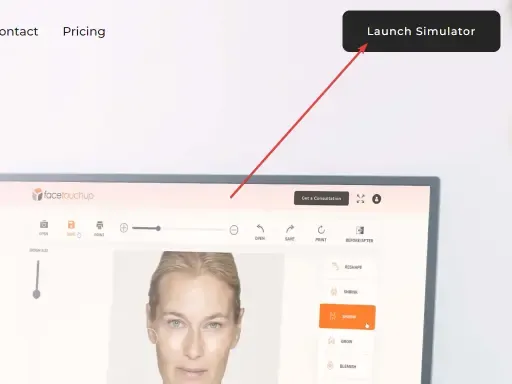
Foto hochladen
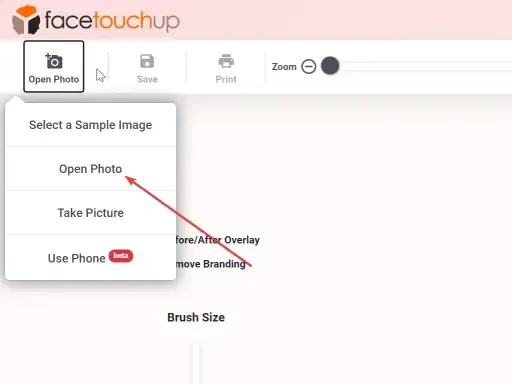
Beginnen Sie damit, ein bereits auf dem Gerät vorhandenes Foto zu öffnen oder die Gerätekamera zu verwenden, um ein Bild des Patienten aufzunehmen. Wir empfehlen die Verwendung eines klaren Fotos mit einem einfarbigen Hintergrund für genaue Ergebnisse.
Wir stellen auch mehrere Beispielfotos zur Verfügung, um die Software und Simulationen kostenlos zu testen.
Werkzeuge
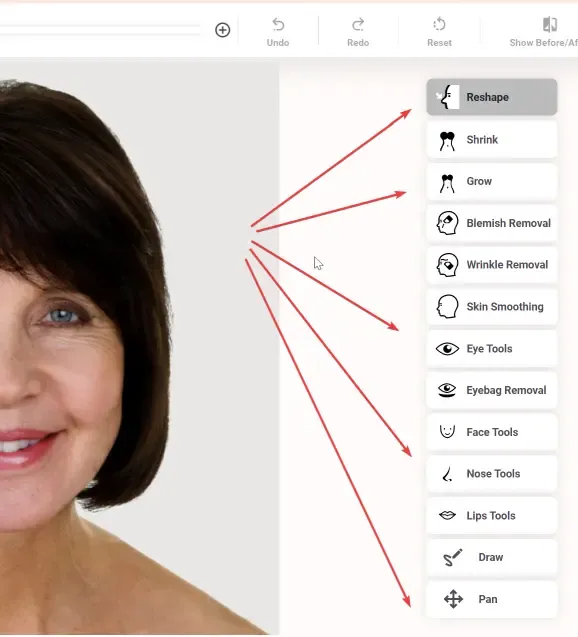
Unser Simulator bietet fortschrittliche KI-basierte Werkzeuge zur Simulation von Schönheitsoperationen. Sobald Sie geübt im Umgang mit den Werkzeugen sind, können Sie diese kreativ nutzen, um Ihren Patienten wahrscheinliche Operationsergebnisse zu zeigen.
Neu formen
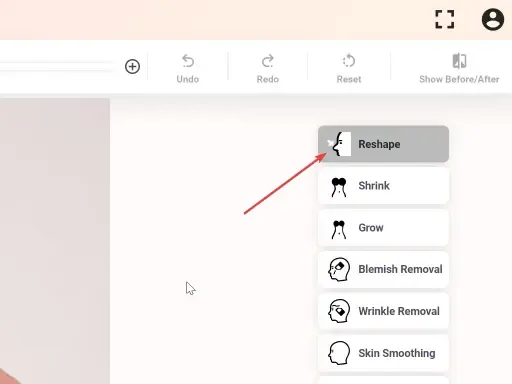
Das Umformungswerkzeug ist das am häufigsten verwendete Werkzeug für verschiedene chirurgische Operationen. Sie können das Umformungswerkzeug verwenden, während Sie eine Rhytidektomie, Rhinoplastik, Bruststraffung und vieles mehr simulieren. >
Zum Beispiel können Sie bei der Simulation einer Rhinoplastik das Umformungswerkzeug verwenden, um die Nase entsprechend den Anforderungen anzupassen. Wie Sie sehen können, führt eine Klick-und-Zieh-Bewegung zu Änderungen im Bereich unter dem Zeiger. Es ist wichtig, die Pinselgröße und den Zoom anzupassen, um feinere Änderungen vorzunehmen.
Verkleinern und Vergrößern
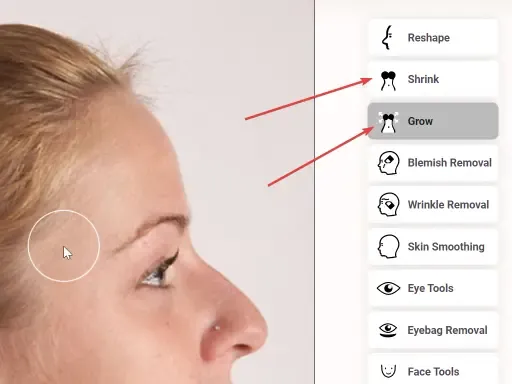
Die Verkleinerungs- und Vergrößerungswerkzeuge sind am nützlichsten bei der Durchführung einer Brustvergrößerung oder wenn Sie die Größe eines Merkmals verringern/vergrößern möchten.
Zum Beispiel können Sie bei der Simulation einer Brustvergrößerung das Vergrößerungswerkzeug in die Mitte der Brust legen und vom Zentrum wegziehen, um die Größe der Brust zu vergrößern. Sie sind einfach zu bedienen, und Sie können sie mit einer Klick-und-Zieh-Bewegung über dem gewünschten Bereich anpassen.
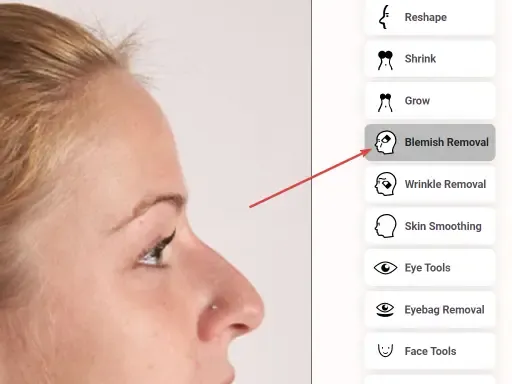
Makelentfernung
Das Makelentfernungswerkzeug entfernt unerwünschte Narben oder Akne. Die Verwendung des Makelentfernungswerkzeugs ist einfach und schnell. Klicken Sie einfach auf den Bereich, der geändert werden muss. Passen Sie die Pinselgröße an, um eine größere Fläche zu beeinflussen.
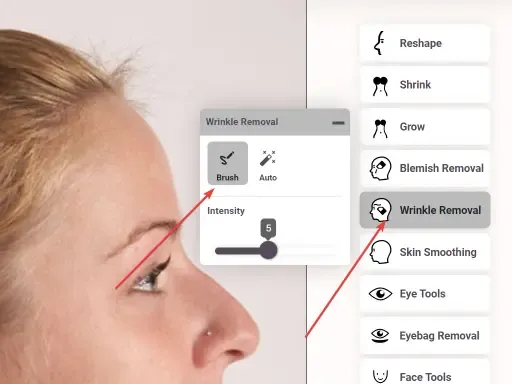
Faltenentfernung
Dieses Werkzeug hilft, Falten aus dem Gesicht zu entfernen, indem Sie das Werkzeug einfach über den faltigen Bereich klicken und ziehen. Sie können die Intensität des Pinsels an Ihre Bedürfnisse anpassen. Die ‘Auto’-Faltenentfernungsfunktion ist praktisch und wendet den Faltenentfernungseffekt automatisch auf das gesamte Gesicht an.
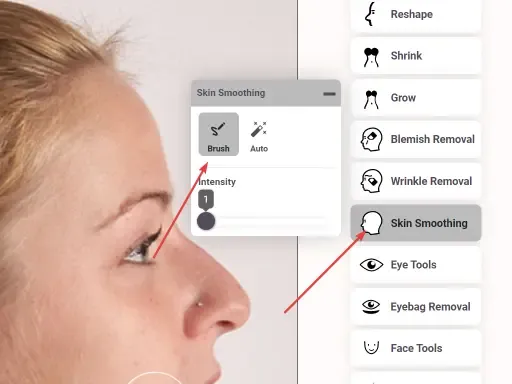
Hautglättung
Das Hautglättungswerkzeug hilft, die Haut zu glätten. Dieses Werkzeug ist wirksam bei der Durchführung von Anti-Aging-Verfahren. Die automatische Hautglättung wendet die Hautglättung automatisch auf das gesamte Gesicht an. Sie können den Schieberegler anpassen, um die Intensität des Effekts zu variieren.
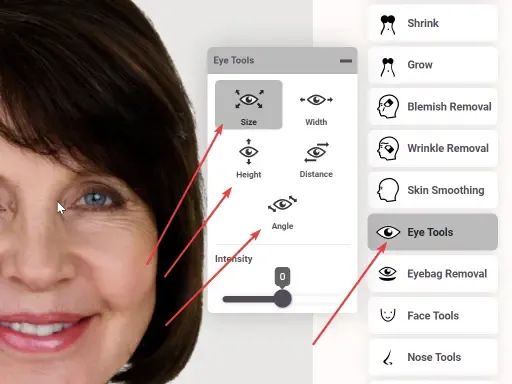
Augenwerkzeuge
Die Augenwerkzeuge helfen, Operationen zu simulieren, die die Größe, Breite, Lidhöhe und den Abstand der Augen beeinflussen. Eine Bildlaufleiste erleichtert die Anpassung der Augeneigenschaft, die Sie ändern möchten.
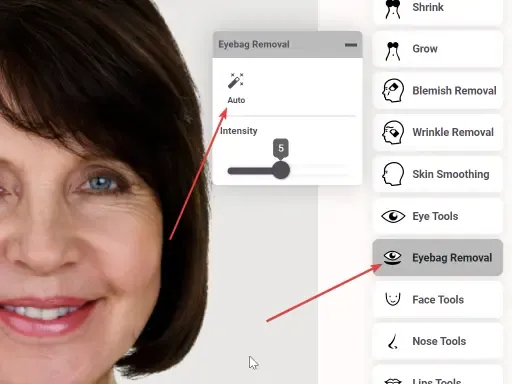
Augenringe entfernen
Das Werkzeug zum Entfernen von Augenringen hilft bei der Simulation der Entfernung von Augenringen. Der Schieberegler ermöglicht es Ihnen, die Intensität des Effekts anzupassen. Diese Funktion verbessert die Gesichtszüge für ein jüngeres Aussehen.
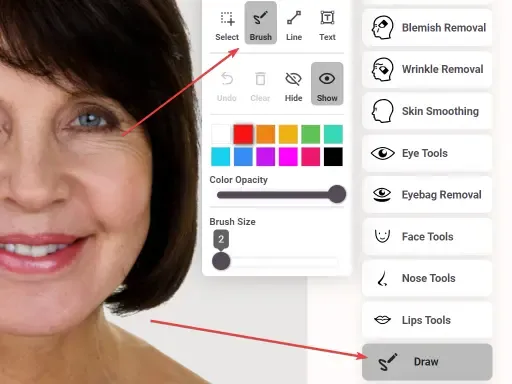
Zeichnen
Das Zeichenwerkzeug wurde speziell für Chirurgen und Mediziner entwickelt. Chirurgen können dieses Werkzeug verwenden, um chirurgische Linien zu demonstrieren und das Bild des Patienten während Konsultationen zu annotieren.
Mit diesem Werkzeug können Sie Freihandzeichnungen erstellen und Linien und Text zum Bild hinzufügen.
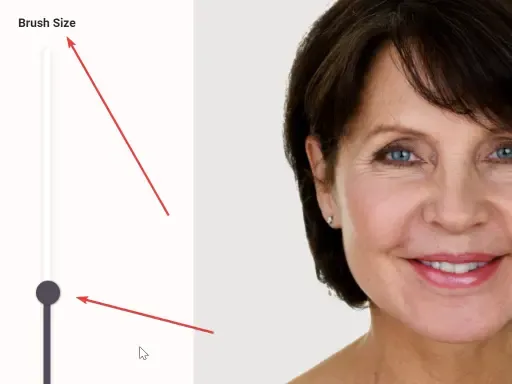
Pinselgröße
Die Pinselgröße kann mit dieser Bildlaufleiste angepasst werden. Das Anpassen der Pinselgröße ist sehr wichtig, um verschiedene Simulationen fein abzustimmen. [Tastenkürzel als Nachricht auf dem Bildschirm anzeigen.
Zoomen und Schwenken
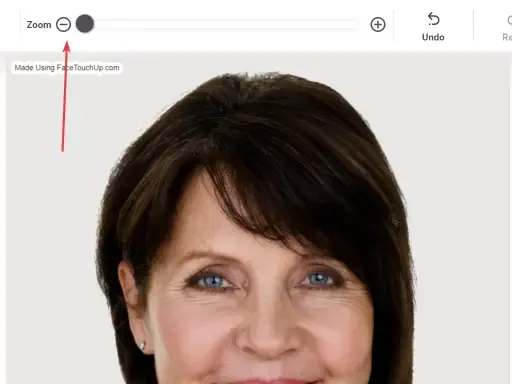
Durch Anpassen des Schiebereglers können Sie das Bild vergrößern oder verkleinern, um genauere Simulationen zu erstellen.
Wenn Sie hineingezoomt haben, können Sie die Schwenkfunktion verwenden, um durch das Bild zu navigieren, indem Sie den Cursor einfach auf dem Bild klicken und ziehen.
Rückgängig, Wiederherstellen und Zurücksetzen
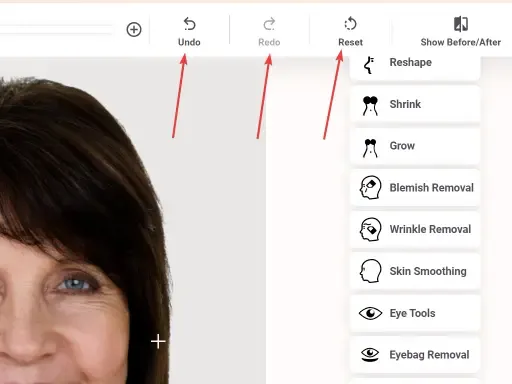
Diese grundlegenden Bearbeitungswerkzeuge ermöglichen es Ihnen, Änderungen rückgängig zu machen, während Sie ein chirurgisches Ergebnis simulieren. Sie können mit den Werkzeugen ‘Rückgängig’ und ‘Wiederherstellen’ zu früheren Bearbeitungen zurückkehren oder umgekehrt, oder Sie können alle vorgenommenen Änderungen mit dem Werkzeug ‘Zurücksetzen’ entfernen.
Vorher/Nachher-Überlagerung
Chirurgen und Mediziner können dieses Werkzeug verwenden, um ihre Änderungen zu vergleichen. Es überlagert die Vorher- und Nachher-Bilder auf dem Bildschirm. Dies hilft dem Patienten erheblich, die Änderungen zu visualisieren.
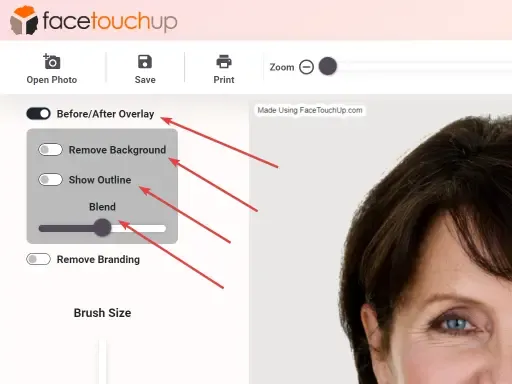
- **Hintergrund entfernen:**Sie können den Hintergrund entfernen, wenn das Foto keinen klaren Hintergrund hat. Dieses Werkzeug wird für Chirurgen empfohlen, da es die genauesten Ergebnisse liefert.
- **Kontur anzeigen: **Diese Funktion funktioniert am besten bei einem Seitenprofilfoto. Sie zeigt die Änderungen in Form einer Kontur an.
- Überblenden: Diese Bildlaufleiste blendet die vorgenommenen Änderungen ein. Das Anpassen der Bildlaufleiste ändert die Menge der Vorher- und Nachher-Bilder, die auf dem Bildschirm angezeigt werden.
Markenentfernung
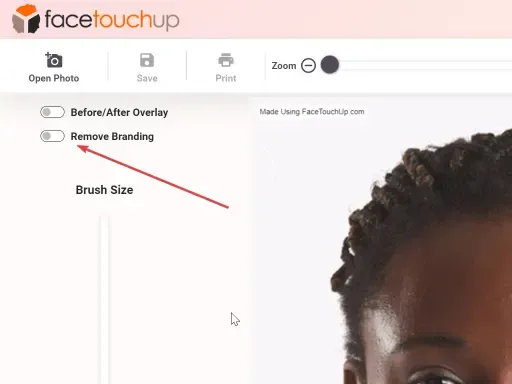
Chirurgen steht diese Funktion zur Verfügung, um jedes Markenwasserzeichen aus dem Bild zu entfernen. Das Branding kann durch Umschalten der Taste entfernt werden.
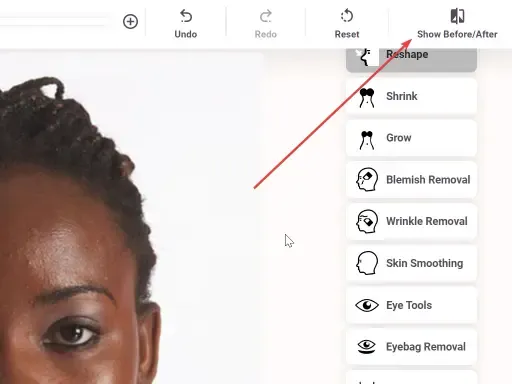
Vorher/Nachher anzeigen
Diese Funktion zeigt die Vorher- und Nachher-Bilder an, nachdem Sie die Änderungen simuliert haben. Sie können sie in einem nebeneinander liegenden Layout oder in der animierten Ansicht anzeigen. Die animierte Ansicht eignet sich hervorragend, um die erwarteten Änderungen eines Patienten zu präsentieren.
- **Bild speichern:**Sie können das Bild mit dieser Option auf Ihrem Desktop speichern. Sie können wählen, ob Sie ein animiertes Bild, ein Vorher- oder Nachher-Bild oder beides speichern möchten. Ärzte und Chirurgen können die Bilder auch mit den Zeichnungen herunterladen, die sie mit den Zeichenwerkzeugen erstellt haben. Sie können für diese Option ‘Vorher-Bild mit Zeichnung’ oder ‘Nachher-Bild mit Zeichnung’ auswählen.
- **E-Mail senden:**Ärzte und Mediziner können die Ergebnisse auch direkt aus der Software per E-Mail versenden. Sie können den E-Mail-Inhalt anpassen und ihn gleichzeitig an mehrere Personen senden.


