Wie man ein Facelifting virtuell simuliert
Interessiert daran, jünger auszusehen? Eine Rhytidektomie, besser bekannt als „Facelifting“, ist ein chirurgischer Eingriff, der dem Gesicht ein jugendlicheres Aussehen verleiht. Ein Facelifting kann mit anderen chirurgischen Eingriffen kombiniert werden, wie z.B. einer Blepharoplastik (Lidstraffung) oder einem Stirnlifting. Zu wissen, welcher Look der richtige für Sie ist, kann entmutigend sein. Lassen Sie sich von FaceTouchUp’s Virtueller Schönheitschirurgie-Simulator helfen, die Möglichkeiten in einer einfachen und benutzerfreundlichen App zu visualisieren. Sie können sogar mit simulierten Ergebnissen auf Ihrem Smartphone experimentieren.
Zusätzlich zu einem Facelifting können Sie auch sehen, wie das Entfernen von überschüssigem Fett unter dem Hals das Aussehen verändern würde, oder eine Kinnvergrößerung ausprobieren (Kinnvergrößerung & Halsstraffung simulieren). Die Software eignet sich auch zur Visualisierung von Nasenkorrekturen (Nasenkorrektur simulieren). All dies und mehr kann über FaceTouchUp’s virtuelle Schönheitschirurgie-Software durchgeführt werden.
FaceTouchUp hilft Ihnen, Veränderungen Ihrer Gesichtszüge zu visualisieren. Die benutzerfreundliche Oberfläche des Simulators verfügt über mehrere Tools für verschiedene Operationen. Sie können die Software online nutzen oder die App auf Ihr Mobiltelefon herunterladen. Sie können eine Facelifting-Transformation in Kombination mit einem Stirnlifting durchführen. Zunächst benötigen Sie ein klares Frontfoto des Gesichts. Für bessere Ergebnisse versuchen Sie, ein Bild an einem klaren Tag oder in einer gut beleuchteten Umgebung aufzunehmen. Gehen Sie nun wie folgt zum Simulator vor:
Wie man FaceTouchUp verwendet, um Facelifting-Operationen zu simulieren
Simulieren von Facelifting-Operationen
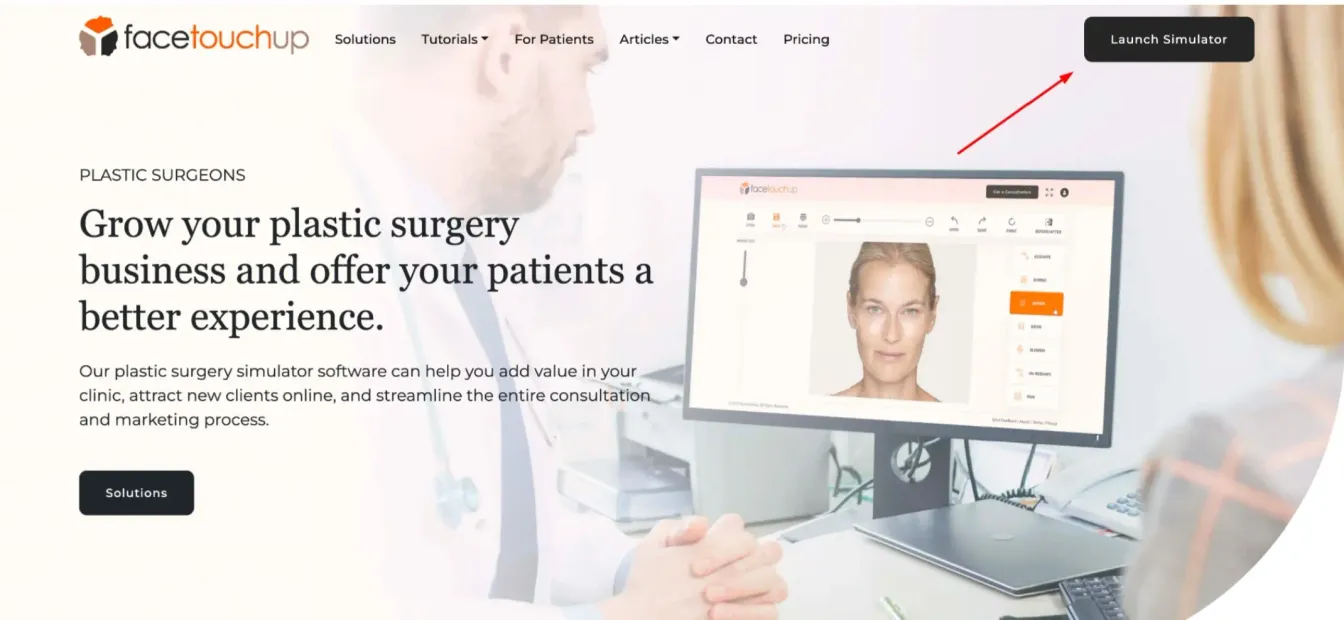
Schritt 1 : Simulator starten
Öffnen Sie den Simulator, indem Sie auf die Schaltfläche „Simulator starten“ klicken.
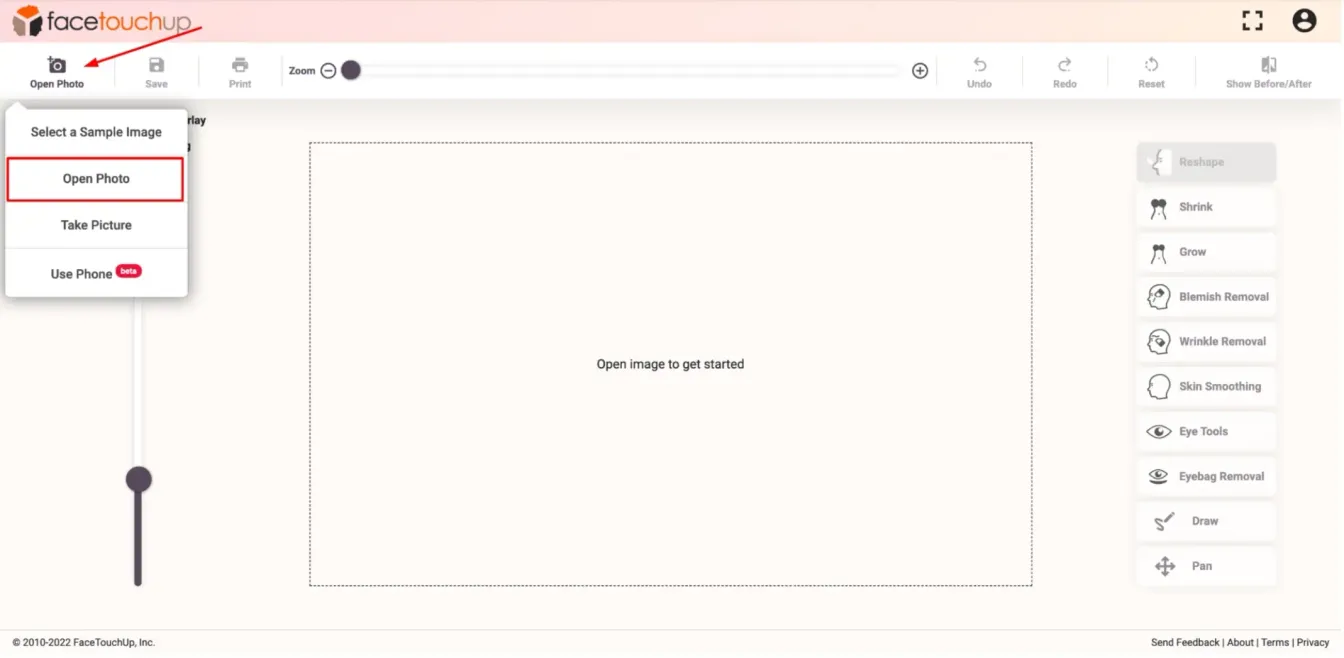
Schritt 2 : Foto hochladen
Laden Sie ein Foto hoch, indem Sie auf „Foto öffnen“ klicken. Wählen Sie „Foto öffnen“ aus dem Dropdown-Menü. Stellen Sie sicher, dass Sie ein klares Foto des Gesichts hochladen.
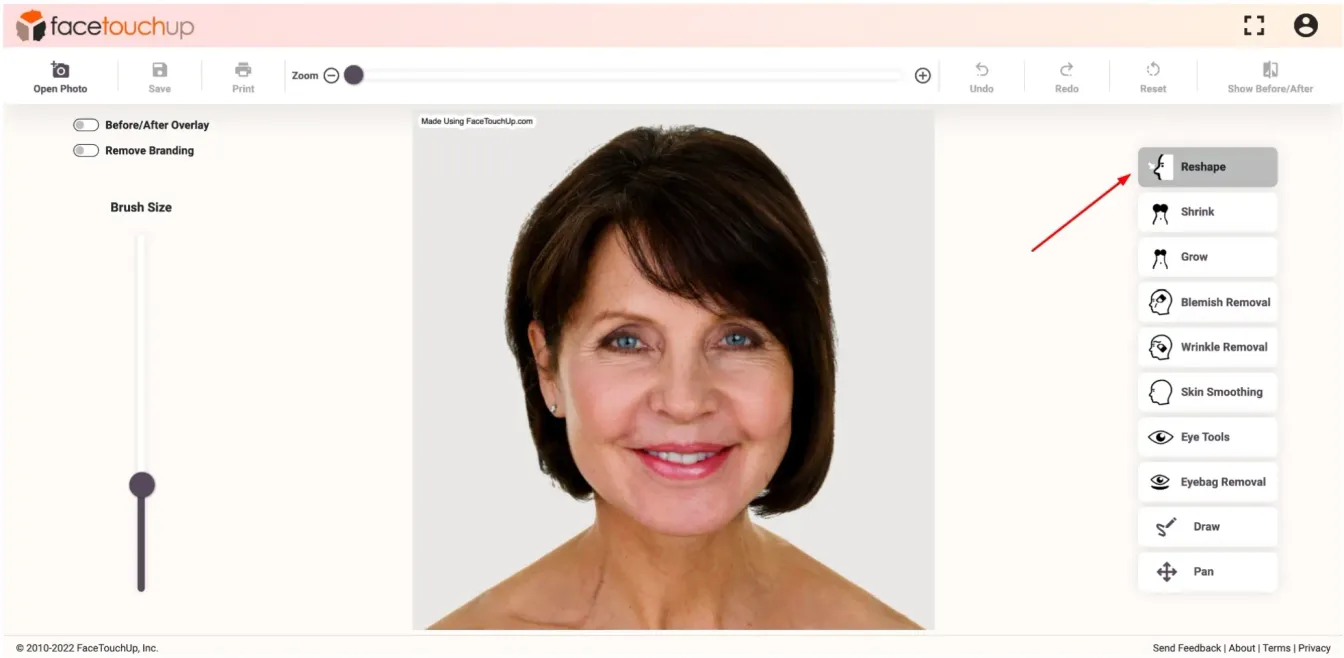
Schritt 3 : Werkzeug auswählen
Wählen Sie das Werkzeug „Formen“ aus. Dieses Werkzeug kann auch für viele andere Operationen wie Nasenkorrektur oder Halsstraffung verwendet werden.
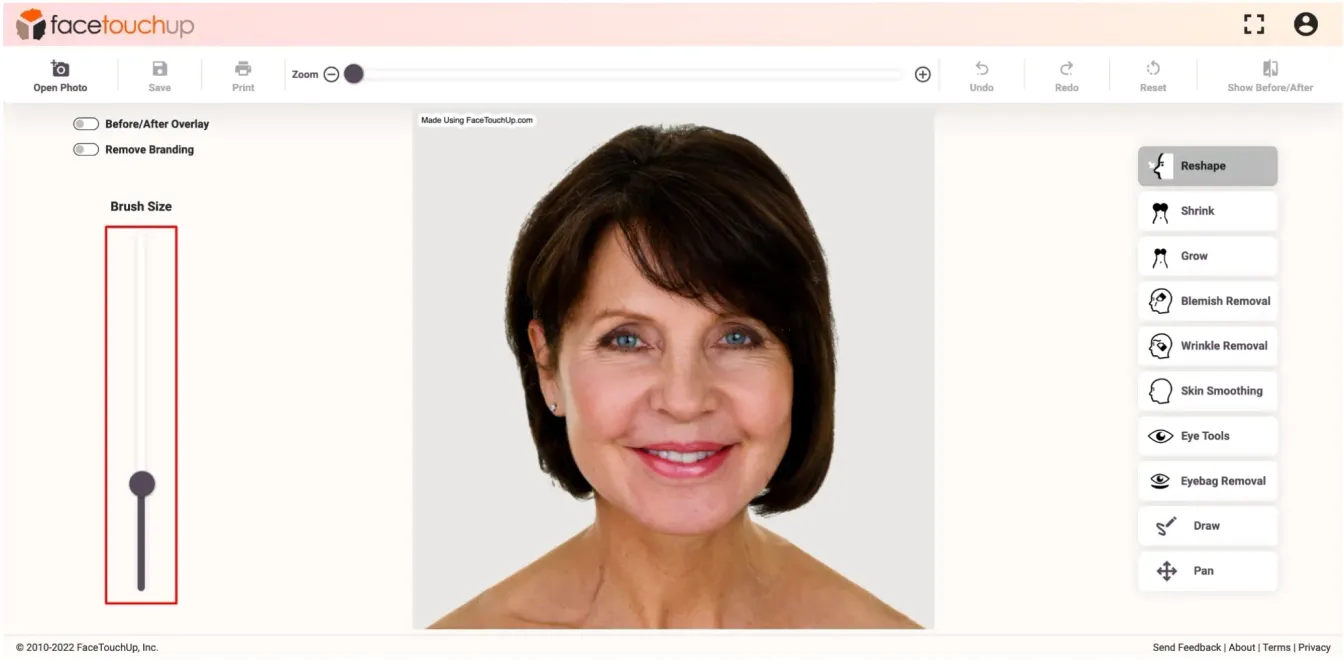
Schritt 4 : Pinsel & Zoom anpassen
Passen Sie die Pinselgröße mit dem Schieberegler an, sodass der Pinsel ungefähr die gleiche Größe wie die Wange hat. Halten Sie die Pinselgröße minimal, um genaue Änderungen vorzunehmen.
Schritt 5 : Änderungen vornehmen
Klicken und ziehen Sie die Wangen nach oben und leicht weg von der Gesichtsmitte.
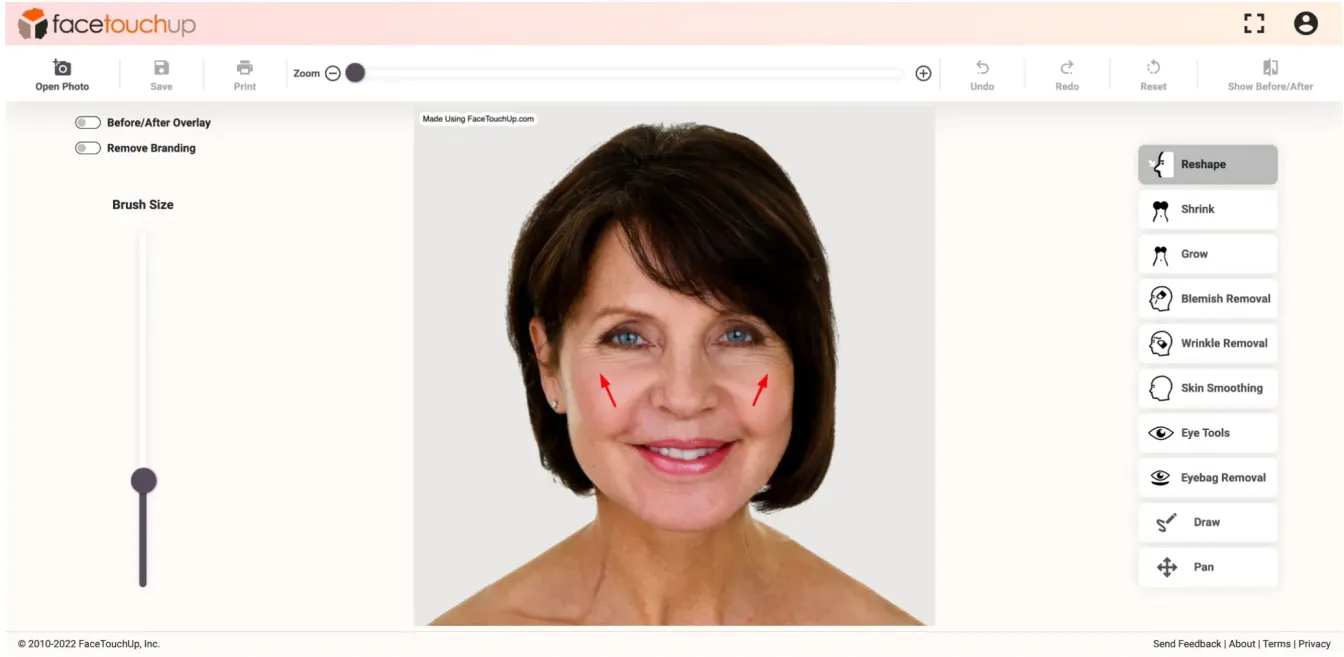
Schritt 6 : Makel entfernen
Wählen Sie das Werkzeug zur Makelentfernung. Dieses Werkzeug glättet Narben oder Akne auf Ihrem Gesicht.
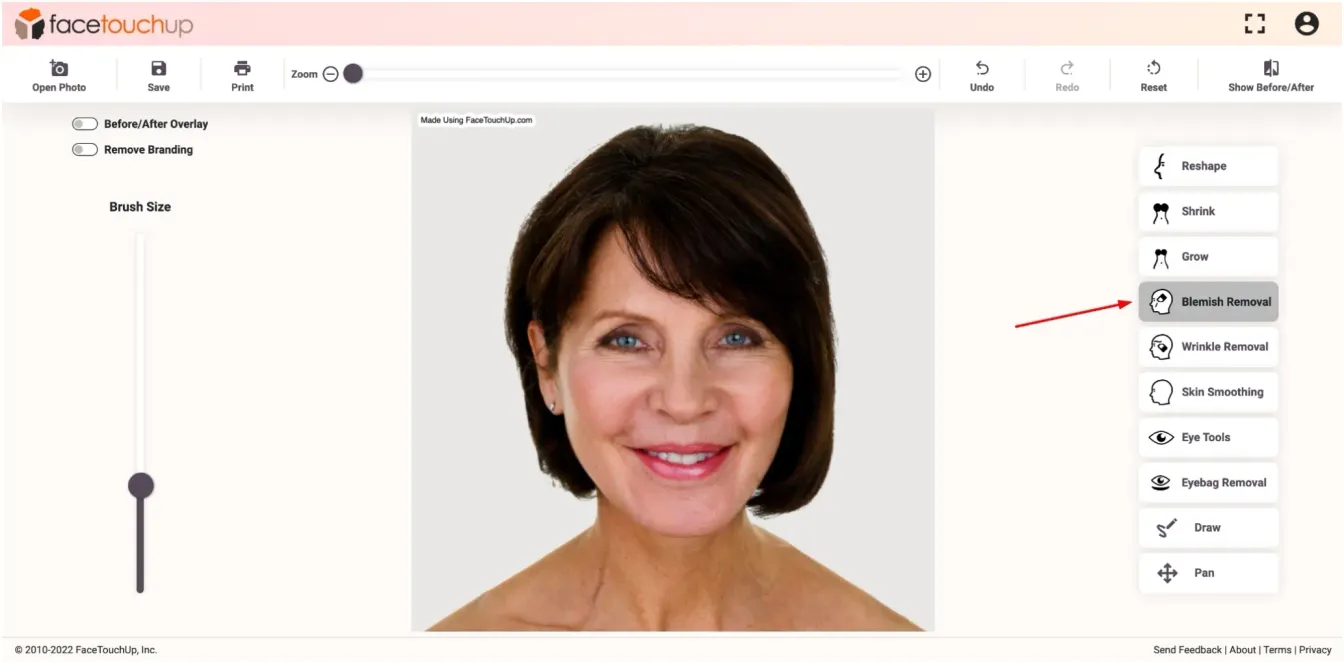
Schritt 7 : Feinere Anpassungen vornehmen
Passen Sie die Pinselgröße entsprechend dem Bereich an, der Änderungen benötigt.
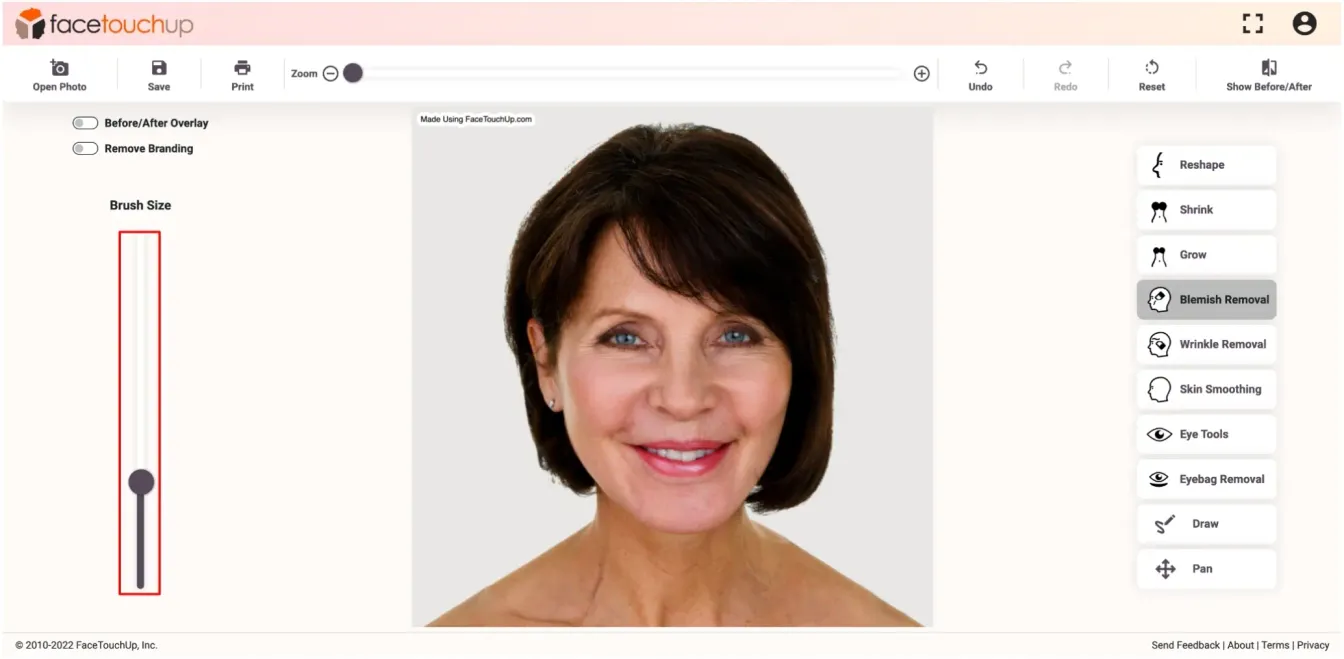
Schritt 8 : Narben entfernen
Klicken und ziehen Sie, um Narben oder Akne zu glätten.
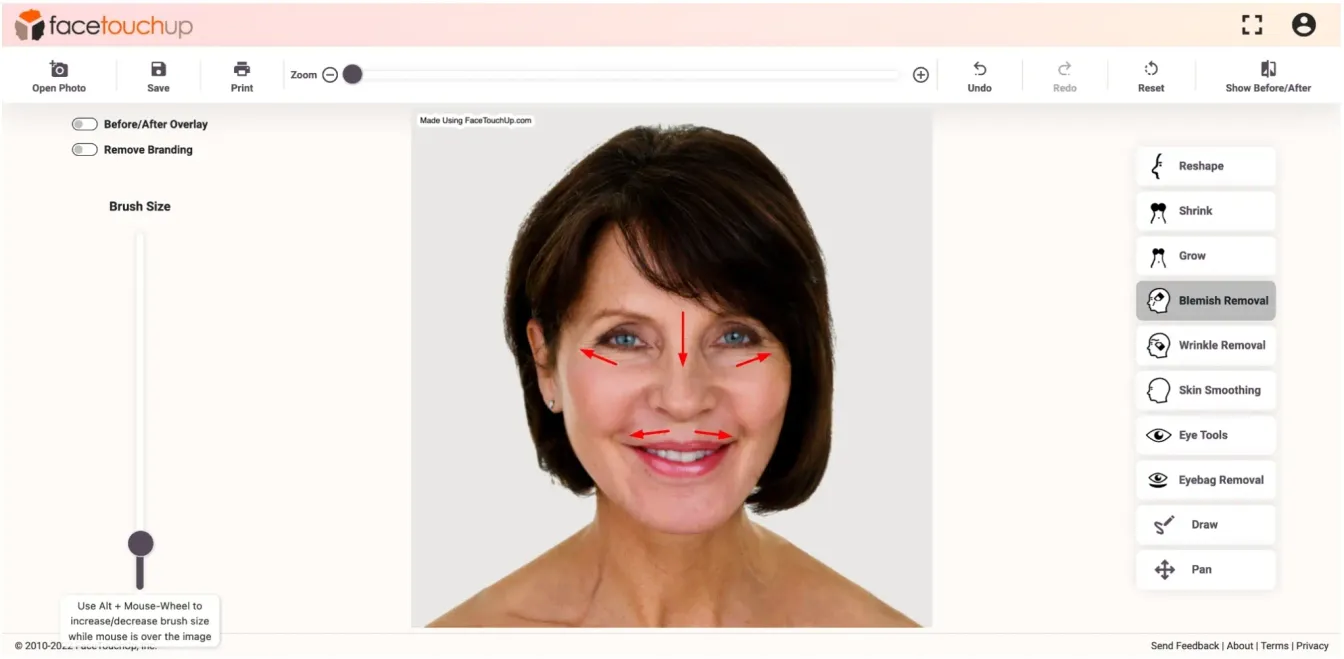
Schritt 9 : Faltenentfernung
Wählen Sie nun das Werkzeug „Faltenentfernung“. Die Intensität des Werkzeugs kann angepasst werden. Sie können dies nach Ihren Bedürfnissen ändern.
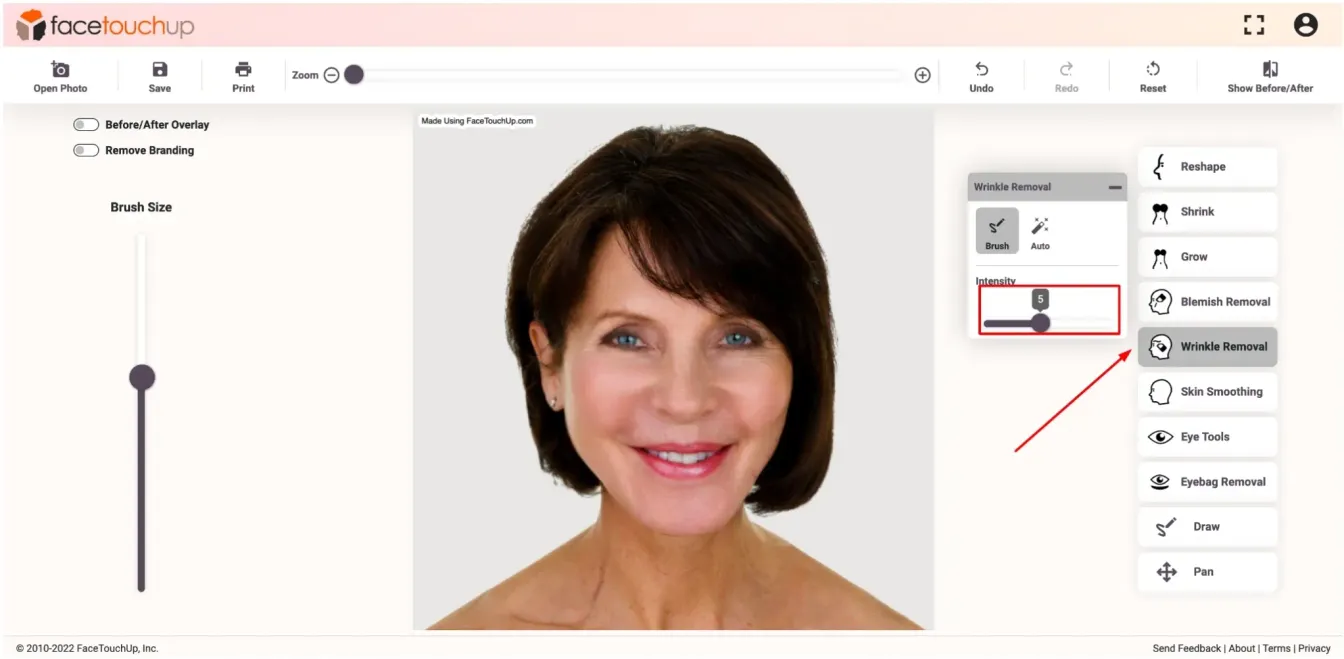
Schritt 10 : Haut glätten
Klicken und ziehen Sie, um schlaffe Haut oder Falten im Gesicht zu glätten.
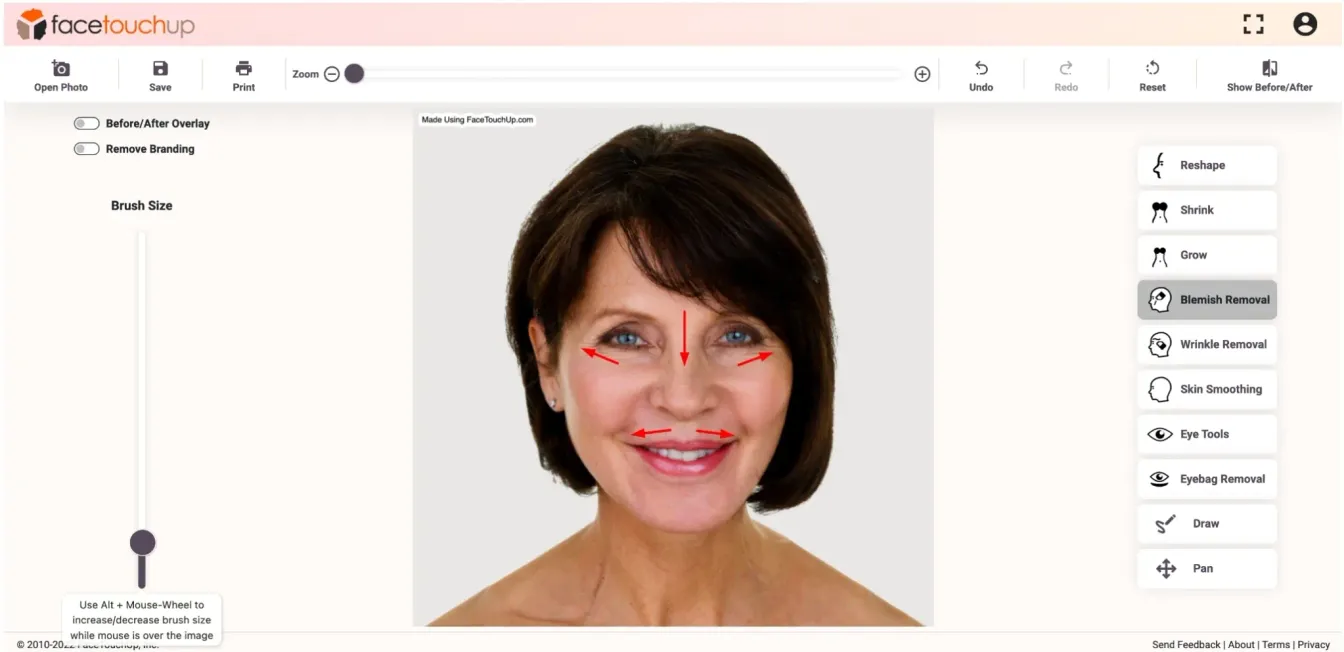
Schritt 11 : Vorher/Nachher vergleichen
Klicken Sie auf den Menüpunkt „Vorher/Nachher“, um das simulierte Ergebnis Seite an Seite mit dem Original zu vergleichen!
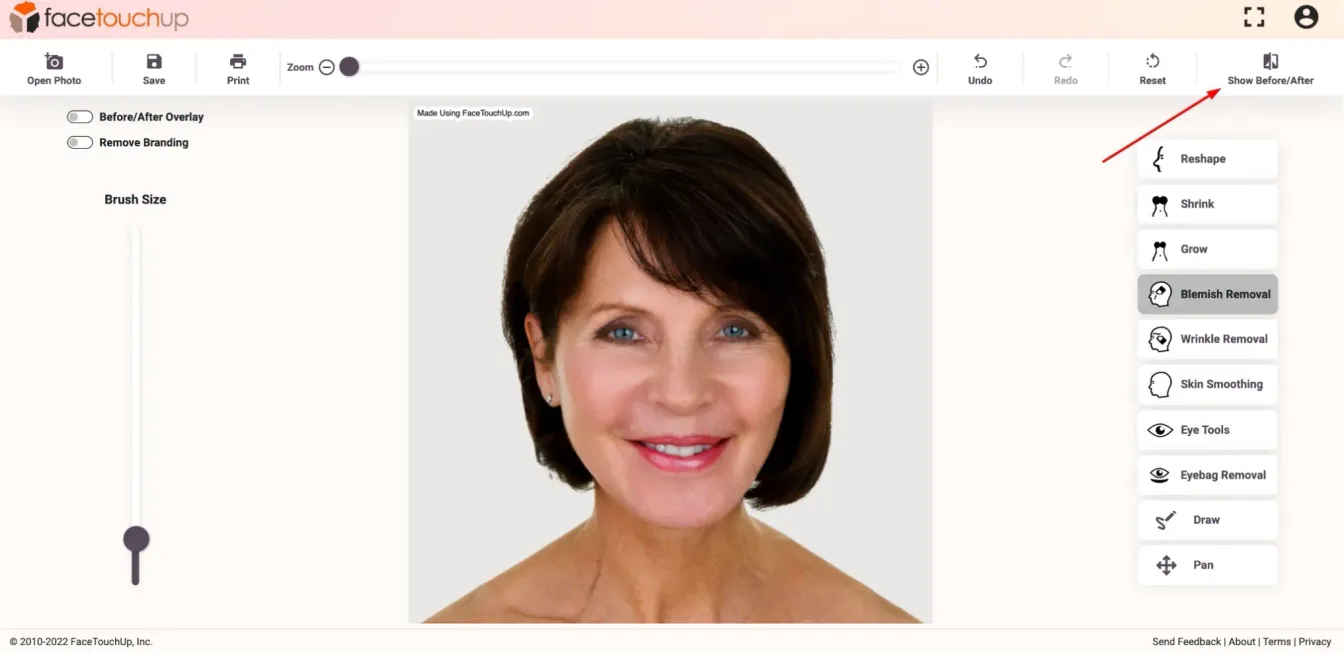
Sie können die Vorher/Nachher-Ergebnisse in einer Seitenansicht betrachten.
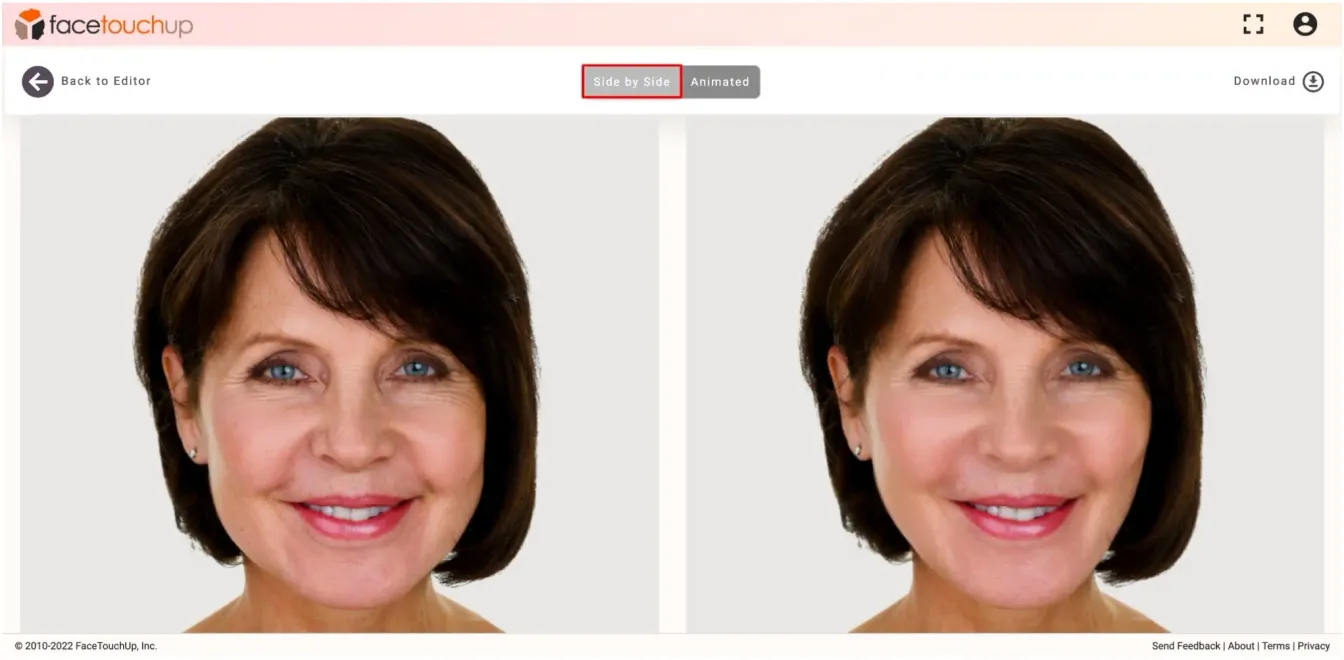
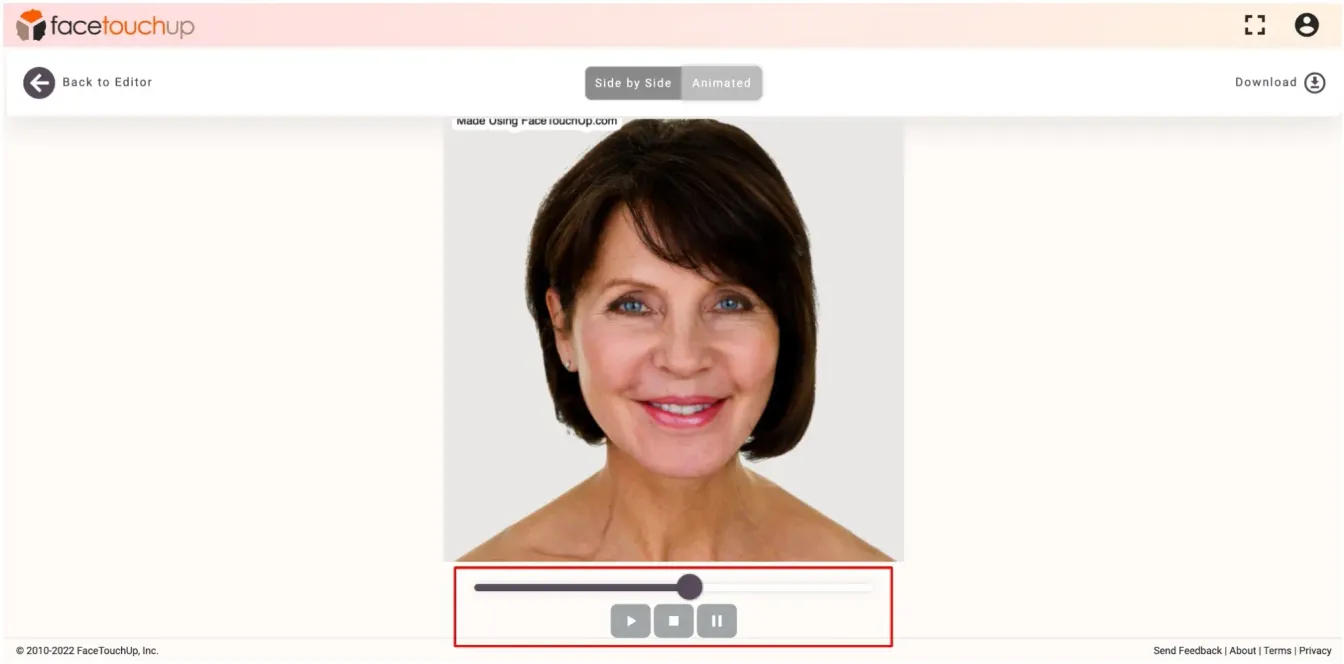
Oder Sie wechseln zur animierten Ansicht, wo Sie die animierten Ergebnisse scrollen oder wiedergeben können.
Schritt 12 : Bilder herunterladen
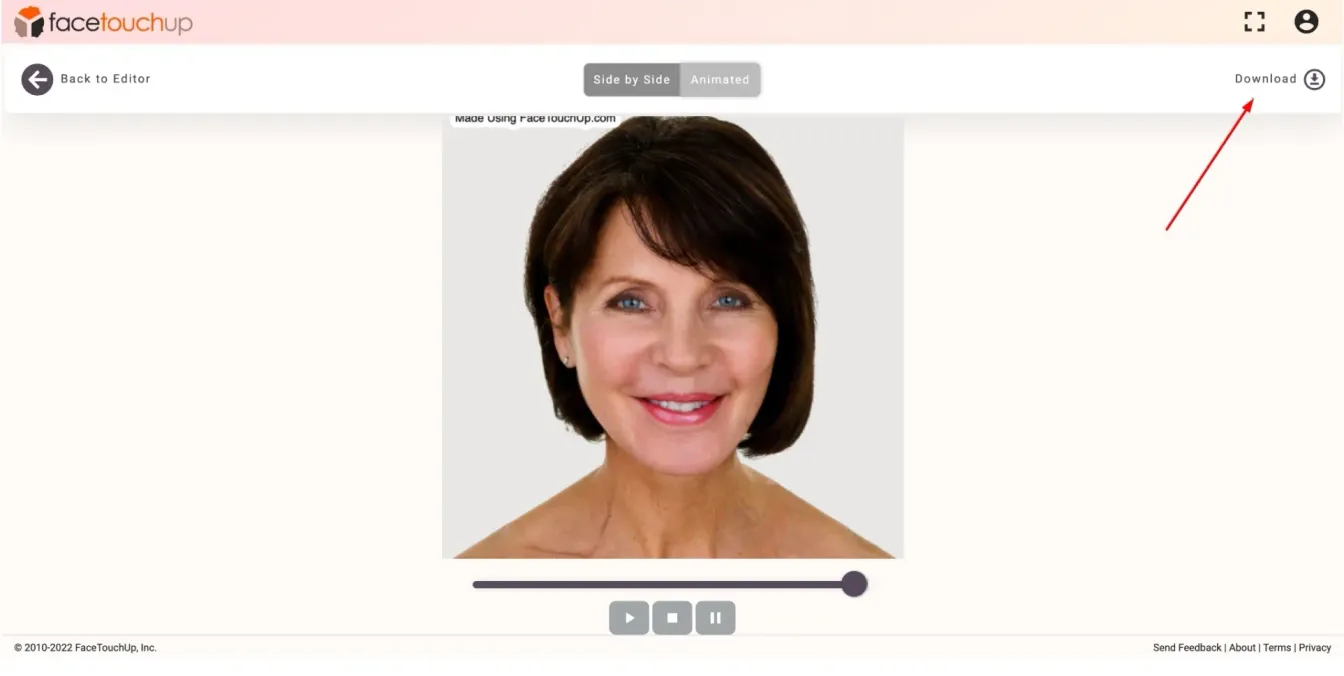
Sie können die Ergebnisse herunterladen, indem Sie auf die Schaltfläche „Herunterladen“ klicken.
Wie Sie sehen können, dauert es nur wenige Minuten, um Facelifting-Operationen mit FaceTouchUp zu simulieren. Unsere fortschrittlichen KI-basierten Tools machen FaceTouchUp zur besten Software, um Facelifting-Operationen präzise zu simulieren.
Jetzt sind Sie an der Reihe
Simulator starten

