So simulieren Sie virtuell Kinnvergrößerung & Halsstraffung (untere Rhytidektomie)
Eine Halsstraffung, oder untere Rhytidektomie, ist ein chirurgischer Eingriff, der sichtbare Zeichen der Alterung an Kieferpartie und Hals verbessert.
Sie können jetzt ganz einfach eine Kinnvergrößerung oder ein Implantat auf Ihren eigenen Fotos mit FaceTouchUp’s Virtuellem Plastischen Chirurgie Simulator simulieren.
Das Programm funktioniert am besten bei Kinn-Profilfotos, und sobald Sie Ihre Kinnvergrößerungssimulation abgeschlossen haben, können Sie Ihre Vorher-/Nachher-Fotos zur Überprüfung an Ihren Gesichtschirurgen senden, um zu sehen, ob das Endergebnis möglich ist oder nicht.
Zusätzlich zur Kinnvergrößerung können Sie auch überschüssiges Fett unter dem Hals entfernen, um eine Halsstraffung zu simulieren. Eine Kinnvergrößerung in Verbindung mit einer Halsstraffung führt in der Regel zu einem jugendlicher aussehenden Kinnprofil. All dies kann mit FaceTouchUp’s Software für virtuelle plastische Chirurgie durchgeführt werden.
So verwenden Sie FaceTouchUp zur Simulation von Kinn- & Halsstraffung
Ändern des Seitenprofils von Hals & Kinn
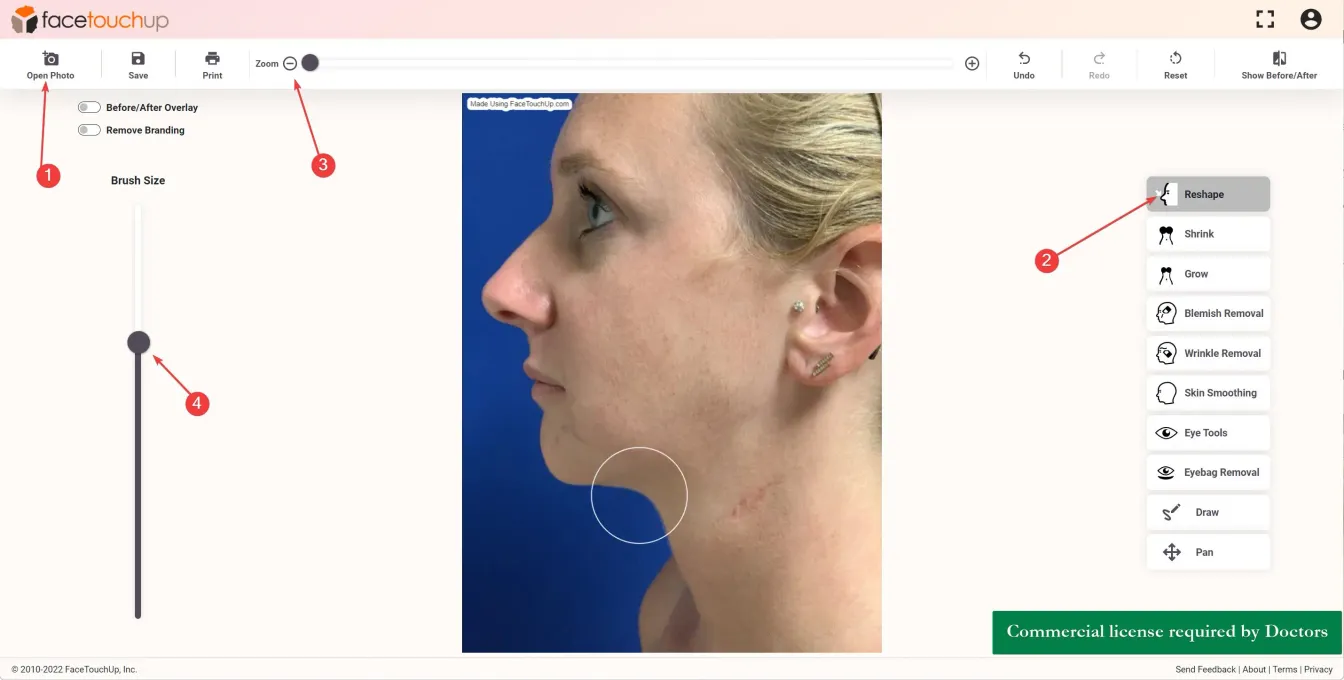
Schritt 1 : Foto hochladen und Formwerkzeug verwenden
Das Formwerkzeug ist das hilfreichste Werkzeug bei der Simulation von Hals- & Kinnstraffungen.
Klicken und ziehen Sie den Bereich an Kinn & Hals, der geändert werden soll. Deutliche Änderungen werden angezeigt, während der Bereich gezogen wird. Lassen Sie die Maustaste los, um die gewünschte Änderung zu fixieren. Verwenden Sie das Werkzeug, um Unebenheiten oder Unvollkommenheiten zu glätten und die Konturen von Hals oder Kinn zu verfeinern, bis das gewünschte Bild entsteht.
Schritt 2 : Feinere Anpassungen vornehmen
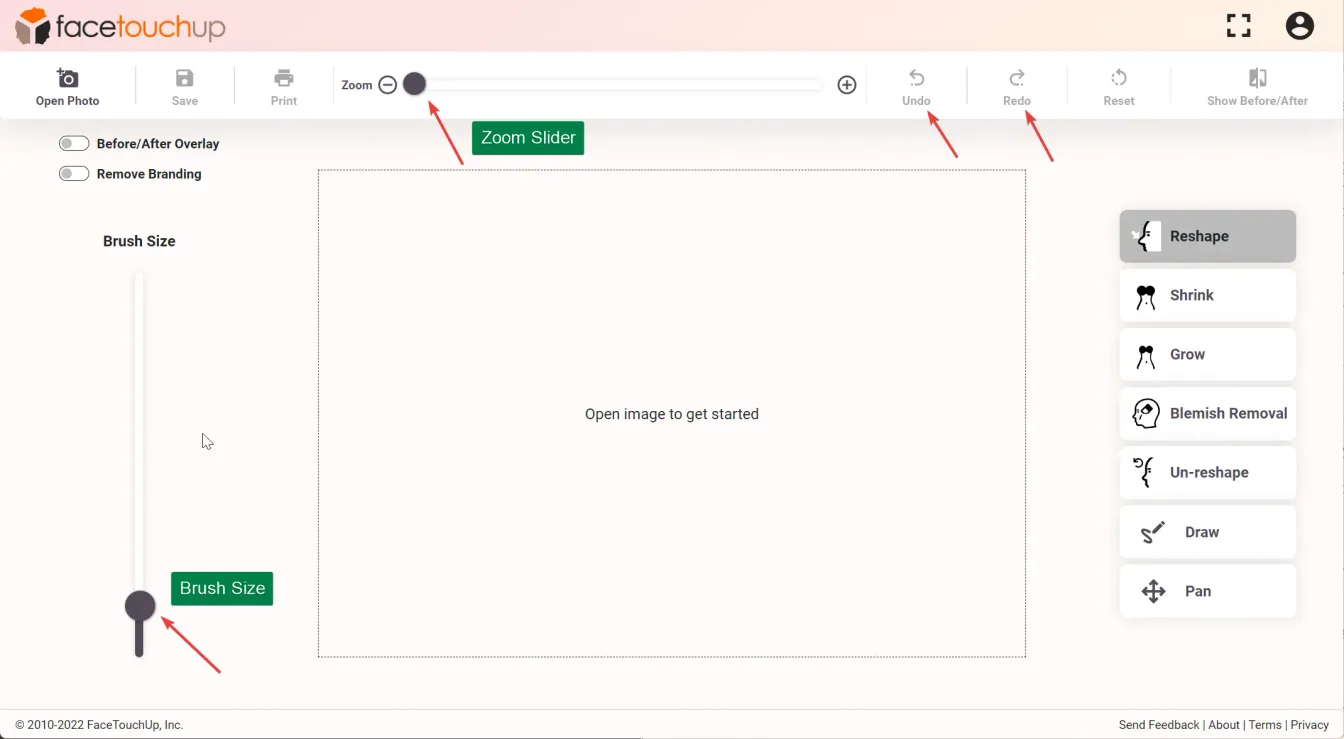
Um feinere Änderungen vorzunehmen, zoomen Sie in ein Bild hinein oder ändern Sie die Pinselgröße mit den Schiebereglern.
Um bereits vorgenommene Änderungen zu bearbeiten, gibt es eine „Rückgängig“-Taste, um beliebig viele Schritte zurückzugehen. Um Änderungen erneut anzuwenden, verwenden Sie die „Wiederholen“-Taste.
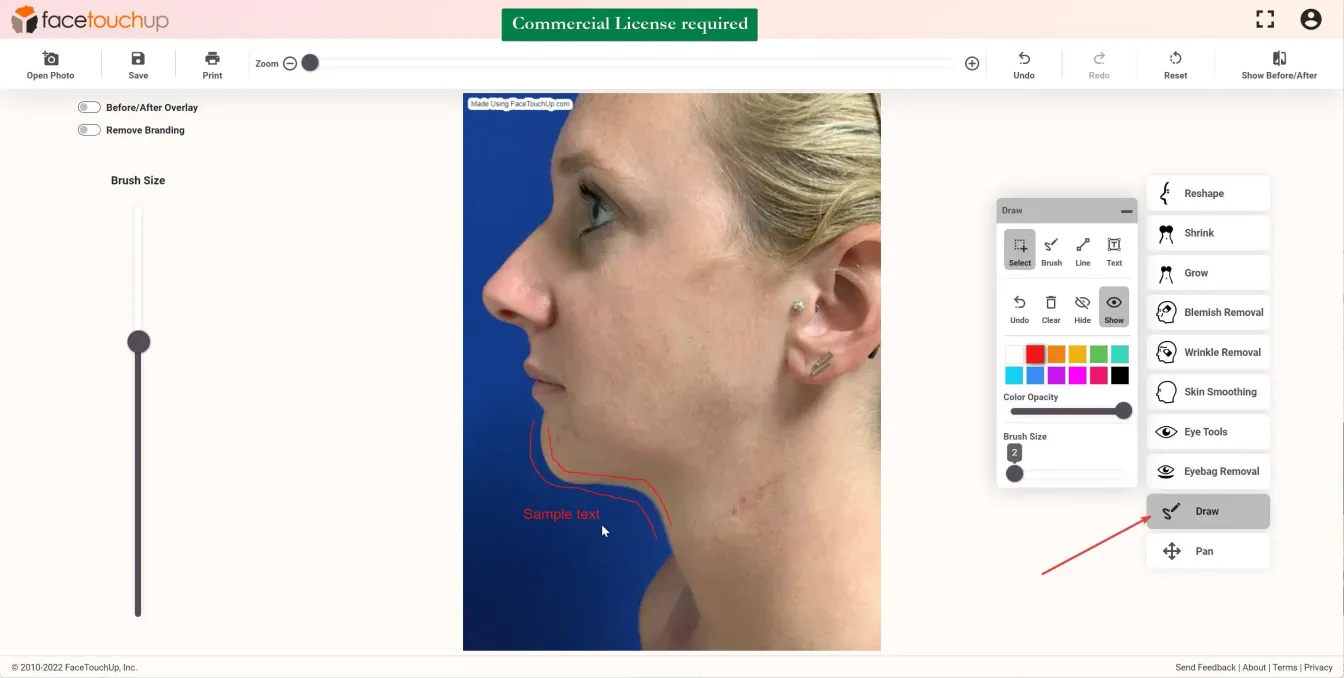
Schritt 3 : Zeichenfunktionen nutzen (kommerzielle Lizenz erforderlich)
Ärzte mit einer kommerziellen Lizenz haben auch Zugriff auf Zeichenwerkzeuge, die verwendet werden können, um das Bild mit Linien, Freihandzeichnungen und Text zu kommentieren, um Schnittlinien hervorzuheben und zusätzliche Informationen zum Bild hinzuzufügen.
Dies erleichtert die Kommunikation mit Patienten erheblich und hilft ihnen, Operationsergebnisse zu visualisieren.
Schritt 4 : Vorher/Nachher der plastischen Chirurgie & Animation anzeigen
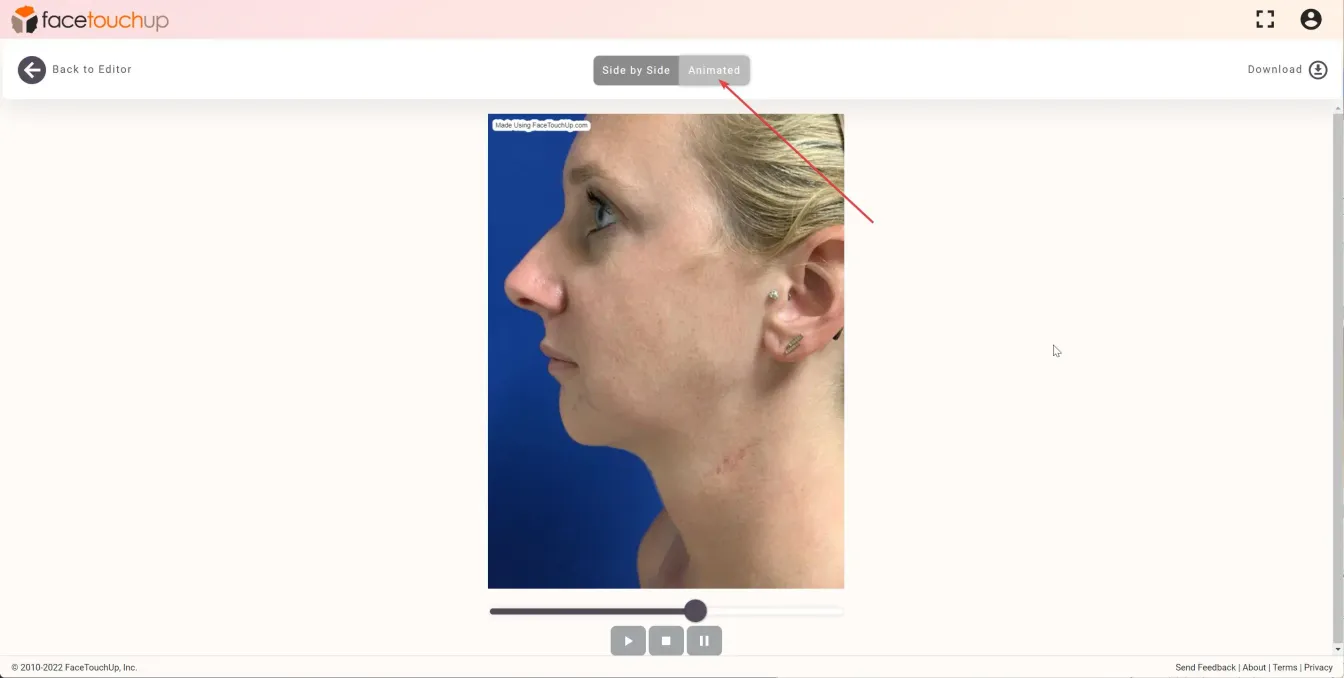
Klicken Sie auf den Menüpunkt „Vorher/Nachher anzeigen“, um das Ergebnis zu sehen. Der Animations-Tab zeigt die Änderungen in einer coolen Animation.
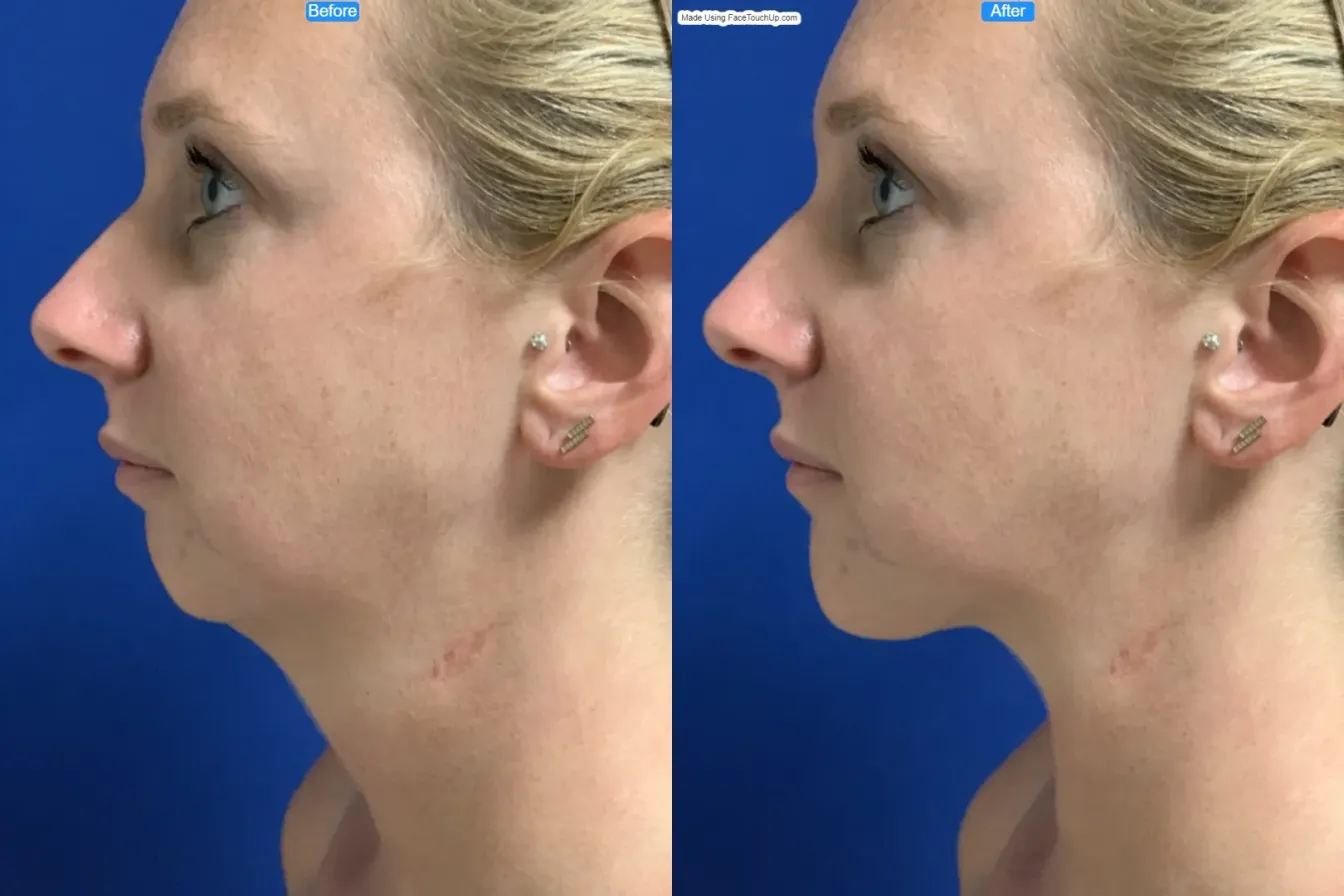
Die Vorher-/Nachher-Bilder & Animation geben eine klare Darstellung der Änderungen, die ein Patient nach einer plastischen Operation erwarten kann.
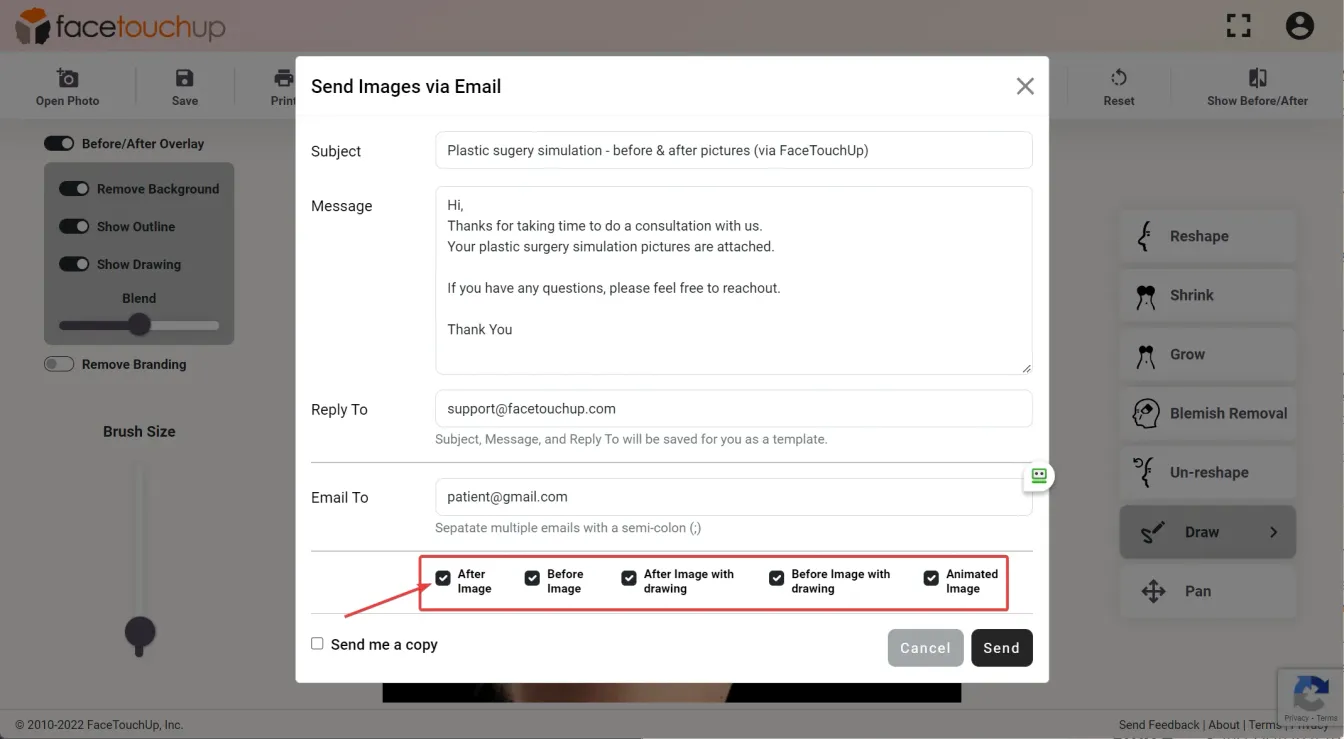
Schritt 5 : Vorher/Nachher speichern oder E-Mails senden
Um die simulierten Bilder zu speichern, verwenden Sie das Menü „Speichern“ in der Symbolleiste. Wählen Sie im Dialog die Optionen zum Speichern von „Vorher“-, „Nachher“- und „animierten“ Bildern nach Bedarf.
Ärzte mit einer kommerziellen Lizenz können auch direkt aus dem Tool E-Mails an Patienten senden. Der Inhalt der E-Mail kann vom Arzt angepasst werden.
Beispiel Vorher- & Nachher-Foto
Animiert
Wie Sie sehen, dauert es nur wenige Minuten, Kinn- und Halsstraffungen mit FaceTouchUp zu simulieren. Unsere fortschrittlichen KI-basierten Tools machen FaceTouchUp zur besten Software, um Kinn- und Halsstraffungen präzise zu simulieren.
Jetzt sind Sie dran! Starten Sie unser Kinnvergrößerungs-Simulationstool, um es mit Ihren eigenen Fotos auszuprobieren.


