Wie man eine Brustvergrößerung virtuell simuliert
Eine Brustvergrößerung ist ein chirurgischer Eingriff zur Vergrößerung der Brustgröße oder zur Korrektur von Asymmetrien. Implantate werden chirurgisch unter dem Brustgewebe oder den Brustmuskeln platziert. Wenn Sie eine Brustvergrößerungsoperation in Betracht ziehen, kann FaceTouchUp’s Virtueller Schönheitschirurgie-Simulator Ihnen helfen, verschiedene Operationsergebnisse zu experimentieren und zu visualisieren.
Das Hochladen eigener Fotos ist schnell und einfach, sowohl Seiten- als auch Frontalansichten des Körpers werden unterstützt. Probieren Sie so viele verschiedene Ergebnisse aus, wie Sie möchten, während Sie die Privatsphäre Ihres eigenen Zuhauses genießen. Sobald Sie fertig sind, können Sie Ihre Vorher-Nachher-Fotos an Ihren plastischen Chirurgen zur Überprüfung senden oder ausdrucken.
Zusätzlich zur Brustvergrößerungssimulation kann FaceTouchUp auch für Bruststraffungsverfahren verwendet werden! Erfahren Sie mehr hier.
Wie man FaceTouchUp verwendet, um Brustvergrößerungsoperationen zu simulieren
Seitenprofil-Brustvergrößerungssimulation
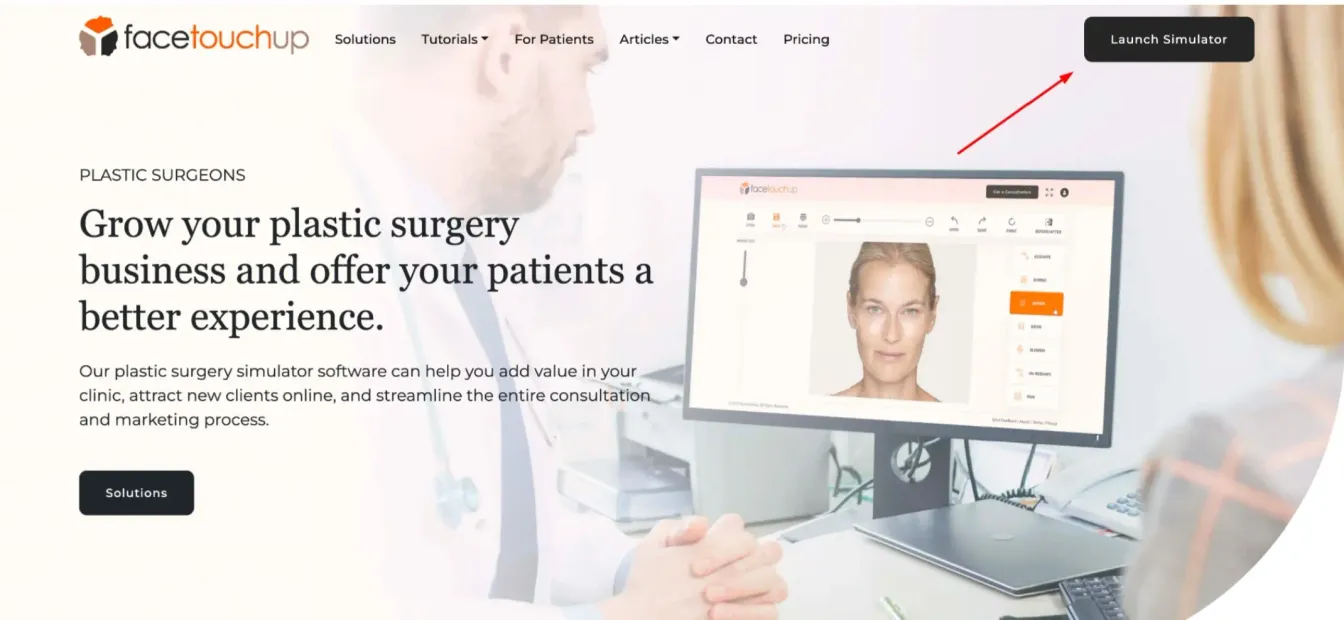
Schritt 1 : Simulator starten
Öffnen Sie den Simulator, indem Sie auf die Schaltfläche „Simulator starten“ klicken.
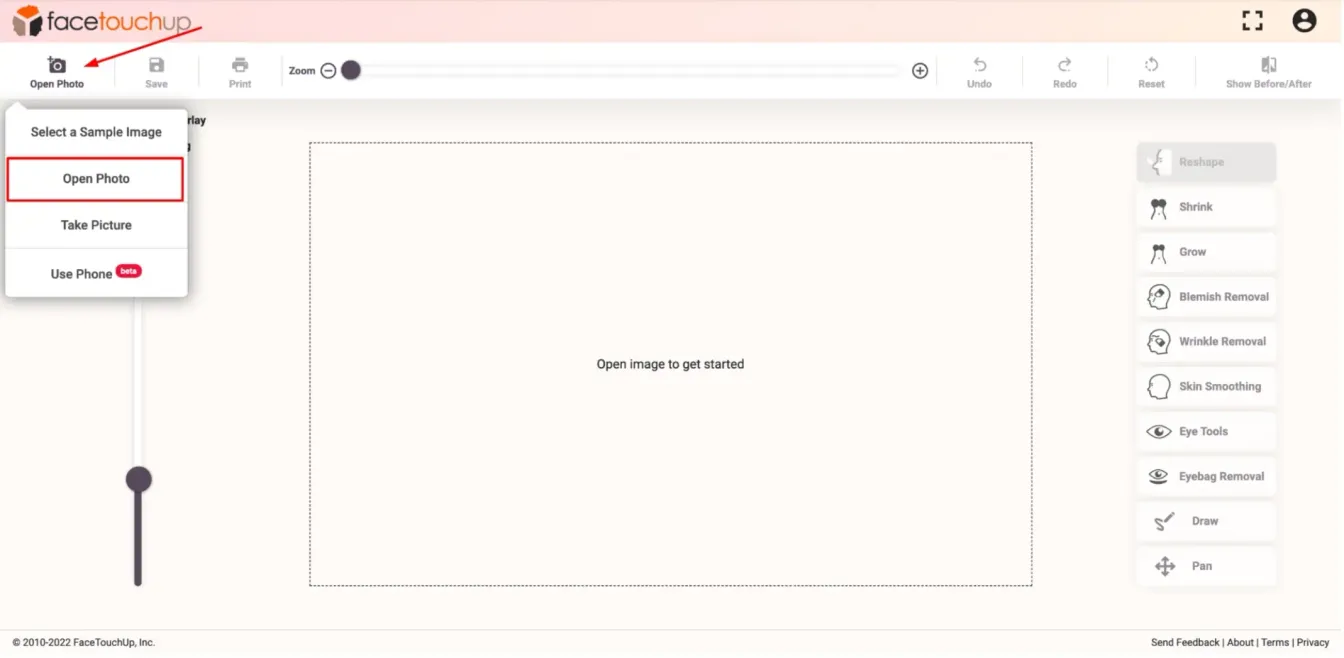
Schritt 2 : Seitenansicht-Foto laden
Klicken Sie auf die Schaltfläche „Foto öffnen“. Wählen Sie ein Körperbild im Seitenprofil von Ihrem Desktop/Mobiltelefon aus. Stellen Sie sicher, dass Sie ein klares Foto auswählen, um genaue Ergebnisse zu erzielen.
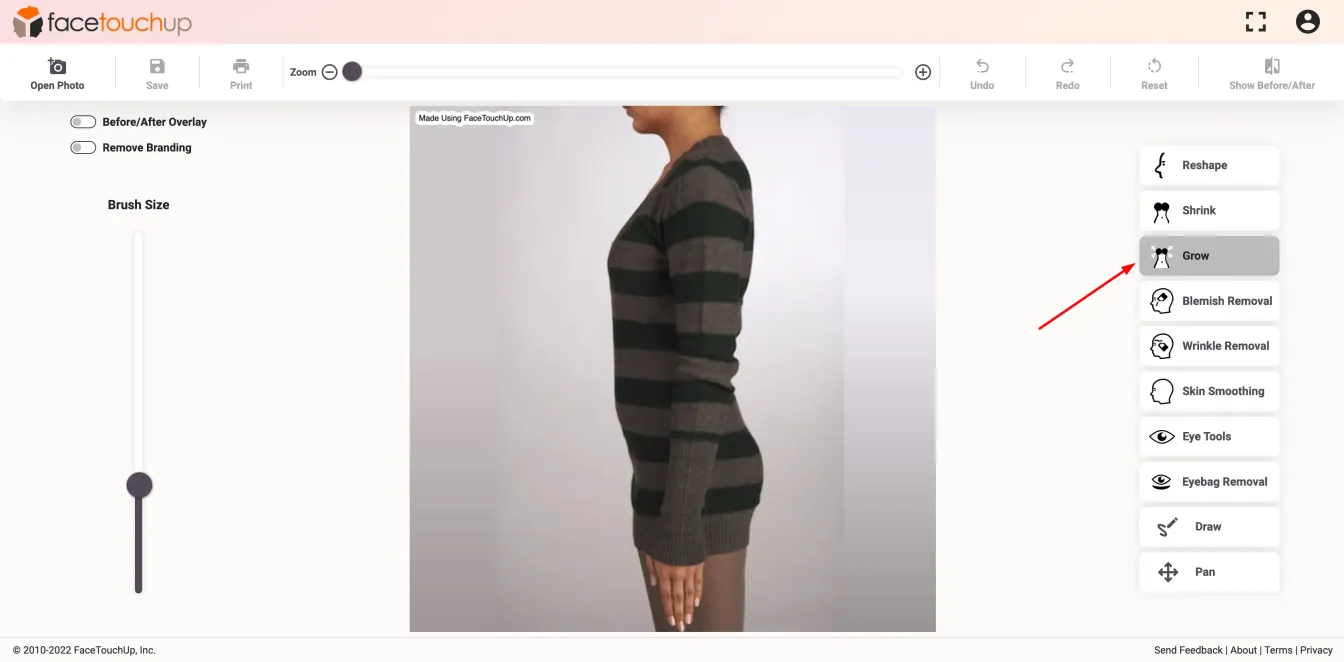
Schritt 3 : ‘Vergrößern’-Werkzeug auswählen
Wählen Sie das Werkzeug „Vergrößern“, um Änderungen an den Brüsten vorzunehmen. Dieses Werkzeug hilft, die Größe der Brüste mit einem einzigen Klick zu vergrößern.
Schritt 4 : ‘Vergrößern’-Werkzeug über den Brüsten anwenden
Platzieren Sie das Werkzeug über den Brüsten und positionieren Sie es in der Mitte. Klicken und ziehen Sie den Cursor langsam von der Mitte weg. Sie können dieses Werkzeug mehrmals verwenden, bis die gewünschte Größe erreicht ist.
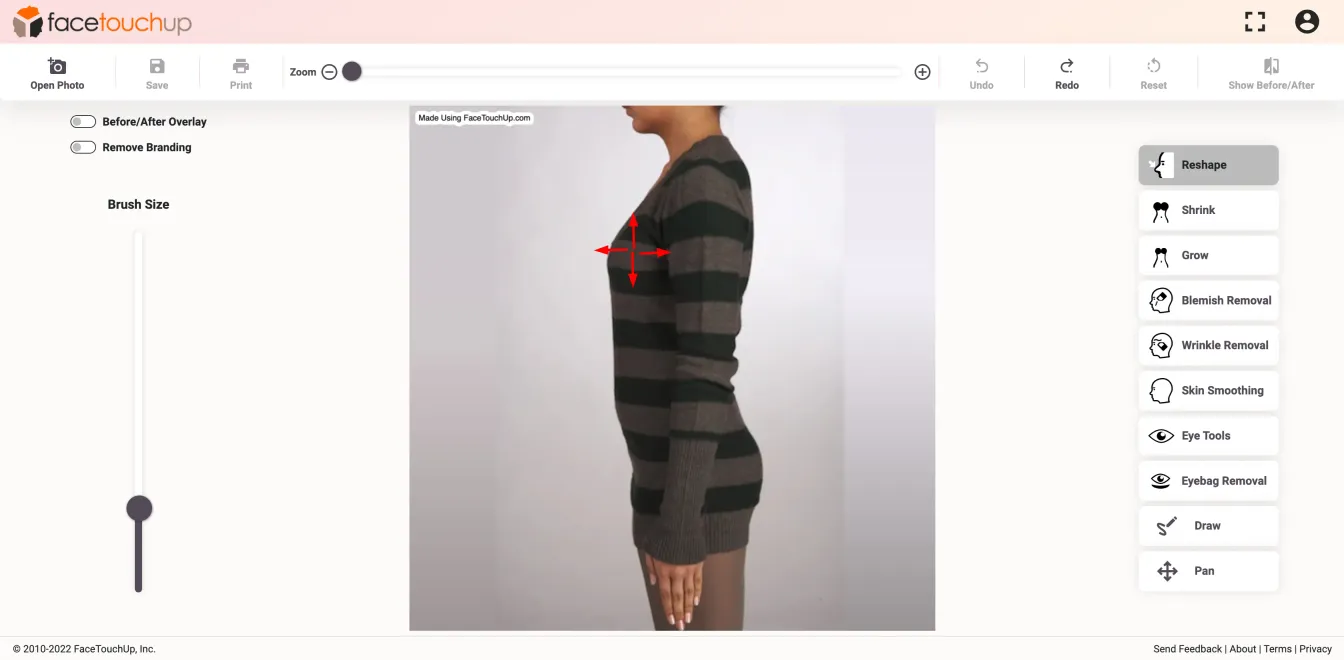
Schritt 5 : ‘Umformen’-Werkzeug auswählen
Wählen Sie das Werkzeug „Umformen“. Sie können dieses Werkzeug verwenden, um Verzerrungen zu korrigieren oder sogar die Bruststraffung zu verbessern.
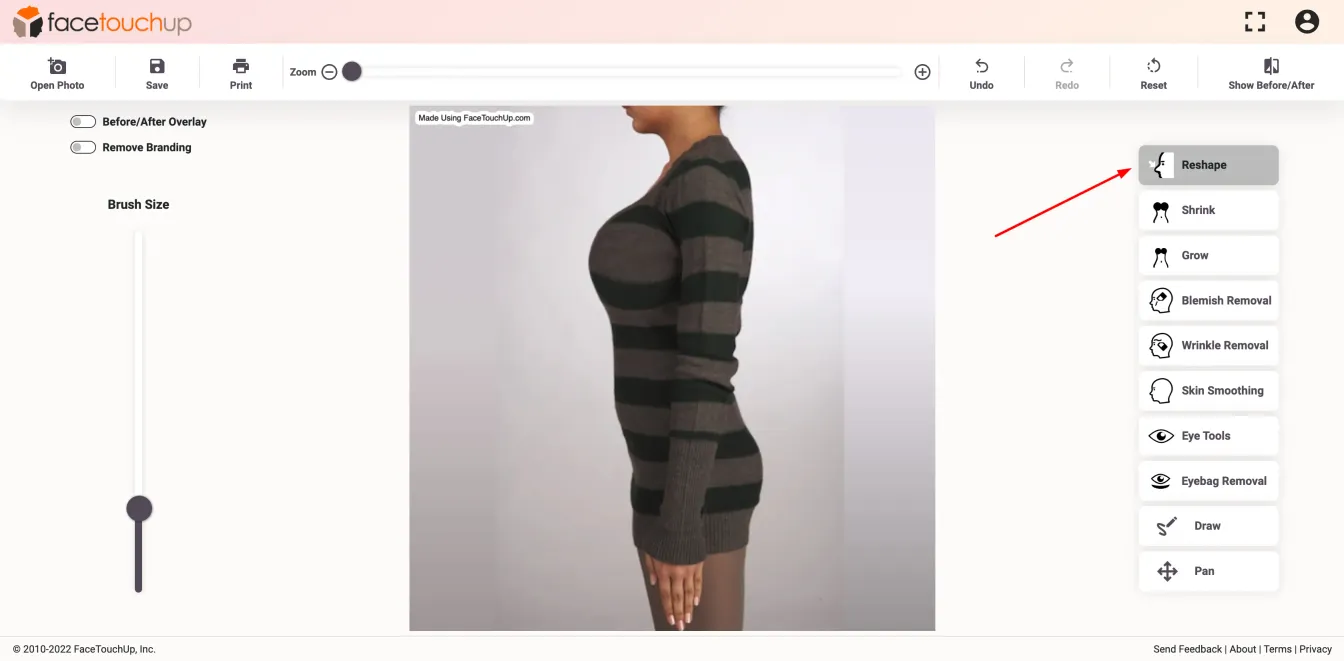
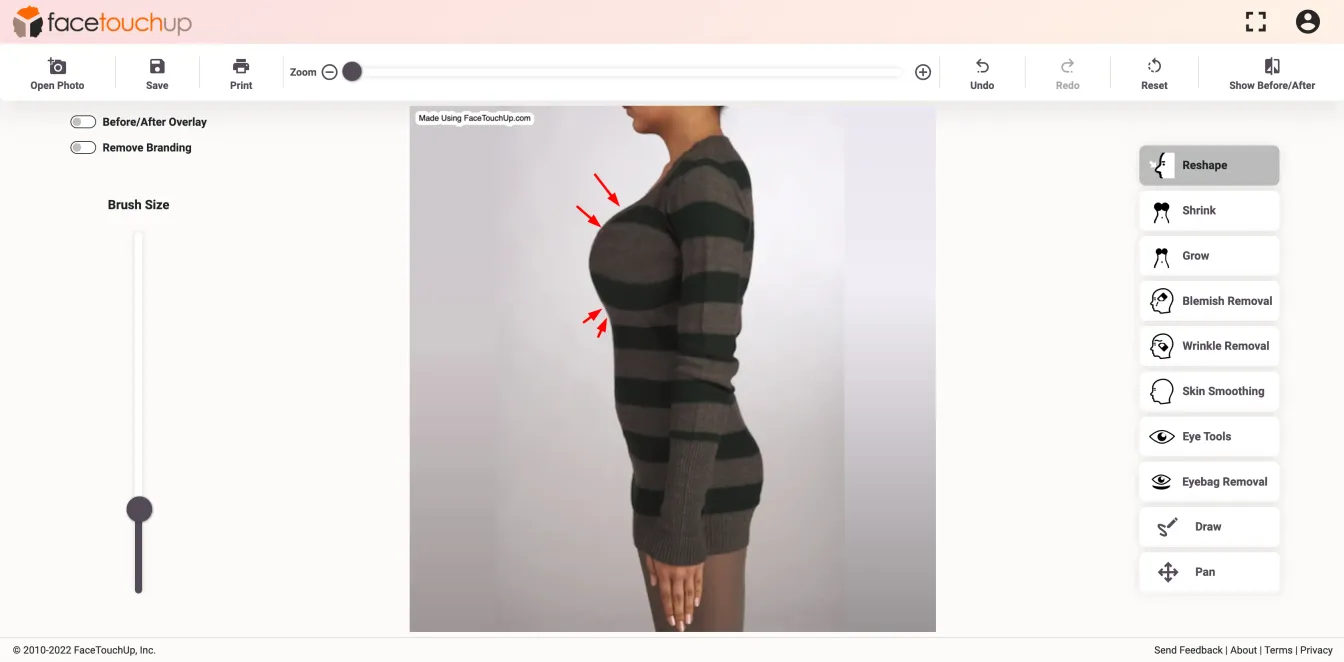
Schritt 6 : ‘Umformen’-Werkzeug um die Brust herum anwenden.
Verwenden Sie das Werkzeug um die Brüste herum, um eventuelle Verzerrungen zu korrigieren.
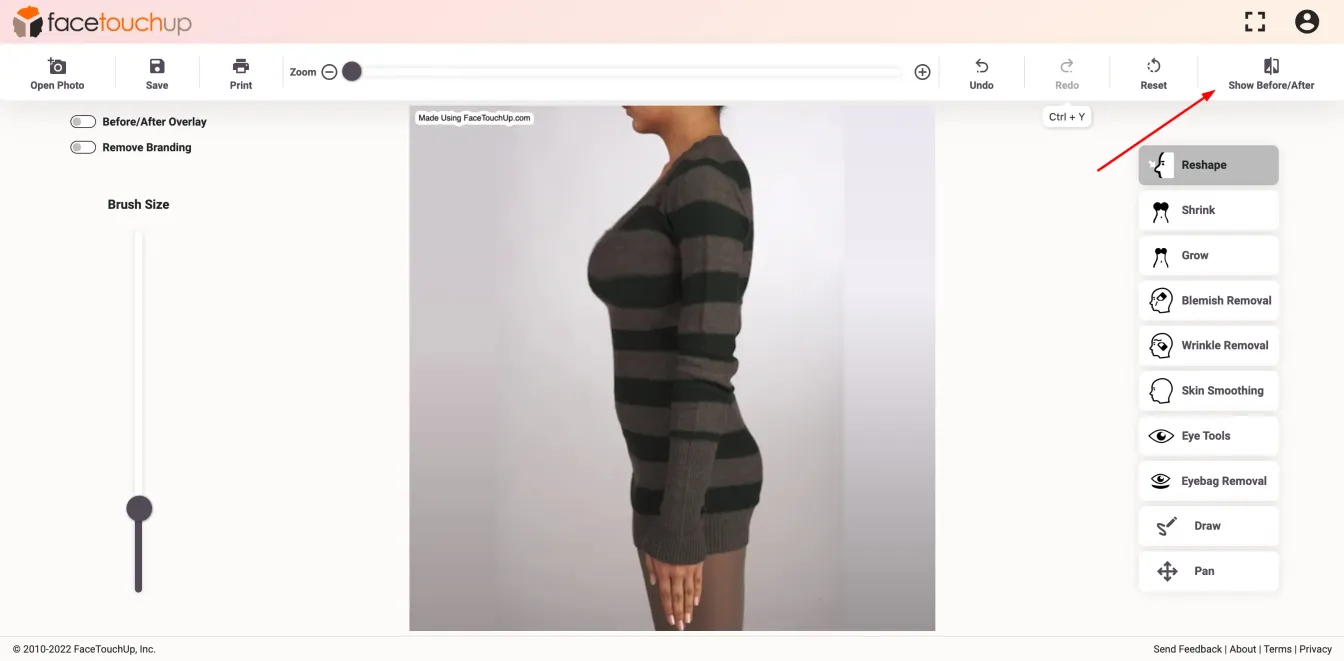
Schritt 7 : Vorher/Nachher-Ergebnisse anzeigen
Nachdem Sie die gewünschte Größe und das gewünschte Profil erreicht haben, können Sie das Ergebnis sehen, indem Sie auf die Schaltfläche „Vorher/Nachher anzeigen“ klicken.
Dies zeigt Ihnen eine Side-by-Side-Vorschau der Änderungen.
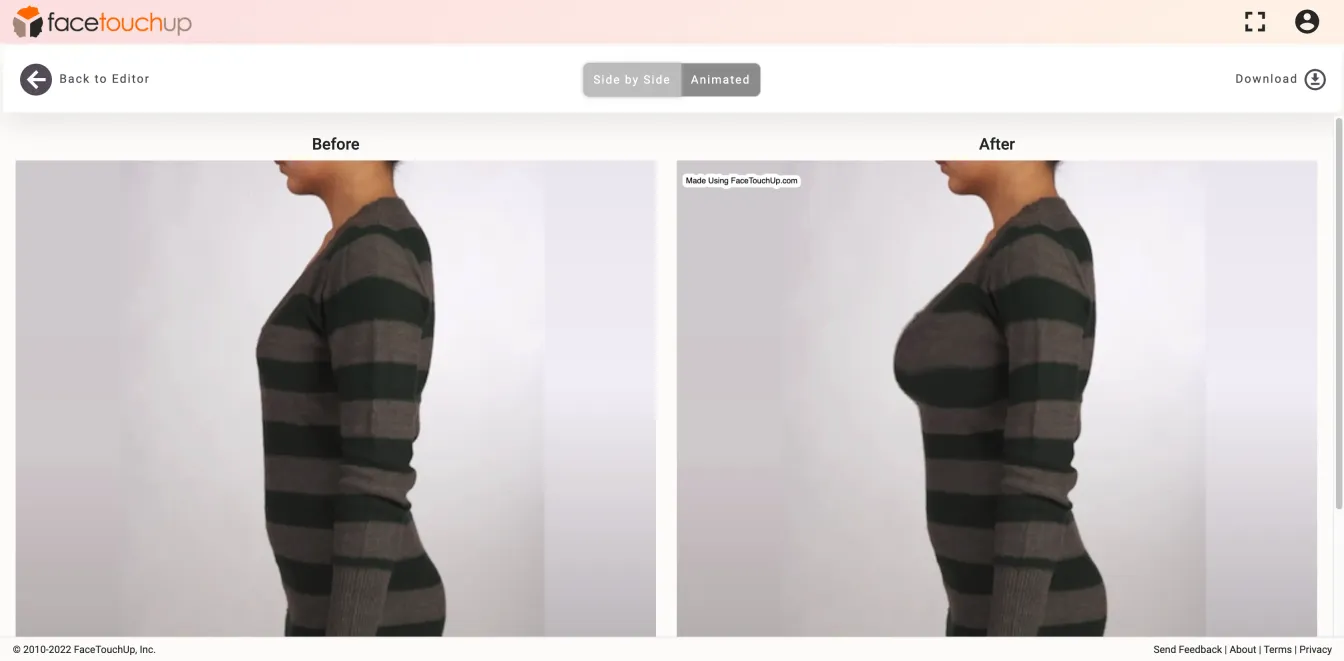
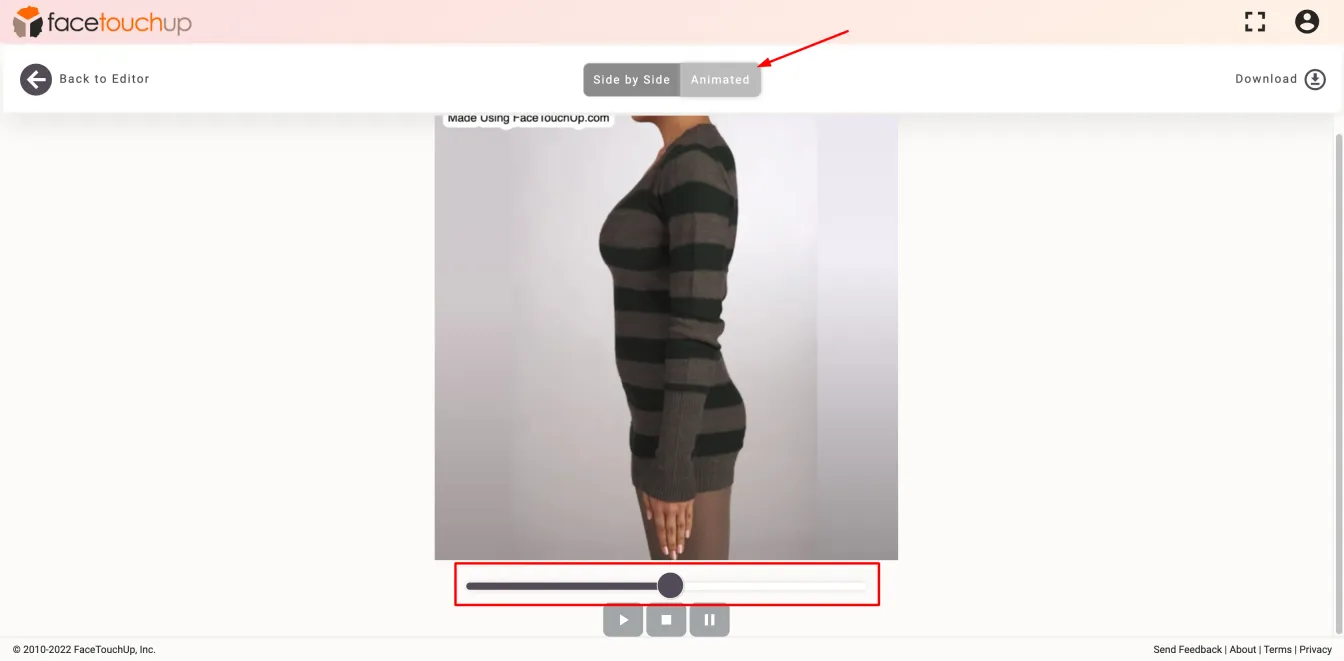
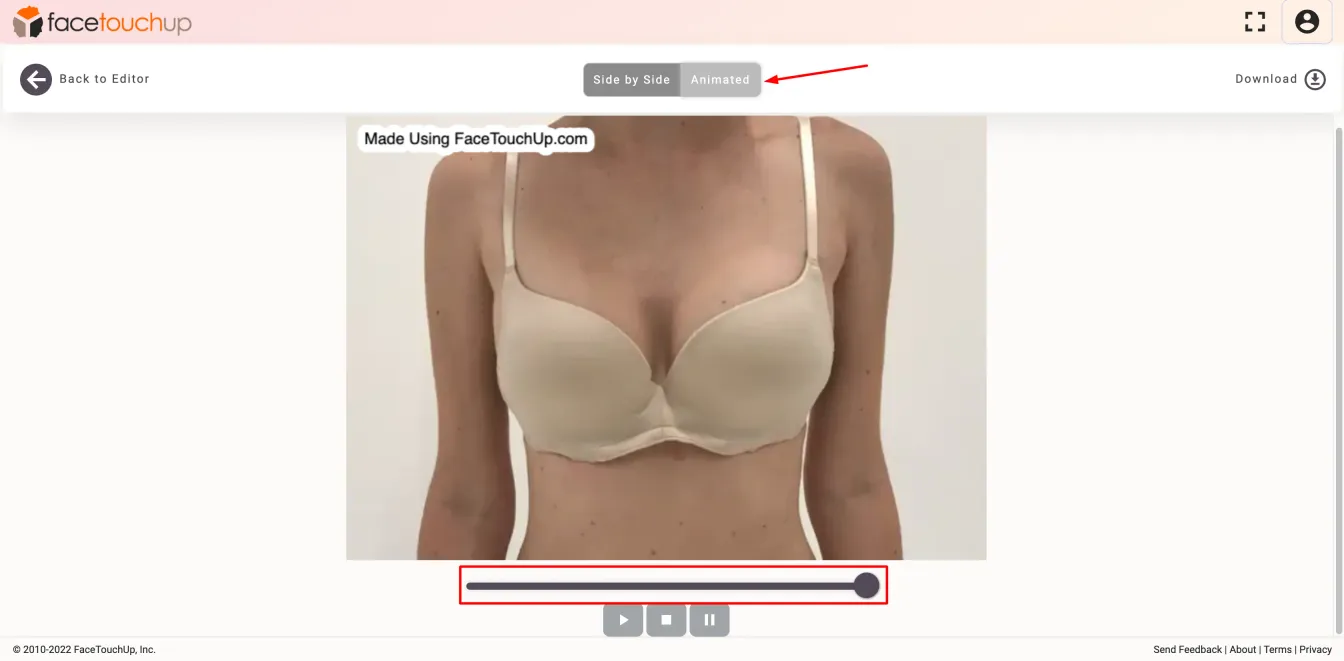
Sie können auch zu einer dynamischen Vorschau der Änderungen wechseln, indem Sie auf die Schaltfläche „Animiert“ klicken. Sie können durchscrollen, um die Ergebnisse in Echtzeit zu sehen.
Frontalansicht-Brustvergrößerungssimulation
Schritt 1 : Frontalansicht-Foto laden
Klicken Sie auf die Schaltfläche „Foto öffnen“. Wählen Sie ein Körperbild in der Frontalansicht von Ihrem Desktop/Mobiltelefon aus. Stellen Sie sicher, dass Sie ein klares Foto auswählen, um genaue Ergebnisse zu erzielen.
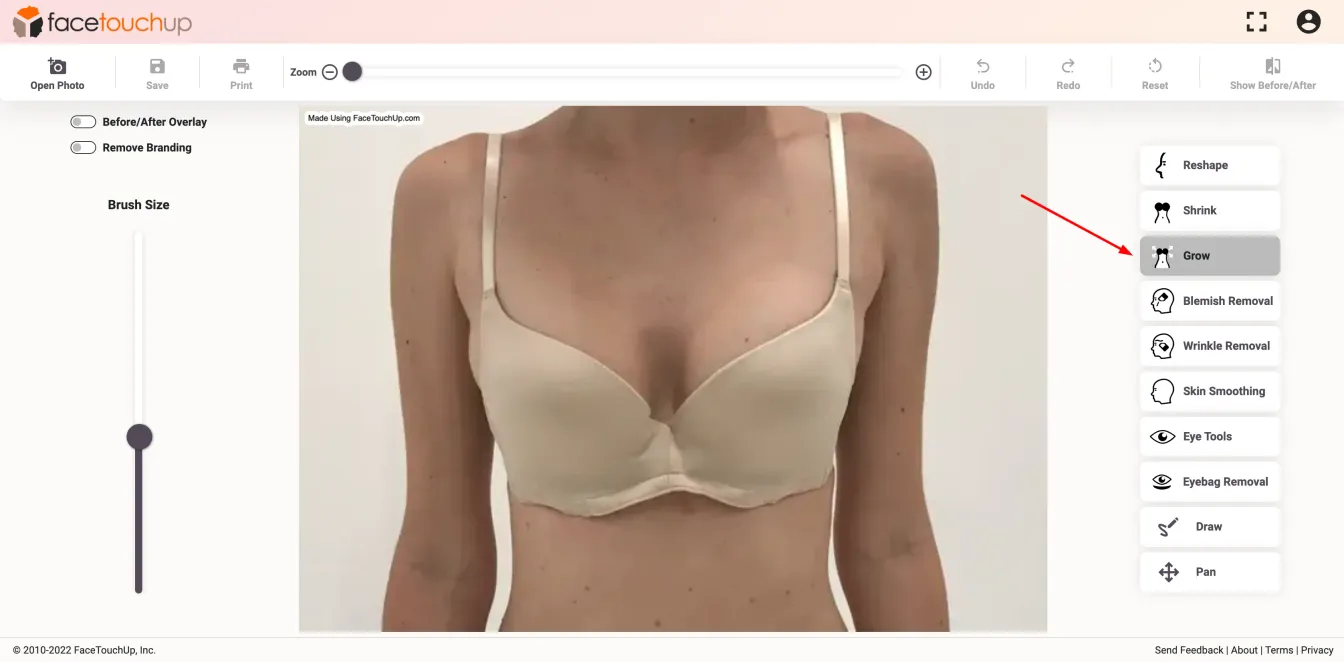
Schritt 2 : ‘Vergrößern’-Werkzeug auswählen.
„Wählen Sie das Werkzeug „Vergrößern“, um Änderungen an den Brüsten vorzunehmen. Dieses Werkzeug hilft, die Größe der Brüste mit einem einzigen Klick zu vergrößern.“
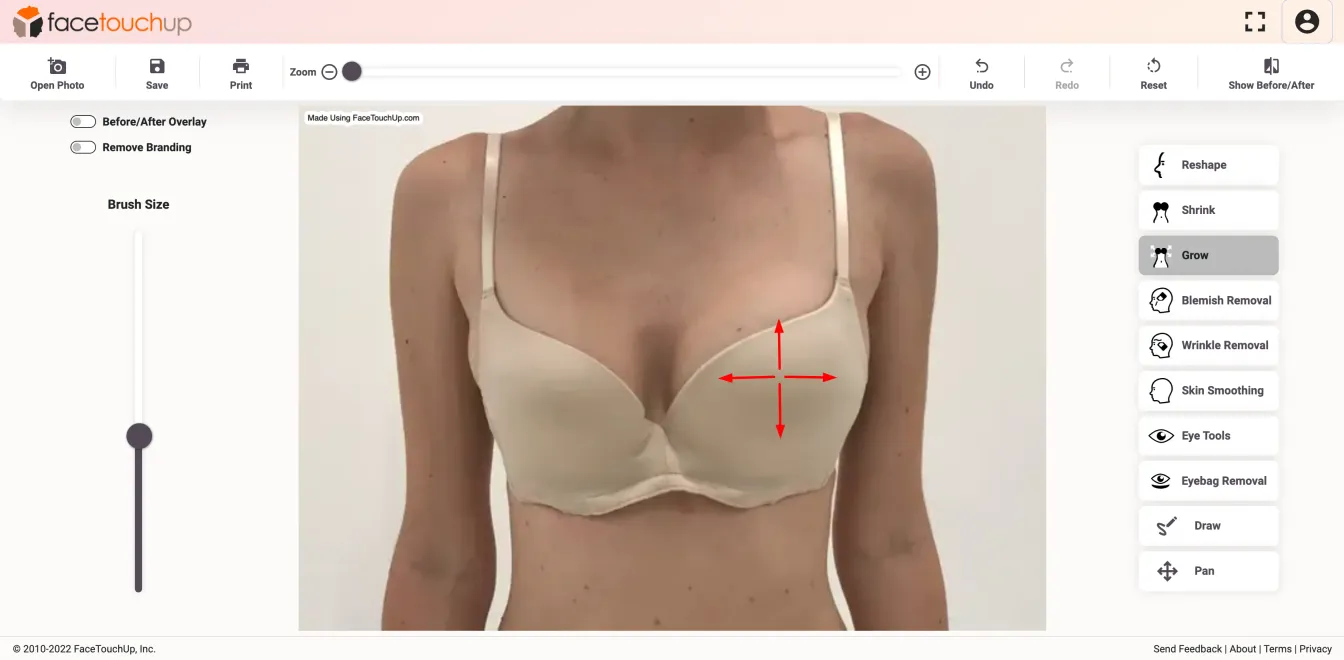
Schritt 3 : Rechte Brust vergrößern
Platzieren Sie das Werkzeug über der rechten Brust und positionieren Sie es in der Mitte. Klicken und ziehen Sie den Cursor langsam von der Mitte weg. Dies vergrößert die Größe der rechten Brust.
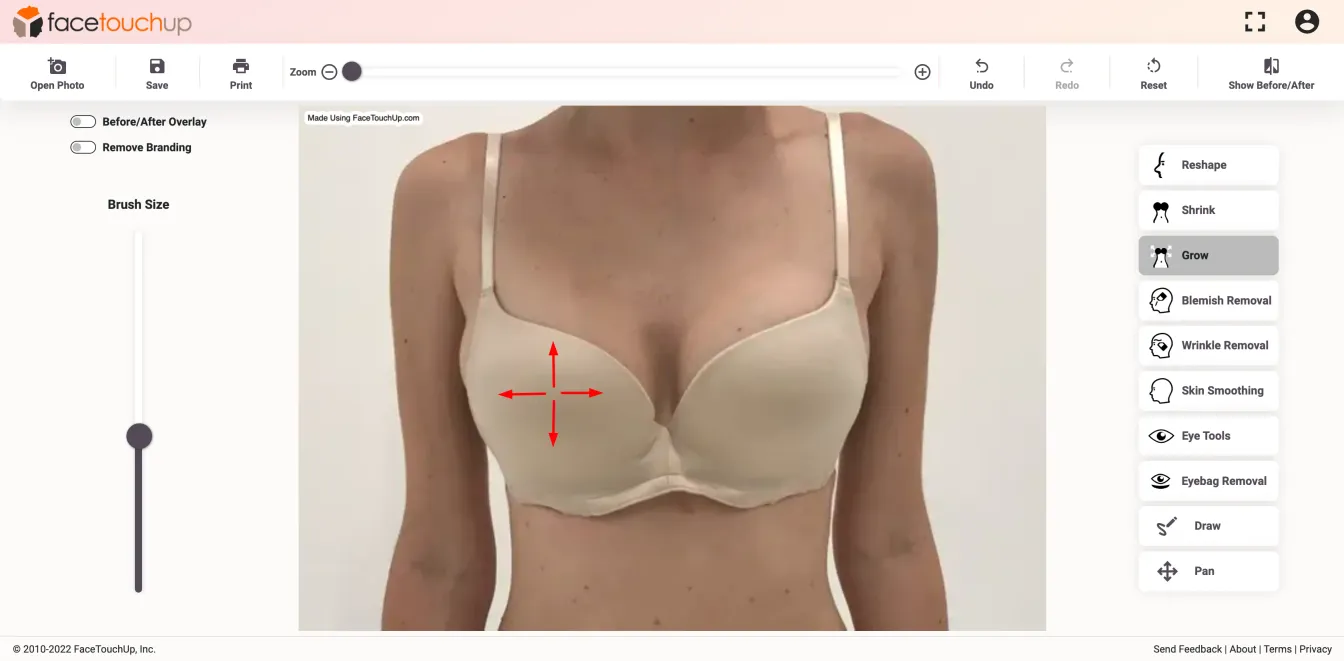
Schritt 4 : Linke Brust vergrößern
Machen Sie dasselbe für die linke Brust und stellen Sie sicher, dass sie gleichmäßig vergrößert sind.
Schritt 5 : ‘Umformen’-Werkzeug auswählen.
„Nachdem die gewünschte Größe erreicht ist, wählen Sie das Werkzeug „Umformen“. Dieses Werkzeug hilft, Verzerrungen oder ungleichmäßige Bereiche zu beheben.“
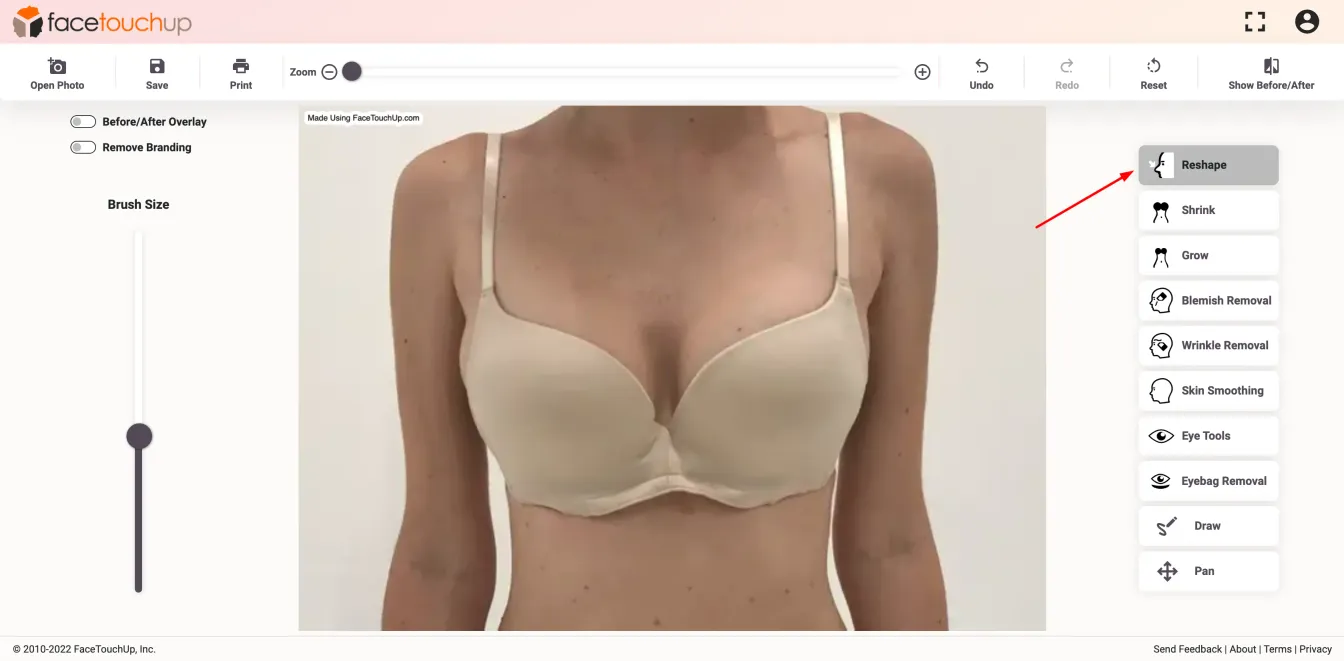
Schritt 6 : ‘Umformen’-Werkzeug um die Brüste herum anwenden.
„Verwenden Sie das Werkzeug „Umformen“ über allen ungleichmäßigen Bereichen oder Verzerrungen.“
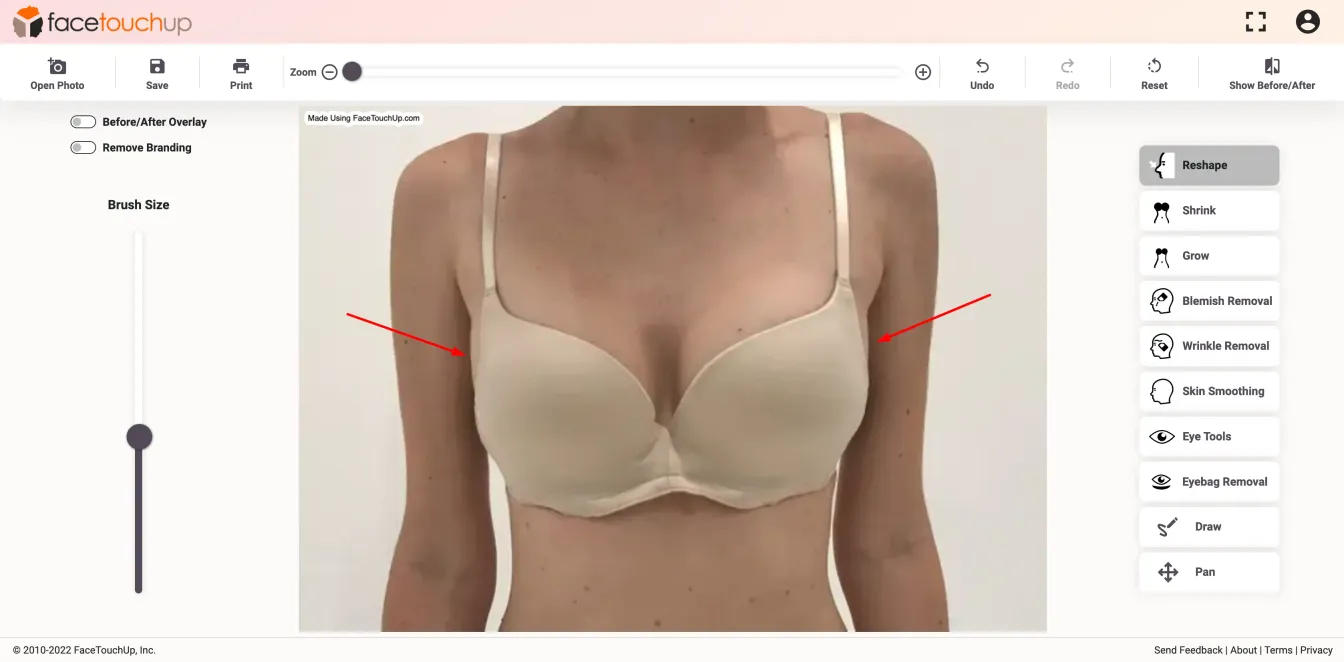
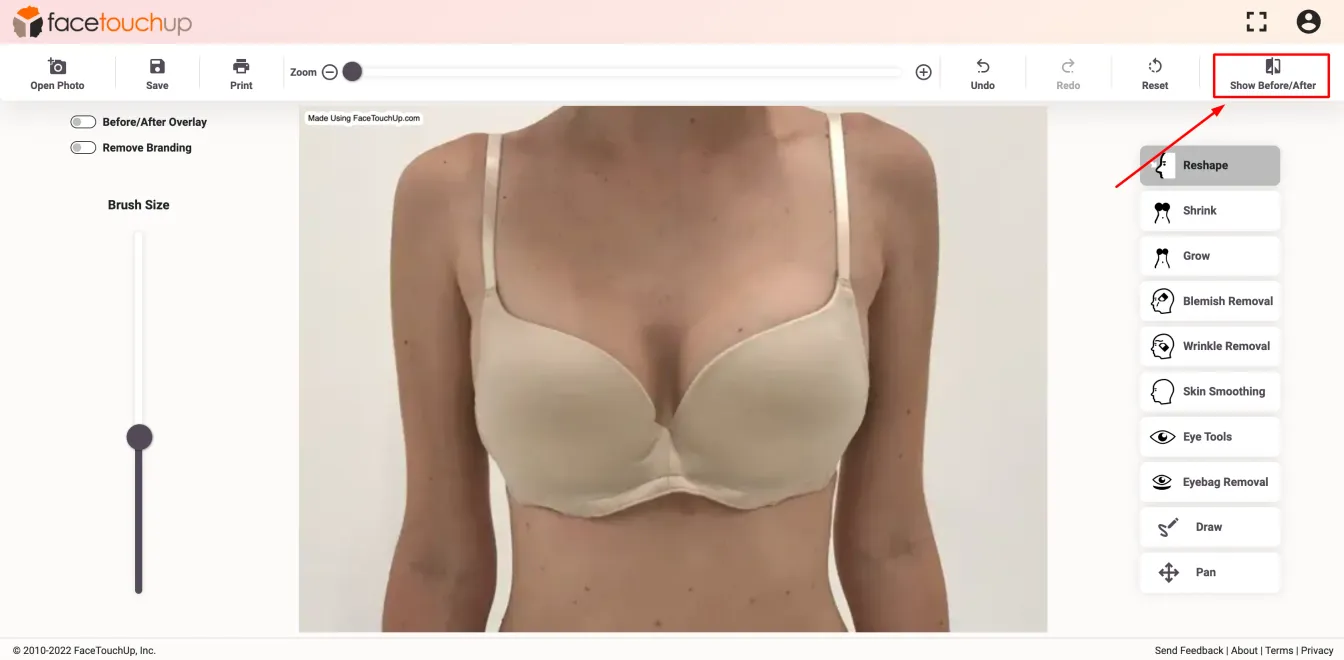
Schritt 7 : Vorher/Nachher-Ergebnisse anzeigen.
Sie können die Ergebnisse sehen, indem Sie auf die Schaltfläche „Vorher/Nachher anzeigen“ klicken.
Eine statische Vorschau im Side-by-Side-Layout zeigt die Vorher-Nachher-Ergebnisse.
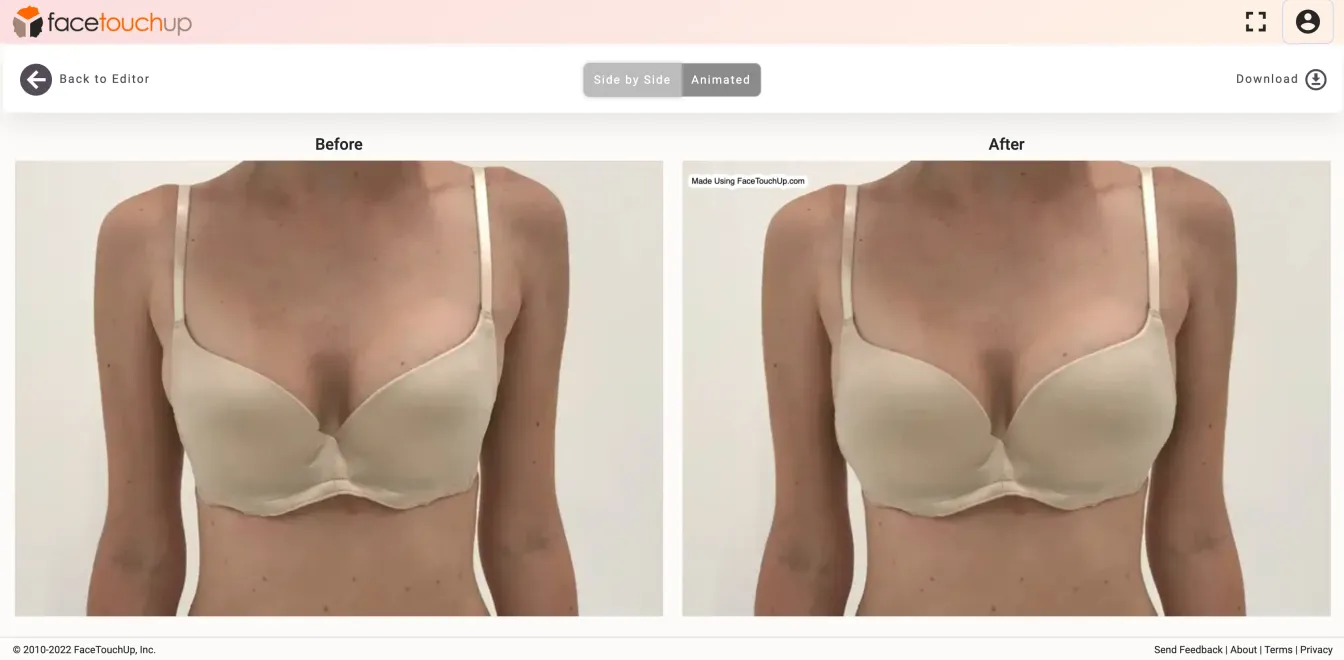
„Sie können zu einer dynamischen Ansicht der Ergebnisse wechseln, indem Sie auf die Schaltfläche „Animiert“ klicken. Scrollen Sie durch, um die Ergebnisse in Echtzeit zu sehen.“
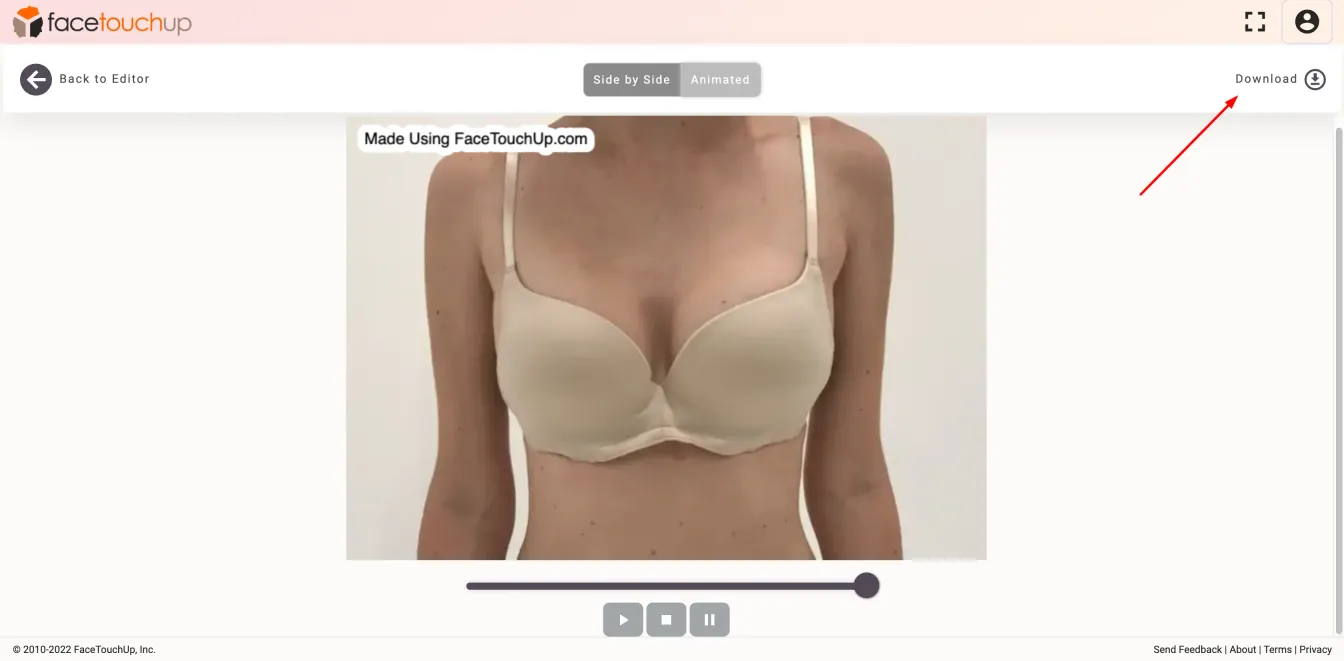
Schritt 10 : Ergebnisse herunterladen
„Nachdem Sie sich vergewissert haben, dass alle Änderungen korrekt sind, speichern Sie Ihre Ergebnisse, indem Sie auf die Schaltfläche „Herunterladen“ klicken.“
Wie Sie sehen, dauert es nur wenige Minuten, Brustvergrößerungsoperationen mit FaceTouchUp zu simulieren. Unsere fortschrittlichen KI-basierten Tools machen FaceTouchUp zur besten Software, um Brustvergrößerungsoperationen präzise zu simulieren.
Jetzt sind Sie dran
Simulator starten

