Wie man bariatrische Chirurgie virtuell simuliert
Mit FaceTouchUp’s Virtuellem Schönheitschirurgie-Simulator, ist die Simulation von bariatrischen Operationen anhand Ihrer eigenen Fotos einfach! Laden Sie Ihre eigenen Fotos in Sekundenschnelle hoch und experimentieren Sie mit verschiedenen Ergebnissen, alles bequem und privat von zu Hause aus!
Das Programm funktioniert am besten mit Körperfotos im Profil. Sobald Sie Ihren Körper umgeformt haben, können Sie Ihre Vorher- und Nachher-Fotos an Ihren plastischen Chirurgen senden, um die Möglichkeiten zu besprechen.
Wie man FaceTouchUp zur Simulation bariatrischer Operationen verwendet
Schritt-für-Schritt-Anleitung zur Simulation bariatrischer Operationen
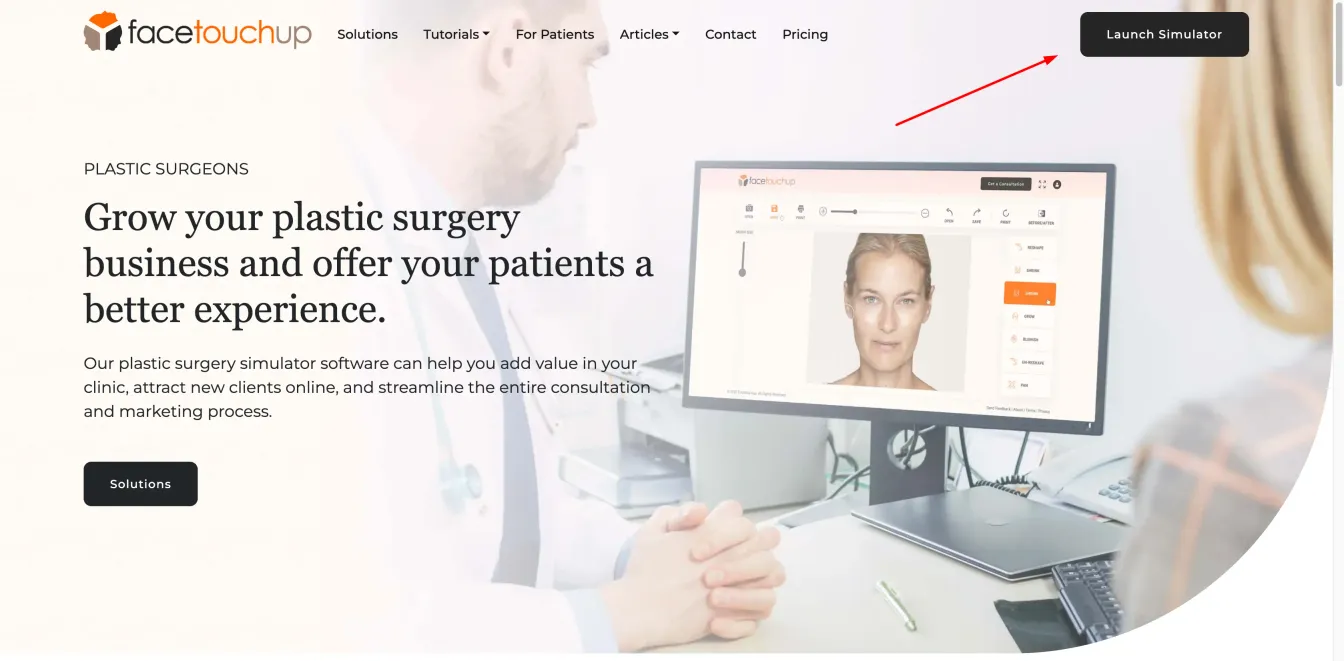
Schritt 1 : Simulator starten
Öffnen Sie den Simulator, indem Sie auf die Schaltfläche ‘Simulator starten’ klicken.
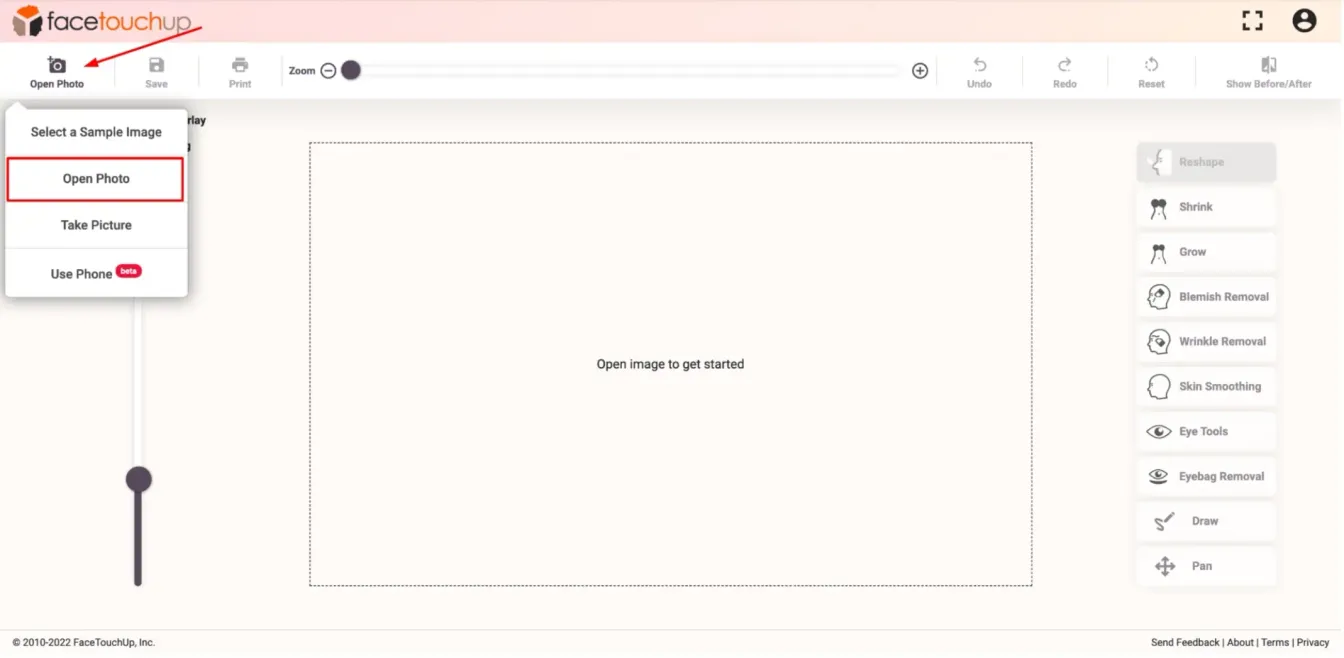
Schritt 2 : Ein Profilkörperfoto laden
Klicken Sie auf die Schaltfläche „Foto öffnen“. Wählen Sie ein Körperfoto im Seitenprofil von Ihrem Desktop/Mobiltelefon aus. Stellen Sie sicher, dass Sie ein klares Foto auswählen, um genaue Ergebnisse zu erzielen.
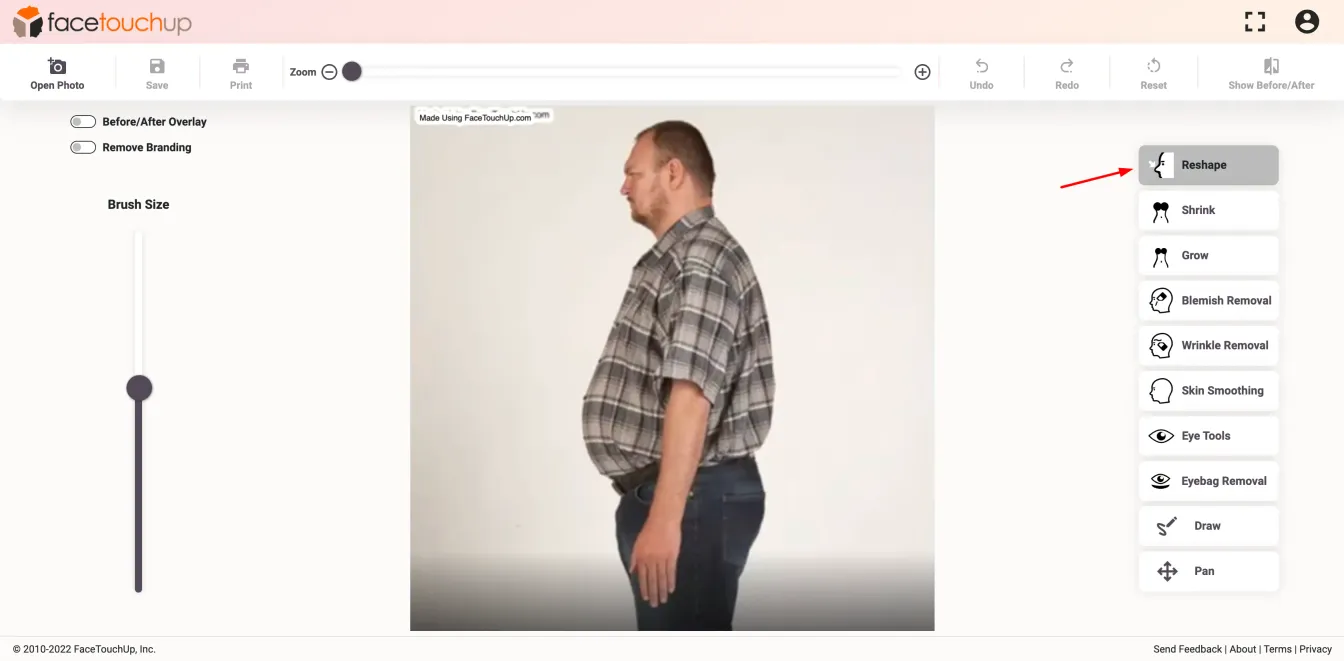
Schritt 3 : Das Werkzeug ‘Umformen’ auswählen
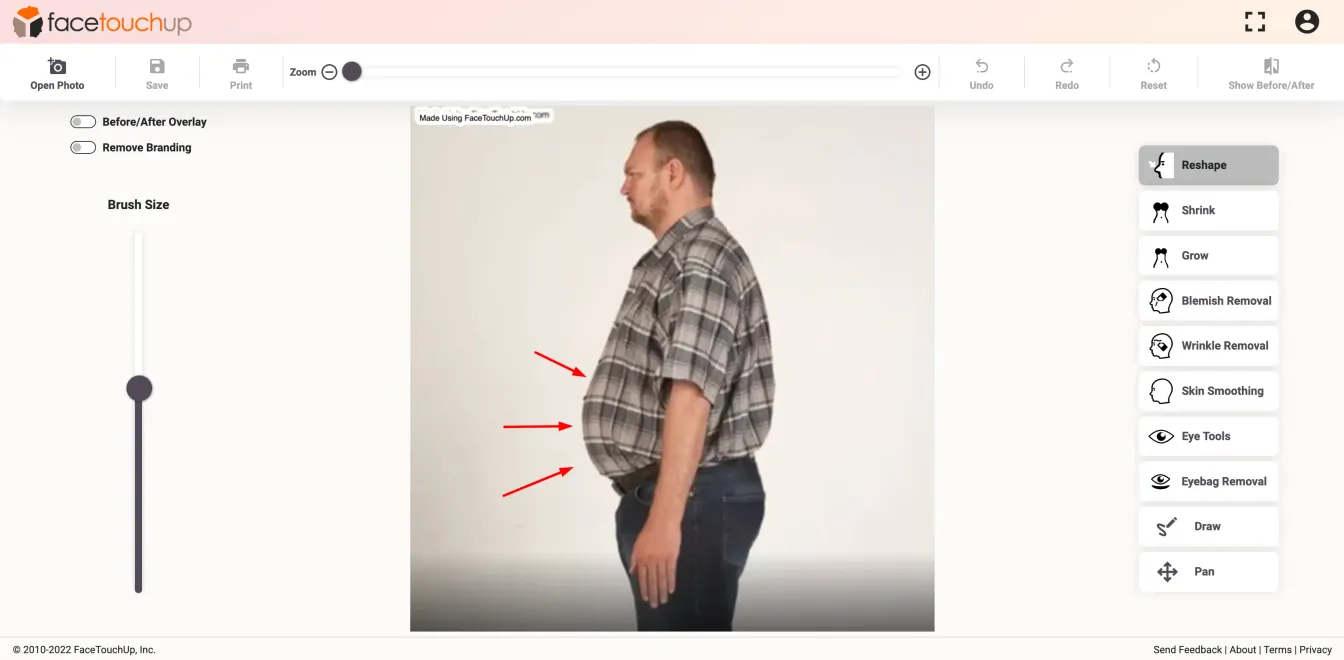
Wählen Sie das Umformungswerkzeug, um Änderungen am Bauch vorzunehmen.
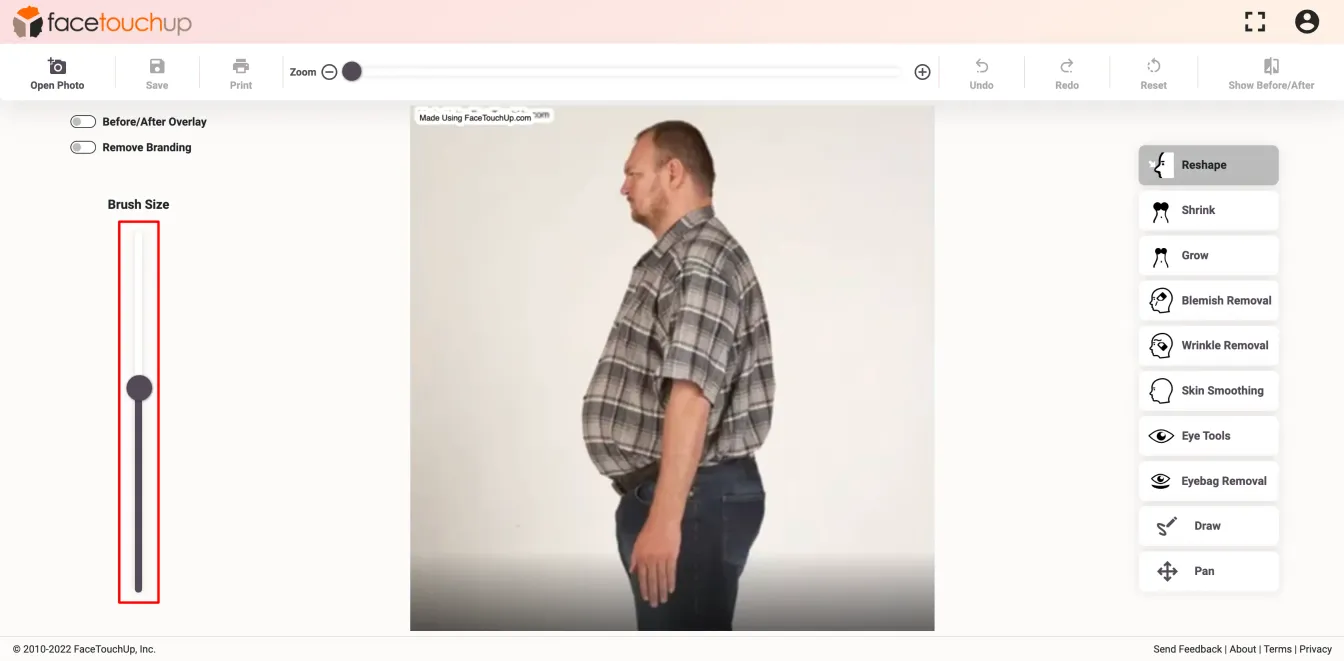
Schritt 4 : Pinselgröße anpassen
Passen Sie die Pinselgröße an die Größe des Bauches an.
Schritt 5 : Änderungen vornehmen
Bewegen Sie das Umformungswerkzeug über den Bauch und ziehen Sie es nach innen. Stellen Sie sicher, dass Sie das Werkzeug mehrmals verwenden, um die gewünschte Größe zu erzielen.
Schritt 6 : Ergebnisse ansehen
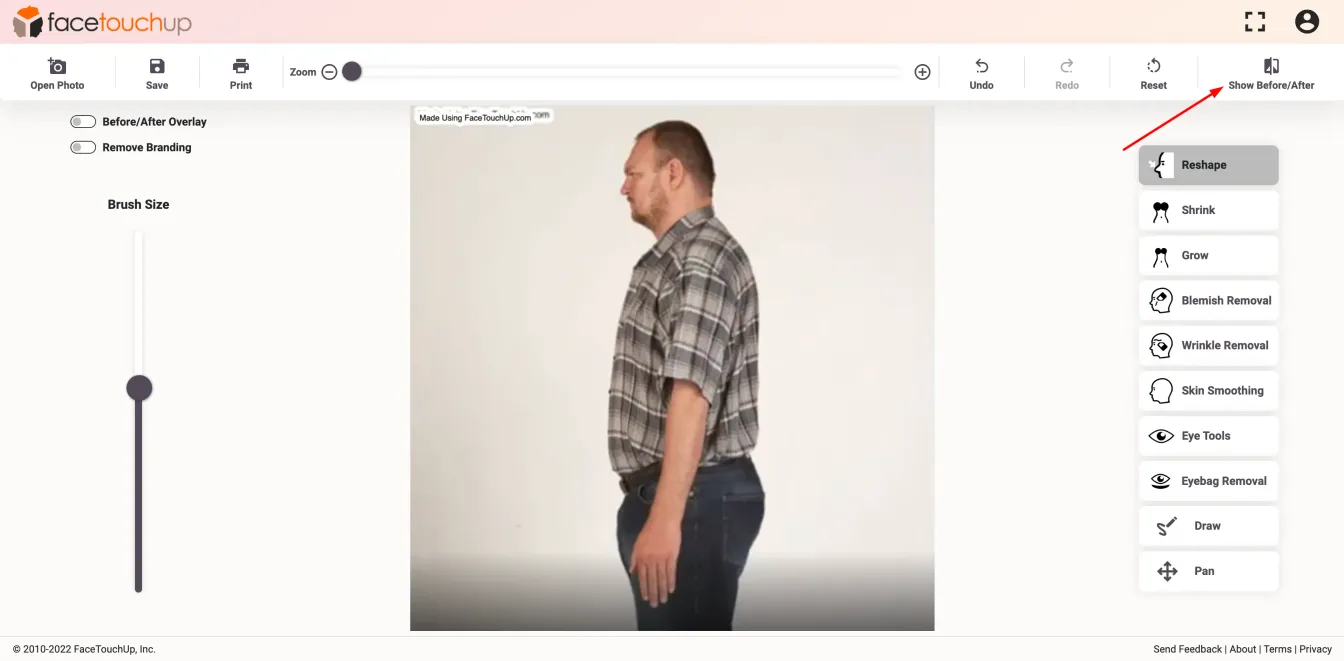
Nachdem Sie den Bauch umgeformt haben, können Sie die vergleichenden Ergebnisse sehen, indem Sie auf die Schaltfläche ‘Vorher/Nachher anzeigen’ klicken.
Schritt 7 : Ergebnisse ansehen
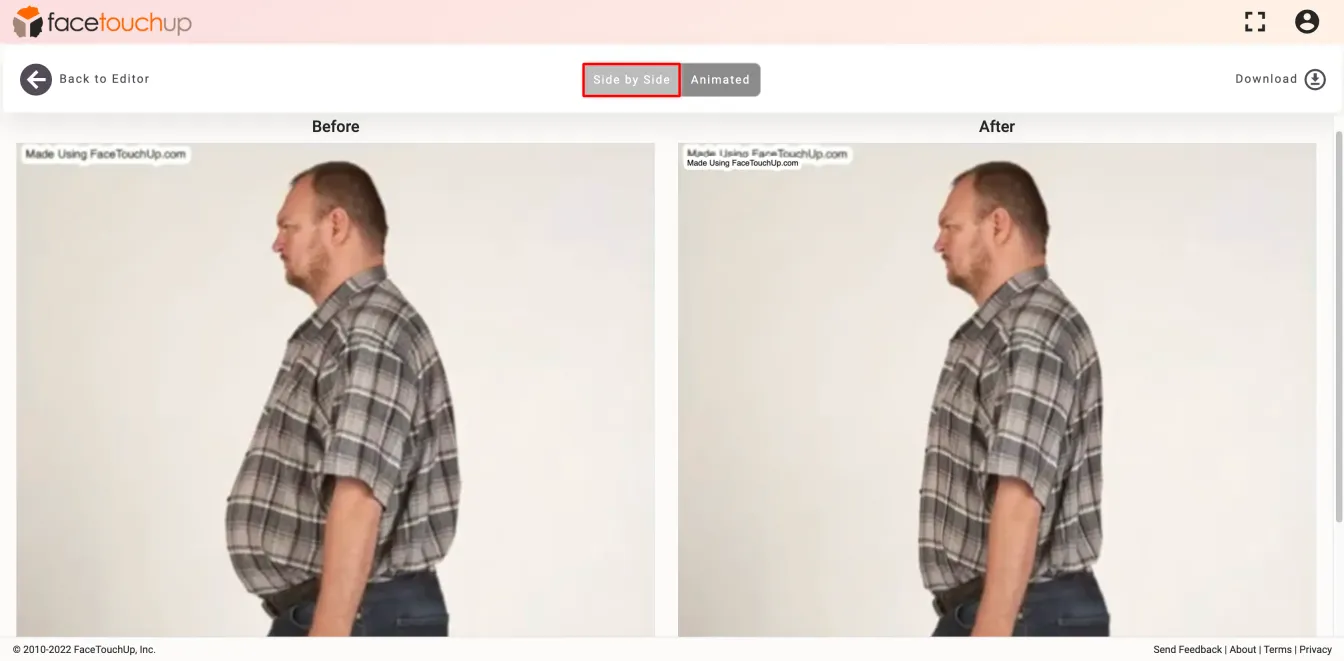
Eine statische Vorschau in einem Seite-an-Seite-Layout zeigt Ihnen die Vorher- und Nachher-Ergebnisse.
Schritt 8 : Ergebnisse ansehen
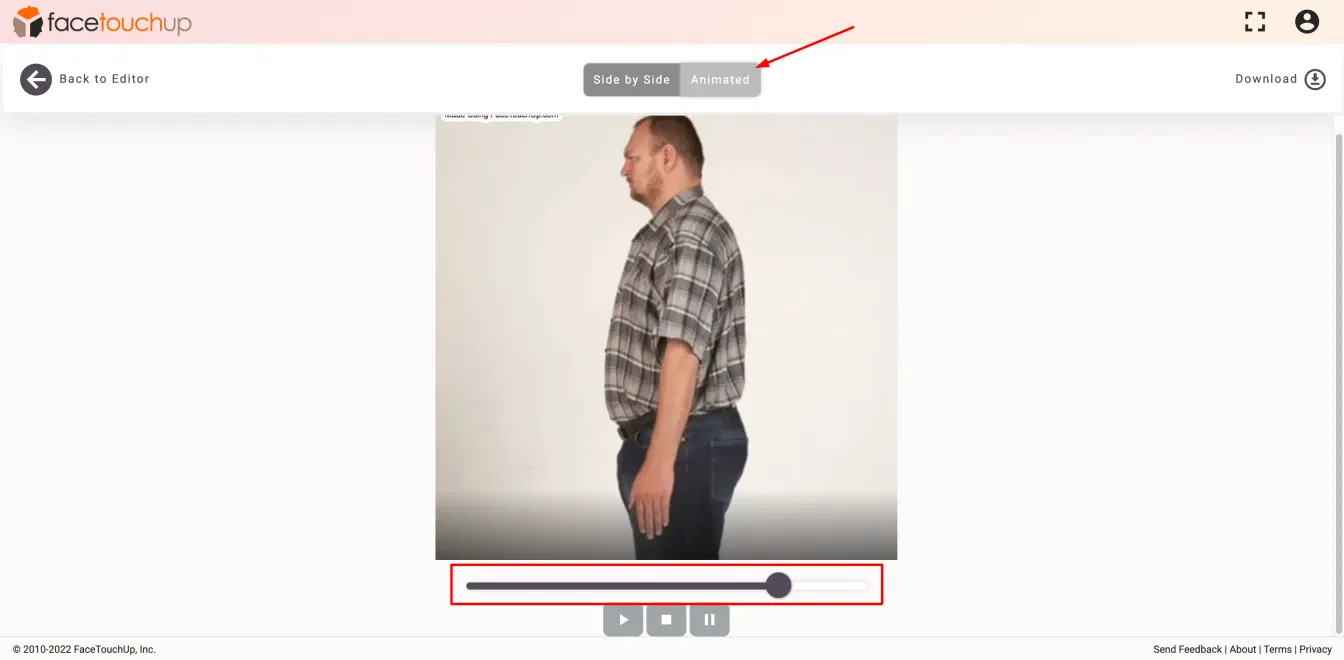
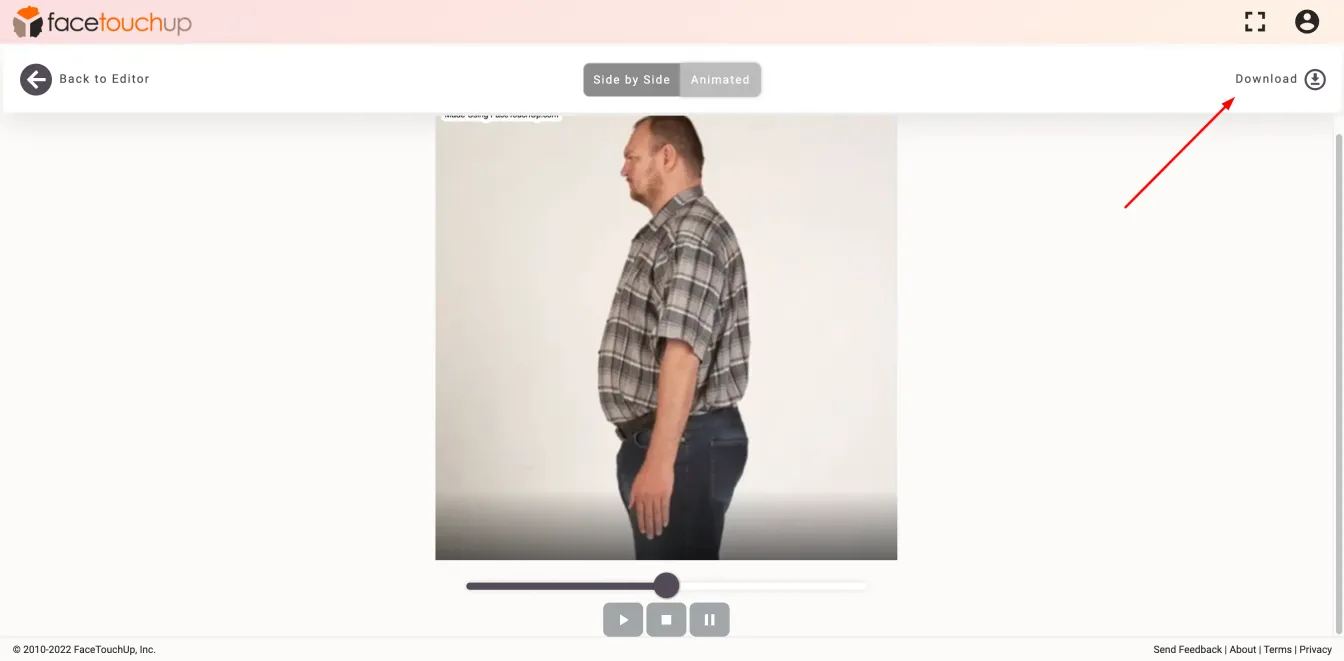
Sie können auch zur ‘Animierten’ Ansicht wechseln, um eine dynamische Vorschau zu sehen. Sie können auch durchscrollen, um die Ergebnisse in Echtzeit zu sehen.
Schritt 9 : Die Ergebnisse herunterladen
Sie können die Ergebnisse auf Ihrem Desktop oder Mobiltelefon speichern, indem Sie auf die Schaltfläche ‘Herunterladen’ klicken.
Wie Sie sehen können, dauert es nur wenige Minuten, bariatrische Operationen mit FaceTouchUp zu simulieren. Unsere fortschrittlichen AI-basierten Tools machen FaceTouchUp zur besten Software, um bariatrische Operationen präzise zu simulieren.
Jetzt sind Sie dran
Simulator starten

