Wie man eine Nasenkorrektur (Nasenoperation) virtuell simuliert
Wenn Sie eine Nasenkorrektur oder Rhinoplastik in Betracht ziehen, könnte es vorteilhaft sein, Ihr Foto in ein Nasenkorrektur-Simulationsprogramm wie FaceTouchUp. Mit diesem Tool können Sie Teile Ihrer Nase umformen, um zu experimentieren und zu sehen, wie Ihre ideale Nase aussehen könnte. Das Tool eignet sich am besten für Fälle, in denen Sie das Seitenprofil Ihrer Nase ändern oder das Frontprofil Ihrer Nase verschmälern müssen.
Sobald Sie mit der Umformung Ihrer Nase fertig sind, können Sie die Vorher-/Nachher-Fotos an Ihren plastischen Gesichtschirurgen senden, um die Möglichkeiten zu besprechen.
Hier sind die Schritte, um beides zu tun. Am Ende können Sie das Programm selbst ausprobieren mit Ihren eigenen Fotos. Wenn Sie Feedback haben oder Hilfe benötigen, kontaktieren Sie uns gerne.
Der Simulator ist vollständig online und kann über einen Browser auf jedem Mobil- oder Desktop-Gerät gestartet werden. Um mit der Simulation von Nasenkorrekturen zu beginnen, nehmen Sie ein Seitenprofilbild auf und laden Sie es in FaceTouchUp hoch.
Das Seitenprofil Ihrer Nase ändern
Am besten für Nasen mit einem großen Nasenrücken oder einem „hakigen“ Seitenprofil geeignet.
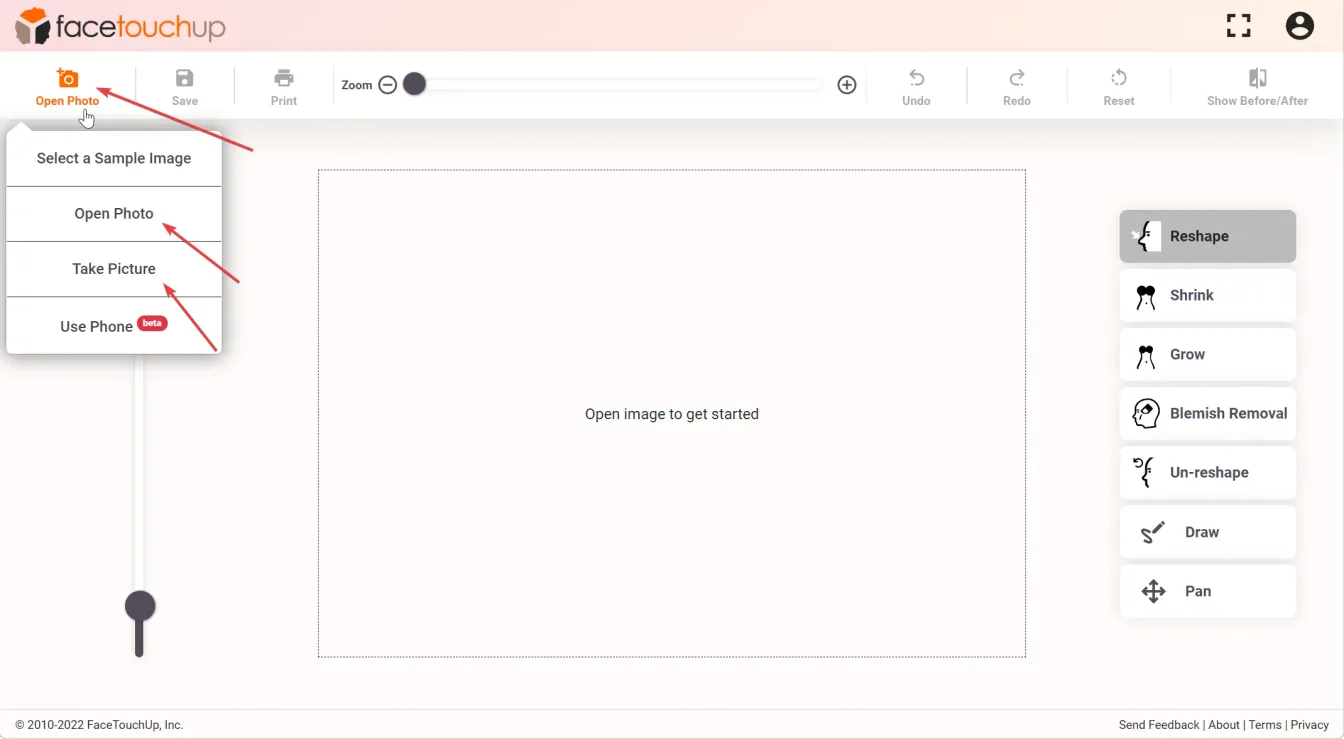
Schritt 1 : Foto hochladen und Umformungswerkzeug verwenden
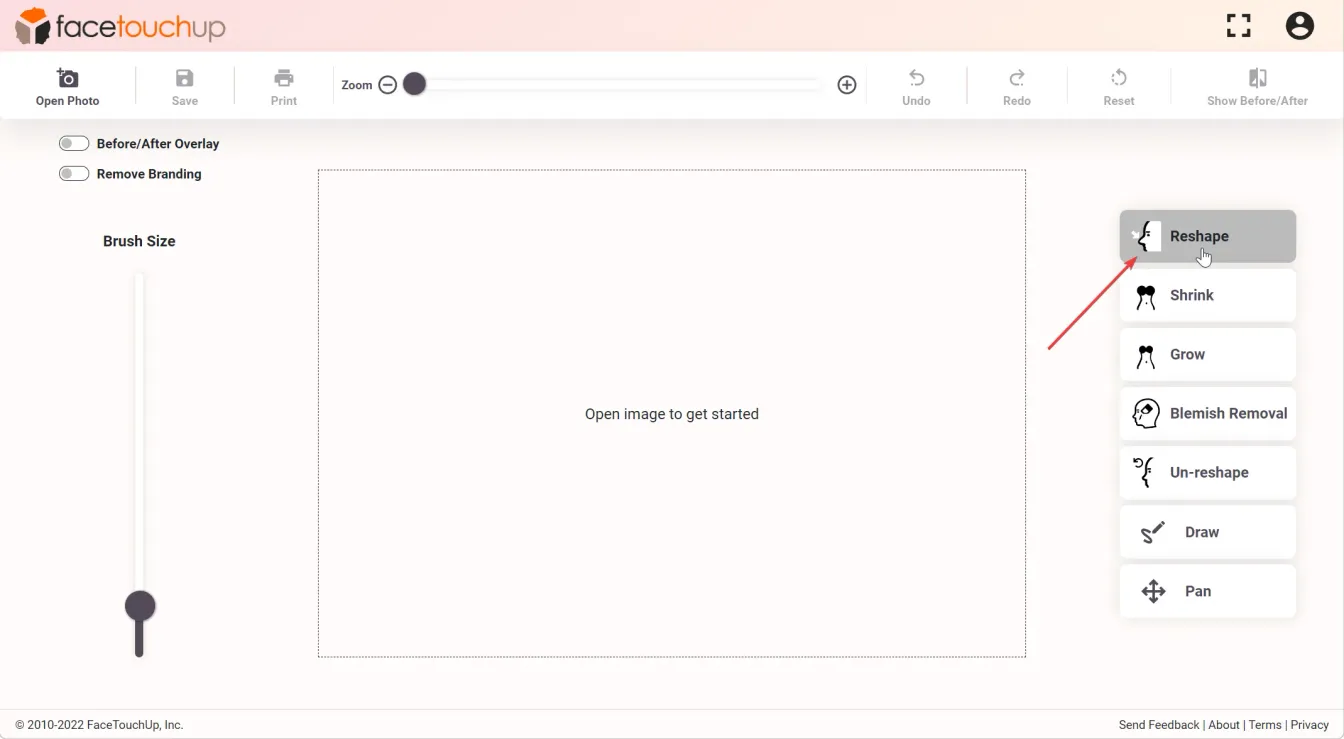
Das Umformungswerkzeug ist das nützlichste Tool bei der Simulation einer Nasenkorrektur.
Klicken und ziehen Sie den Bereich an der Nase, der geändert werden soll. Deutliche Änderungen werden angezeigt, während der Bereich gezogen wird. Lassen Sie die Maustaste los, um die gewünschte Änderung zu fixieren. Verwenden Sie das Werkzeug, um Unebenheiten oder Unvollkommenheiten zu glätten und die Konturen der Nase zu verfeinern, bis das gewünschte Bild entsteht.
Schritt 2 : Feinere Anpassungen vornehmen
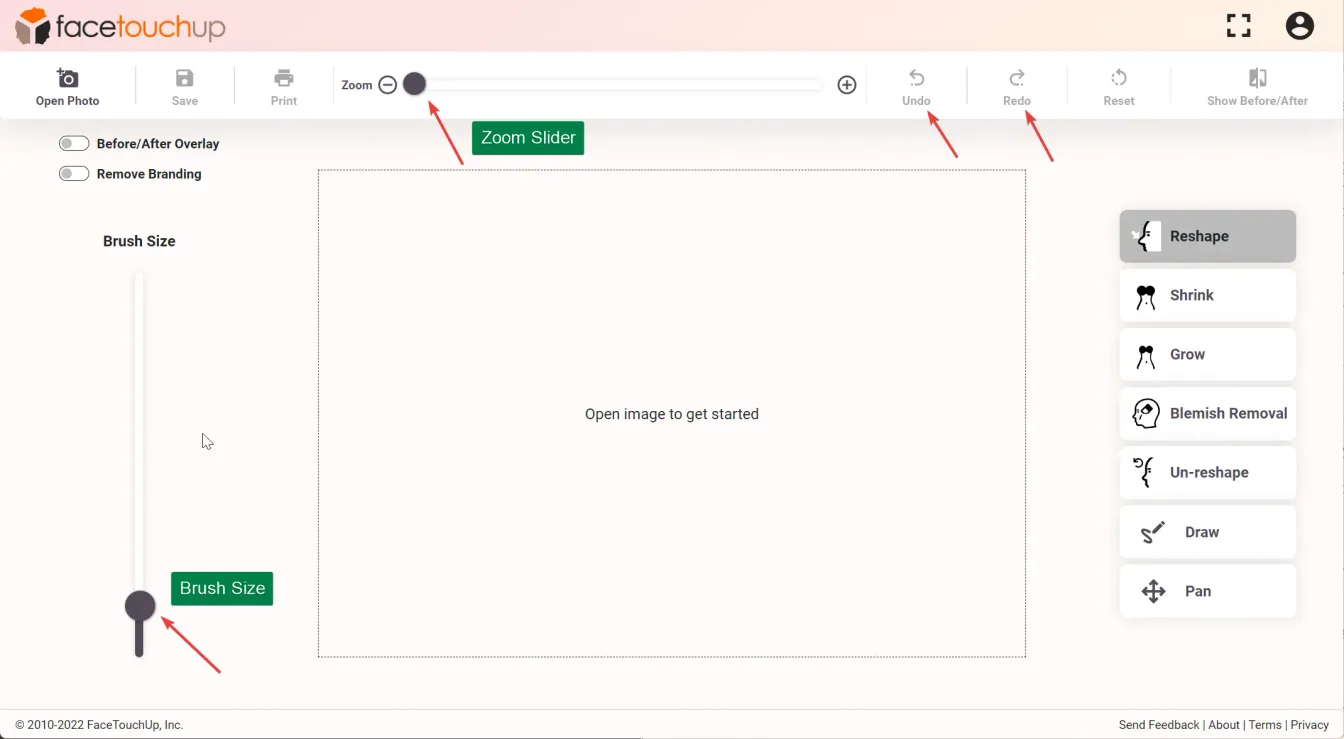
Um feinere Änderungen vorzunehmen, zoomen Sie in ein Bild hinein oder ändern Sie die Pinselgröße mithilfe der Schieberegler.
Um bereits vorgenommene Änderungen zu bearbeiten, gibt es eine „Rückgängig“-Schaltfläche, um beliebig viele Schritte zurückzugehen. Um Änderungen erneut anzuwenden, verwenden Sie die „Wiederherstellen“-Schaltfläche.
Schritt 3 : Die Überlagerungsfunktion verwenden (kommerzielle Lizenz erforderlich)
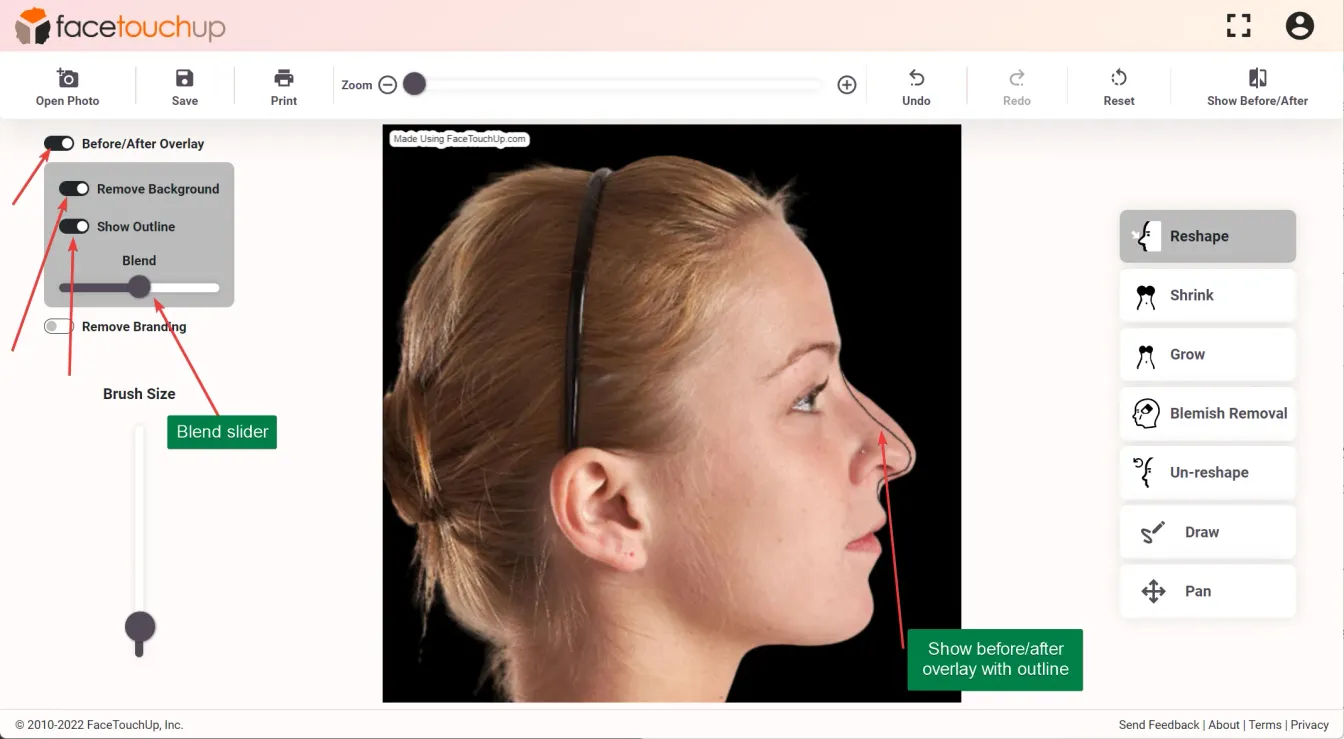
Ärzte, die ein Abonnement für die kommerzielle Lizenz haben, haben auch Zugang zur Überlagerungsfunktion, einem speziell für plastische Chirurgen entwickelten Werkzeug.
Diese Funktion wird durch Umschalten des Tools aktiviert. Das Umschalten der Optionen „Hintergrund entfernen“ und „Umriss anzeigen“ zeigt die Änderungen, die ein Patient erwarten kann.
Nachdem Sie die gewünschten Änderungen vorgenommen haben, verwenden Sie den Überblendungsregler, um dem Patienten die Änderungen zu zeigen.
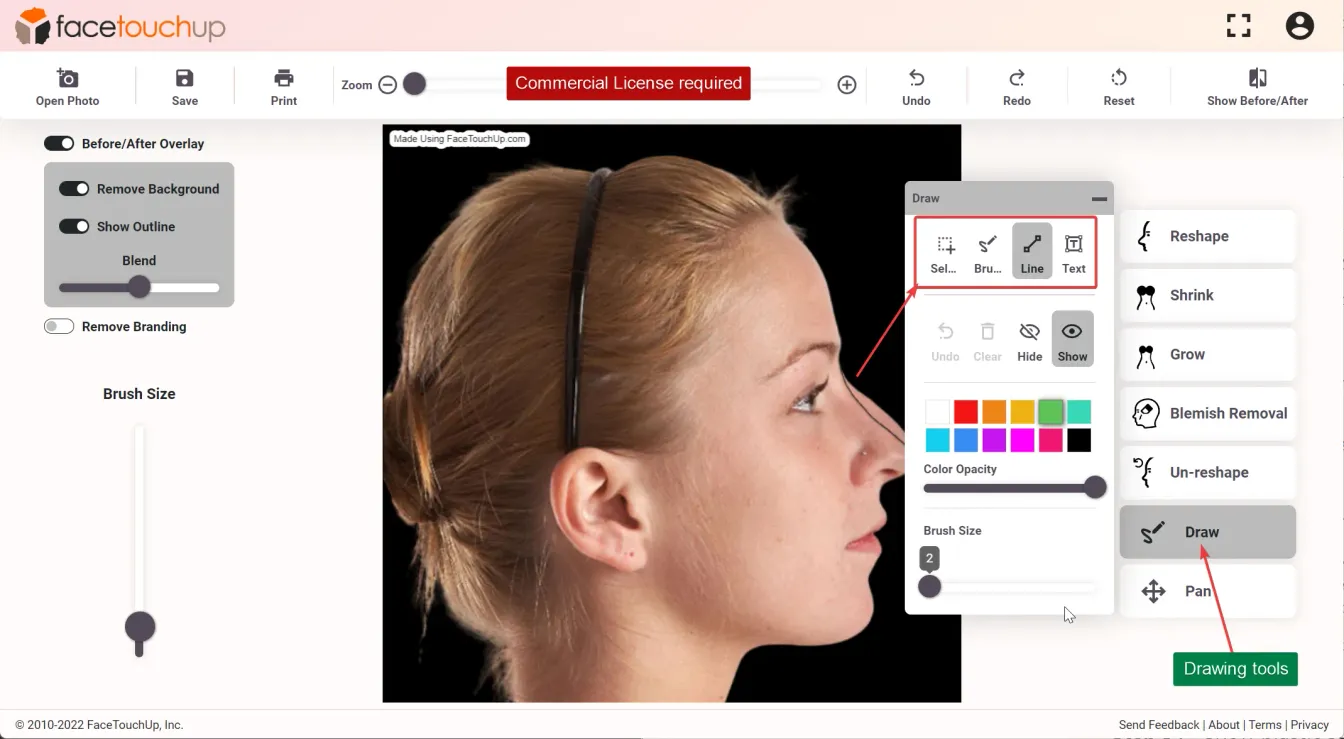
Schritt 4 : Die Zeichenfunktionen verwenden (kommerzielle Lizenz erforderlich)
Ärzte mit einer kommerziellen Lizenz haben auch Zugang zu Zeichenwerkzeugen, mit denen sie das Bild mit Linien, Freihandzeichnungen und Text kommentieren können, um Schnittlinien hervorzuheben und zusätzliche Informationen zum Bild hinzuzufügen.
Dies erleichtert die Kommunikation mit Patienten erheblich und hilft ihnen, Operationsergebnisse zu visualisieren.
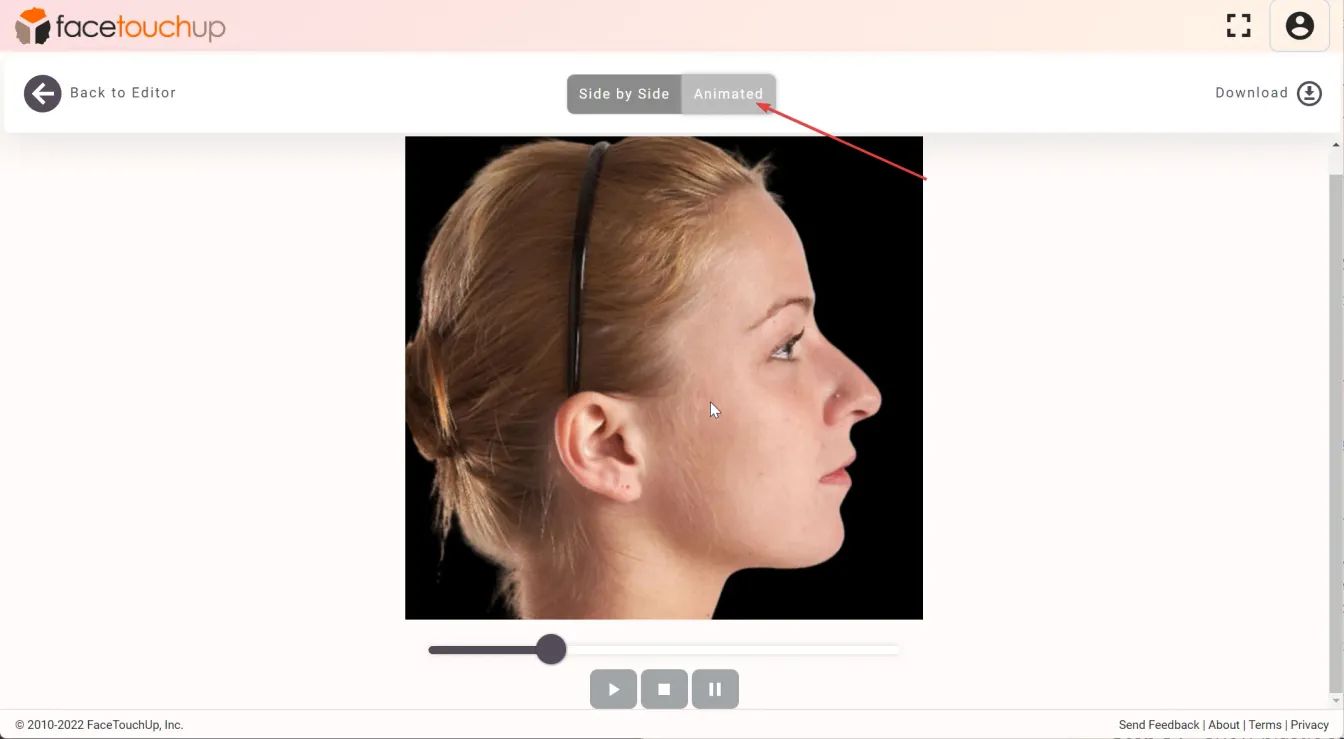
Schritt 5 : Vorher/Nachher-Bilder und Animation der plastischen Chirurgie anzeigen
Klicken Sie auf den Menüpunkt „Vorher/Nachher anzeigen“, um das Ergebnis zu sehen. Der Animations-Tab zeigt die Änderungen in einer coolen Animation.
Die Vorher-/Nachher-Bilder und die Animation geben eine klare Darstellung der Änderungen, die ein Patient nach einer plastischen Operation erwarten kann.
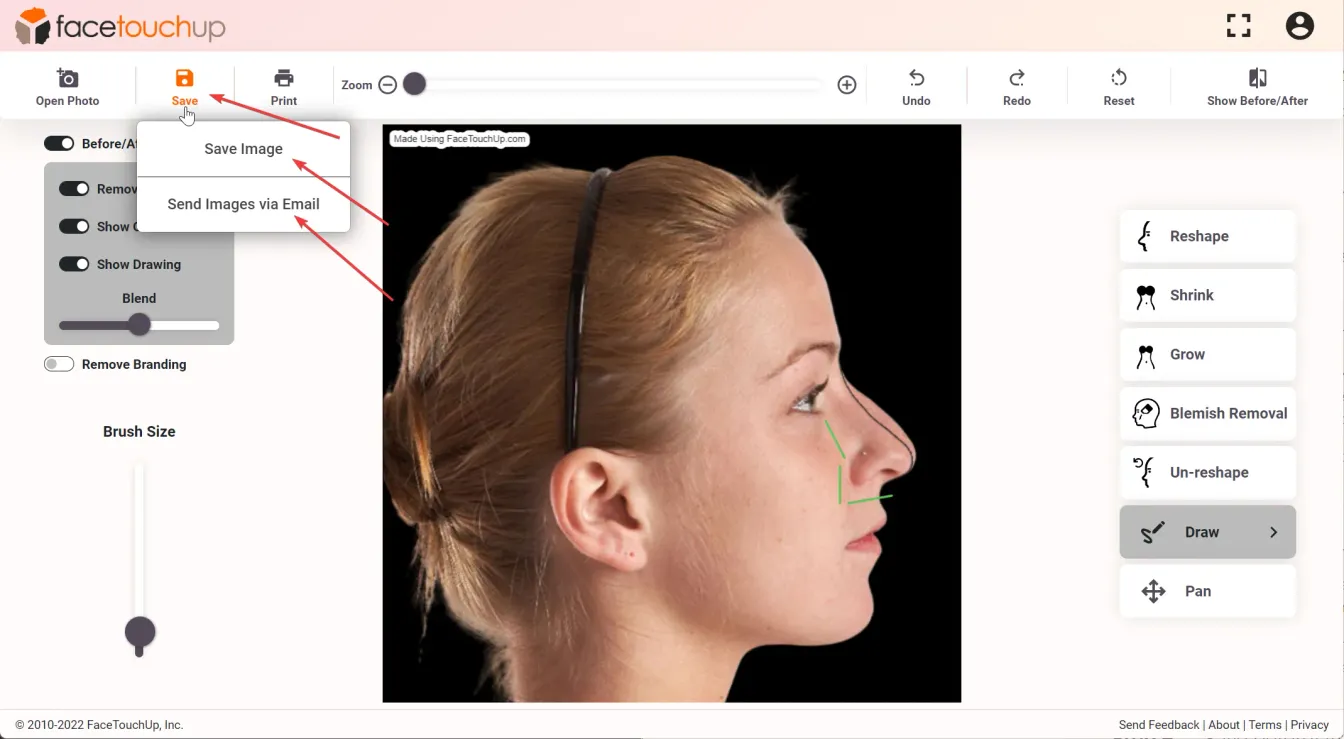
Schritt 6 : Vorher/Nachher speichern oder E-Mails senden
Um die simulierten Bilder zu speichern, verwenden Sie das „Speichern“-Menü in der Symbolleiste. Wählen Sie im Dialog die Optionen zum Speichern von „Vorher“-, „Nachher“- und „animierten“ Bildern nach Bedarf aus.
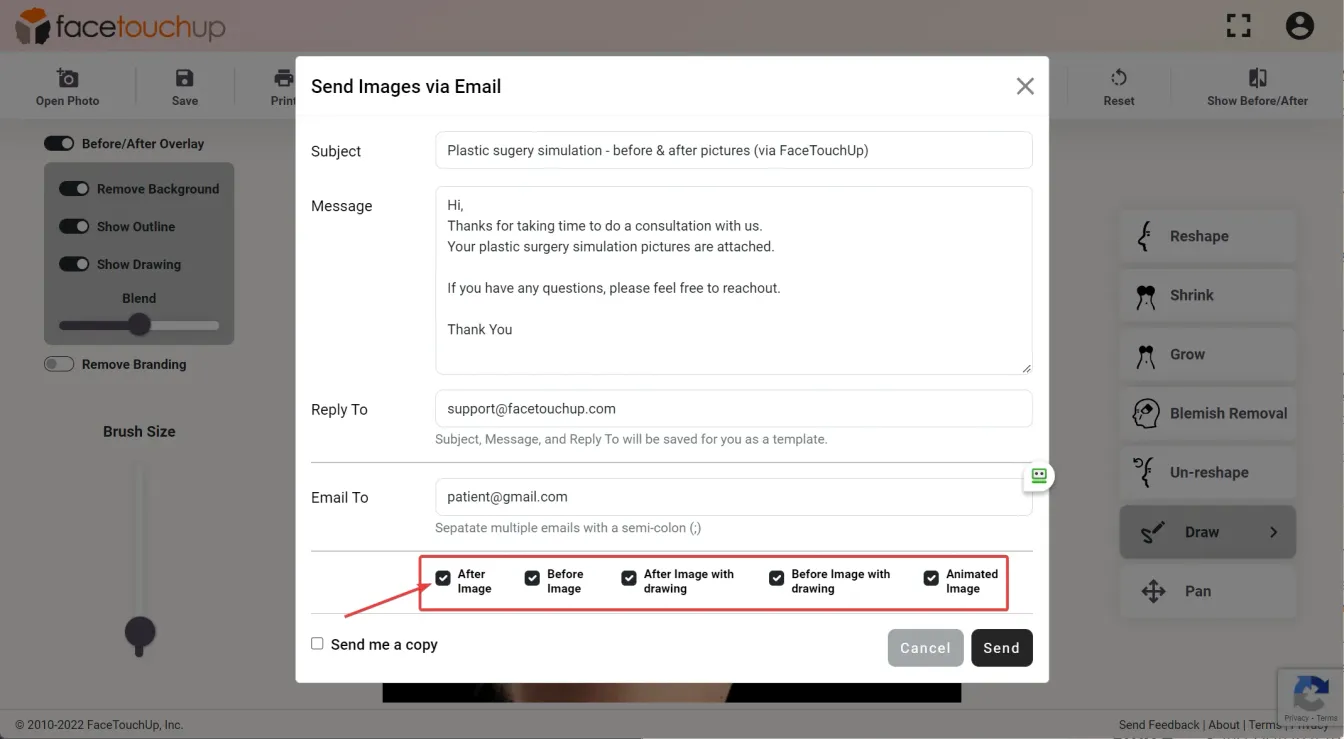
Ärzte mit einer kommerziellen Lizenz können auch E-Mails direkt aus dem Tool an Patienten senden. Der Inhalt der E-Mail kann vom Arzt angepasst werden.
Das Frontprofil Ihrer Nase verschmälern
Schritt 1 : Frontprofilfoto hochladen
Öffnen Sie ein Frontprofilfoto, um das Frontprofil in einer Nasenkorrektur zu simulieren.
Auch hier ist das Umformungswerkzeug das effektivste Werkzeug zur Simulation des Frontprofils.
Schritt 2 : Anpassung zur Verschmälerung des Nasenprofils
Wählen Sie mit der Maus eine Seite der Nase aus, die verschmälert werden soll. Halten Sie die Maustaste gedrückt und ziehen Sie diese Seite zur Mitte. Wiederholen Sie den Vorgang für die andere Seite.
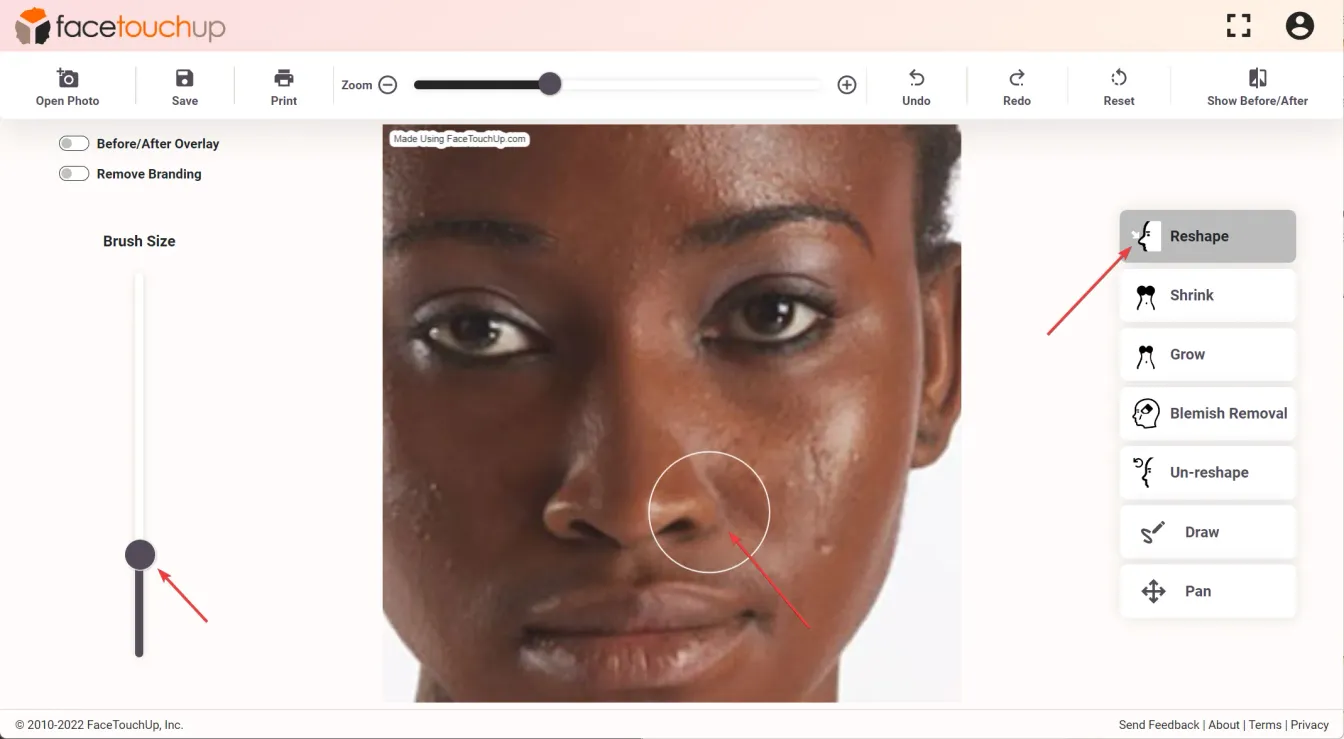
Schritt 3 : Schrumpf- und Wachstums-Tools verwenden
Verwenden Sie die „Schrumpfen“- und „Wachsen“-Tools, um zusätzliche Änderungen vorzunehmen. Das Schrumpf-Tool kann bei der Simulation einer Nasenkorrektur in Frontprofilfotos hilfreich sein.
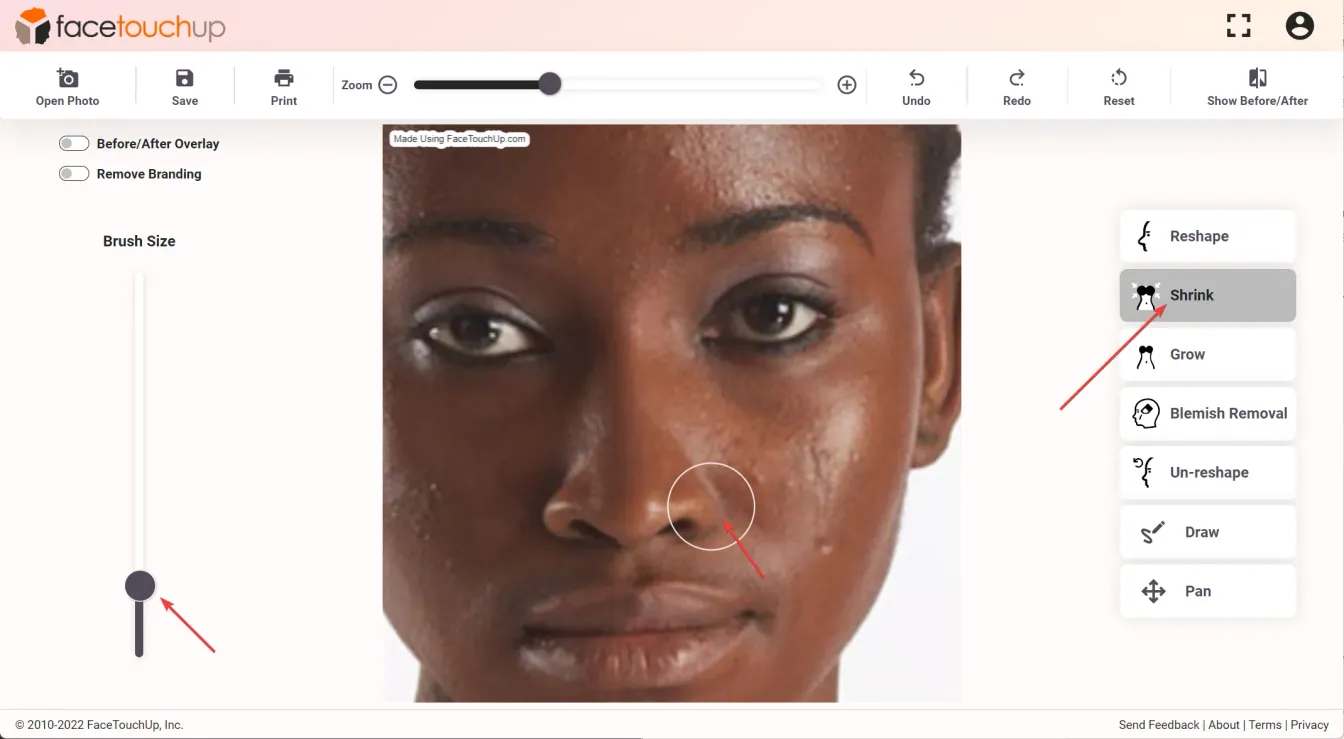
Schritt 4 : Überblendungswerkzeug verwenden (kommerzielle Lizenz erforderlich)
Ärzte, die ein Abonnement für die kommerzielle Lizenz haben, haben auch Zugang zur Überlagerungsfunktion, einem speziell für plastische Chirurgen entwickelten Werkzeug.
Aktivieren Sie die Überlagerungsfunktion und verwenden Sie den Überblendungsregler, um die Änderungen dem Patienten dynamisch zu zeigen.
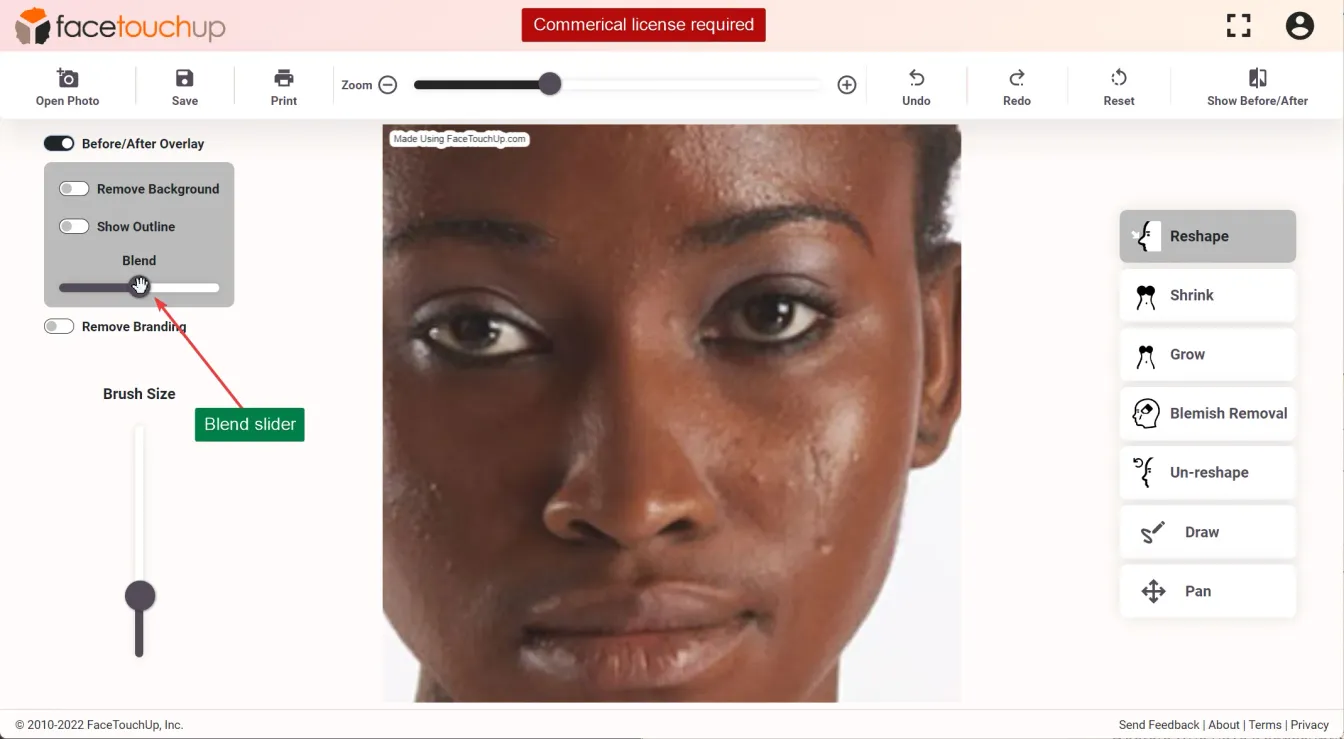
Wie Sie sehen, dauert es nur wenige Minuten, um Nasenkorrekturen mit FaceTouchUp zu simulieren. Unsere fortschrittlichen KI-basierten Tools machen FaceTouchUp zur besten Software, um Nasenkorrekturen präzise zu simulieren.
Jetzt sind Sie dran! Starten Sie unser Nasenkorrektur-Simulationswerkzeug, um es mit Ihren eigenen Fotos auszuprobieren.