Um guia completo sobre como usar o FaceTouchUp para simular resultados de cirurgia plástica
FaceTouchUp O Simulador de Cirurgia Plástica é uma ferramenta simples mas eficaz que permite editar imagens para simular os efeitos da cirurgia plástica no rosto ou corpo. Nosso Simulador tem ajudado muitos cirurgiões e profissionais médicos a visualizar os resultados cirúrgicos para seus pacientes.
Oferecemos aos nossos usuários facilidade de acesso de qualquer lugar. Você pode usar o Simulador em seu computador, celular ou tablet. Recomendamos que nossos cirurgiões usem nosso Simulador em seus navegadores, pois podem acessá-lo de qualquer lugar e evitar a instalação do aplicativo em seus sistemas.
Simulador FaceTouchUp - Um guia completo
Iniciando o Simulador
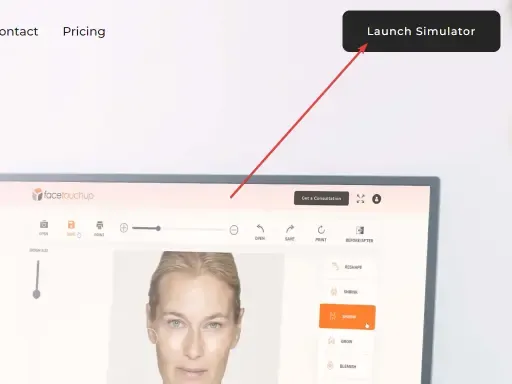
Comece abrindo o Simulador no seu navegador web. Nosso simulador de cirurgia plástica possui uma interface amigável e fácil de usar. Ao contrário de outras ferramentas de edição, fornecemos aos nossos usuários os resultados mais eficientes e precisos.
Carregar uma foto
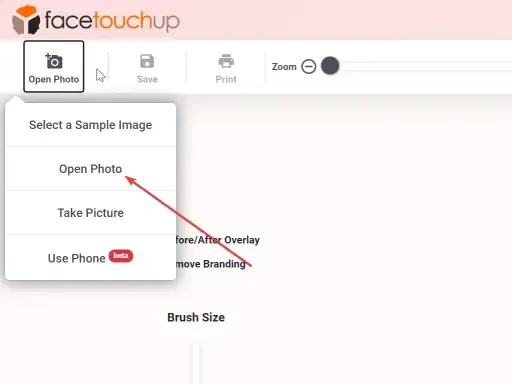
Comece abrindo uma foto já existente no dispositivo ou usando a câmera do dispositivo para tirar uma imagem do paciente. Recomendamos usar uma foto nítida com um fundo simples para resultados precisos.
Também fornecemos várias fotos de exemplo para testar o software e as simulações gratuitamente.
Ferramentas
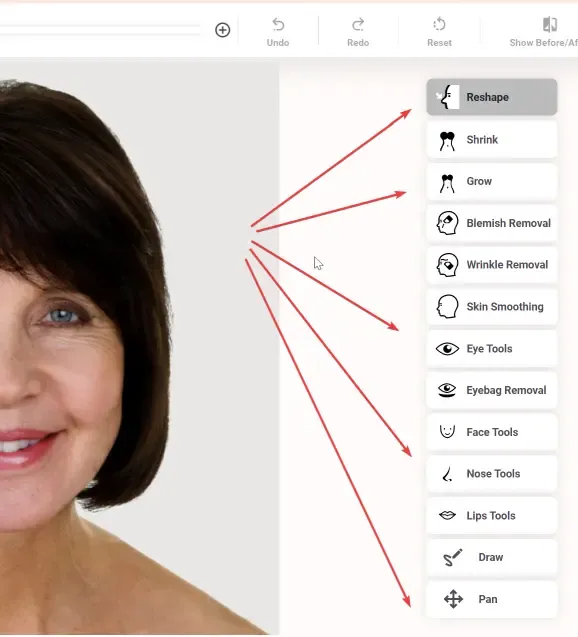
Nosso Simulador oferece ferramentas avançadas baseadas em IA para simular cirurgias plásticas. Uma vez que você se torne proficiente no uso das ferramentas, poderá usá-las criativamente para mostrar aos seus pacientes os prováveis resultados cirúrgicos.
Remodelar
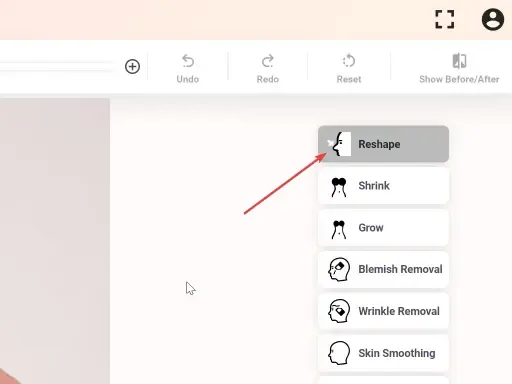
A ferramenta de remodelagem é a ferramenta mais usada para múltiplas operações cirúrgicas. Você pode usar a ferramenta de remodelagem ao simular uma Ritidectomia, Rinoplastia, Levantamento de Mama e muito mais. >
Por exemplo, ao simular uma Rinoplastia, você pode usar a ferramenta de remodelagem para ajustar o nariz de acordo com os requisitos. Como você pode ver, um movimento de clicar e arrastar fará alterações na área sob o ponteiro. É importante ajustar o tamanho do pincel e o zoom para fazer alterações mais detalhadas.
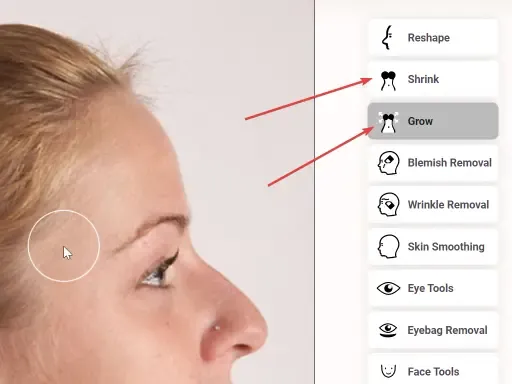
Encolher e Crescer
As ferramentas de encolher e crescer são mais úteis ao realizar um procedimento de Aumento de Mama ou se você deseja diminuir/aumentar o tamanho de qualquer característica.
Por exemplo, ao simular um Aumento de Mama, colocar a ferramenta Crescer no centro da mama e arrastar para longe do centro ajudará a aumentar o tamanho da mama. Elas são fáceis de usar e você pode ajustá-las com um movimento de clicar e arrastar sobre a área desejada.
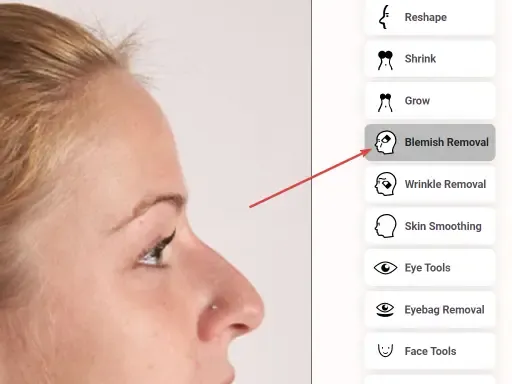
Remoção de Manchas
A ferramenta de Remoção de Manchas removerá quaisquer cicatrizes ou acne indesejadas. Usar a ferramenta de remoção de manchas é fácil e rápido. Basta clicar na área que precisa de alterações. Ajuste o tamanho do pincel para afetar uma área maior.
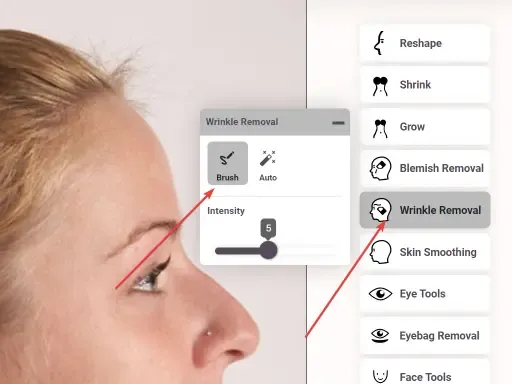
Remoção de Rugas
Esta ferramenta ajuda a remover rugas do rosto simplesmente clicando e arrastando a ferramenta sobre a área enrugada. Você pode ajustar a intensidade do pincel de acordo com suas necessidades. O recurso de remoção automática de rugas é conveniente e aplicará automaticamente o efeito de remoção de rugas em todo o rosto.
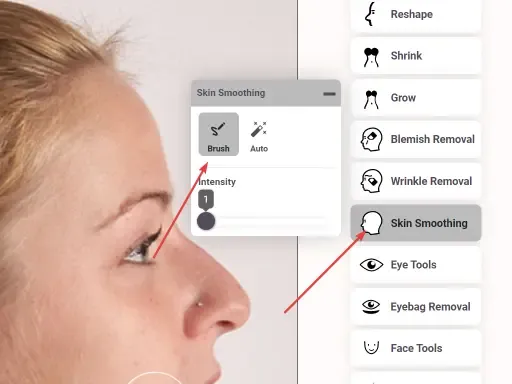
Suavização da Pele
A ferramenta de Suavização da Pele ajudará a suavizar a pele. Esta ferramenta é eficaz ao realizar quaisquer procedimentos anti-idade. A suavização automática da pele aplicará automaticamente a suavização da pele em todo o rosto. Você pode ajustar o controle deslizante para variar a intensidade do efeito.
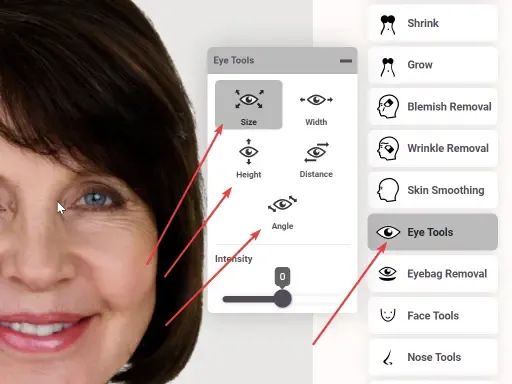
Ferramentas para Olhos
As ferramentas para olhos ajudarão a simular cirurgias que afetam o tamanho, a largura, a altura da pálpebra e a distância dos olhos. Uma barra de rolagem facilita o ajuste da característica ocular que você deseja alterar.
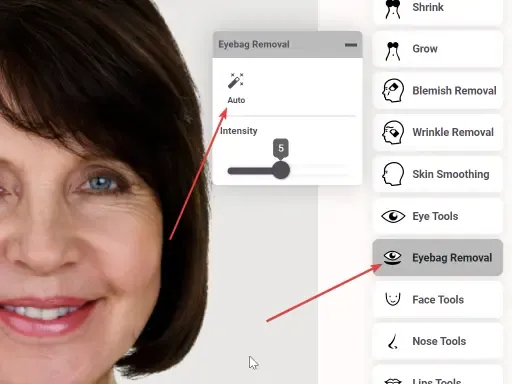
Remoção de Bolsas sob os Olhos
A ferramenta de Remoção de Bolsas sob os Olhos ajudará a simular a remoção de Bolsas sob os Olhos. O controle deslizante permite ajustar o nível do efeito. Este recurso realça as características faciais para uma aparência mais jovem.
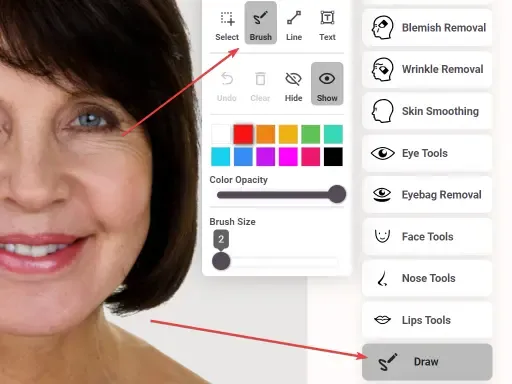
Desenhar
A ferramenta Desenhar é especialmente projetada para Cirurgiões e Profissionais Médicos. Cirurgiões podem usar esta ferramenta para demonstrar linhas cirúrgicas e anotar a imagem do paciente durante as consultas.
Esta ferramenta permite desenhar à mão livre e adicionar linhas e texto à imagem.
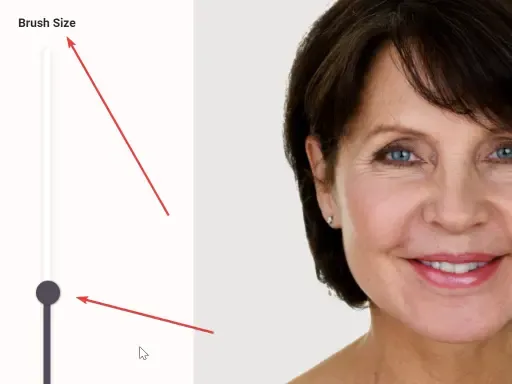
Tamanho do Pincel
O tamanho do pincel pode ser ajustado usando esta barra de rolagem. Ajustar o tamanho do pincel é muito importante para refinar várias simulações. [mostrar tecla de atalho na tela como uma mensagem.
Zoom e Panorâmica
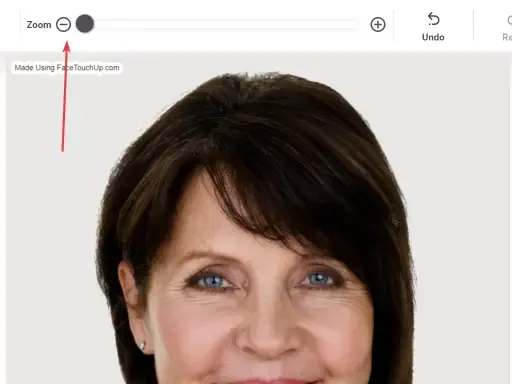
Ao ajustar o controle deslizante, você pode ampliar ou reduzir a imagem para produzir simulações mais precisas.
Quando ampliado, você pode usar o recurso de Panorâmica para navegar pela imagem simplesmente clicando e arrastando o cursor na imagem.
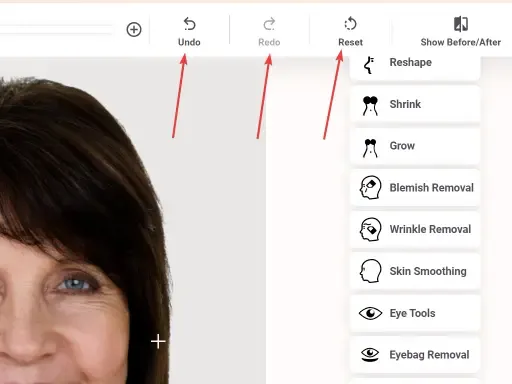
Desfazer, Refazer e Redefinir
Essas ferramentas básicas de edição permitem reverter alterações ao simular qualquer resultado cirúrgico. Você pode voltar a edições anteriores ou vice-versa usando as ferramentas Desfazer e Refazer, ou pode remover todas as alterações que fez com a ferramenta Redefinir.
Sobreposição Antes/Depois
Cirurgiões e Profissionais Médicos podem usar esta ferramenta para comparar suas alterações. Ela sobrepõe as imagens de antes e depois na tela. Isso ajuda muito o paciente a visualizar as mudanças.
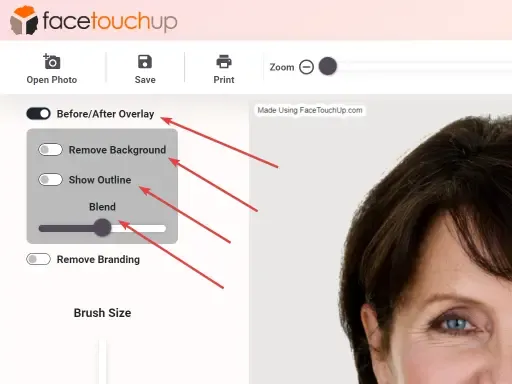
- **Remover Fundo:**Você pode remover o fundo se a foto não tiver um fundo claro. Esta ferramenta é recomendada para cirurgiões, pois produz os resultados mais precisos.
- **Mostrar Contorno: **Este recurso funciona melhor em uma foto de perfil lateral. Isso indicará as alterações na forma de um contorno.
- Misturar: Esta barra de rolagem se misturará com as alterações feitas. Ajustar a barra de rolagem altera a quantidade de imagens de antes e depois mostradas na tela.
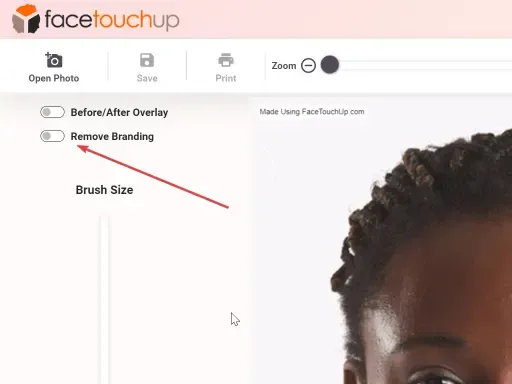
Remover Marca d’água
Os cirurgiões dispõem deste recurso para remover qualquer marca d’água da imagem. A marca pode ser removida alternando o botão.
Mostrar Antes/Depois
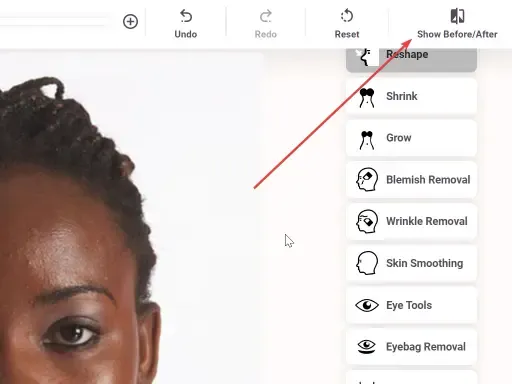
Este recurso mostrará as imagens de Antes e Depois após você ter simulado as alterações. Você pode pré-visualizá-lo em um layout lado a lado ou escolher a visualização animada. A visualização animada é ótima para mostrar as mudanças que um paciente pode esperar.
- **Salvar Imagem:**Você pode salvar a imagem em sua área de trabalho usando esta opção. Você pode selecionar se deseja salvar uma imagem animada, uma imagem de antes ou depois, ou ambas. Médicos e cirurgiões também podem baixar as imagens com os desenhos que fizeram com as ferramentas de Desenho. Eles podem selecionar uma ‘Imagem de Antes com Desenho’ ou uma ‘Imagem de Depois com Desenho.’ para esta opção.
- **Enviar E-mail:**Médicos e Profissionais Médicos também podem enviar os resultados por e-mail diretamente do software. Você pode personalizar o conteúdo do e-mail e também enviá-lo para várias pessoas ao mesmo tempo.


