Como simular virtualmente um Lifting Facial
Interessado em parecer mais jovem? Uma ritidectomia, mais conhecida como “lifting facial”, é um procedimento cirúrgico usado para dar ao rosto uma aparência mais jovem. Um lifting facial pode ser combinado com outros procedimentos cirúrgicos, como blefaroplastia (cirurgia de pálpebras) ou um lifting de sobrancelhas. Saber qual visual é o certo para você pode ser assustador. Deixe o FaceTouchUp’s Simulador Virtual de Cirurgia Plástica ajudá-lo a visualizar as possibilidades em um aplicativo simples e fácil de usar. Você pode até mesmo experimentar resultados simulados em seu smartphone.
Além de um lifting facial, você também pode ver como a remoção de gordura extra sob o pescoço mudaria o visual, ou experimentar um aumento de queixo (Simular Aumento de Queixo e Lifting de Pescoço). O software também funciona para visualizar procedimentos de rinoplastia (Simular Cirurgia do Nariz). Tudo isso e mais pode ser feito através do FaceTouchUp’s software de cirurgia plástica virtual.
O FaceTouchUp ajuda você a visualizar a alteração de suas características faciais. A interface amigável do simulador possui várias ferramentas para diversas operações. Você pode usar o software online ou baixar o aplicativo em seu celular. Você pode realizar uma transformação de Lifting Facial combinada com BrowLift. Para começar, você precisa de uma foto frontal nítida do rosto. Para melhores resultados, tente tirar uma foto em um dia claro ou em um ambiente bem iluminado. Agora, prossiga para o simulador seguindo estas etapas:
Como usar o FaceTouchUp para simular cirurgias de lifting facial
Simulando cirurgias de Lifting Facial
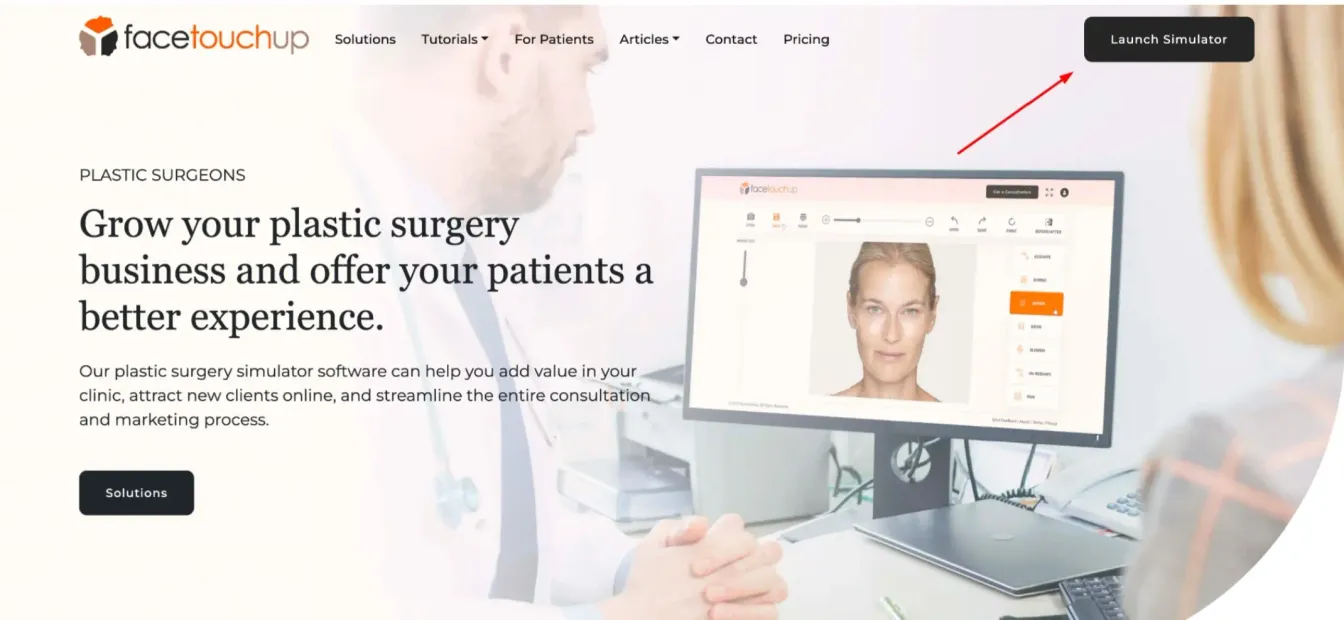
Passo 1 : Lançar simulador
Abra o simulador clicando no botão ‘Lançar Simulador’
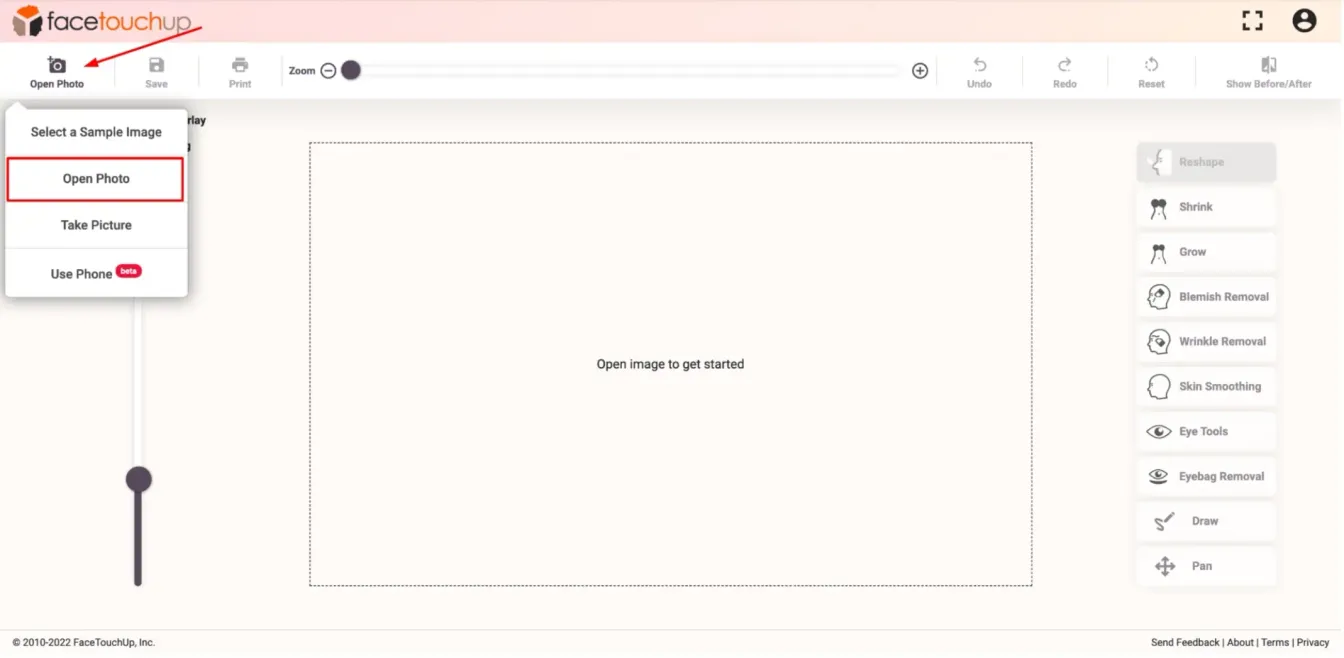
Passo 2 : Carregar foto
Carregue uma foto clicando em ‘Abrir Foto’. Selecione ‘Abrir Foto’ no menu suspenso. Certifique-se de carregar uma foto nítida do rosto.
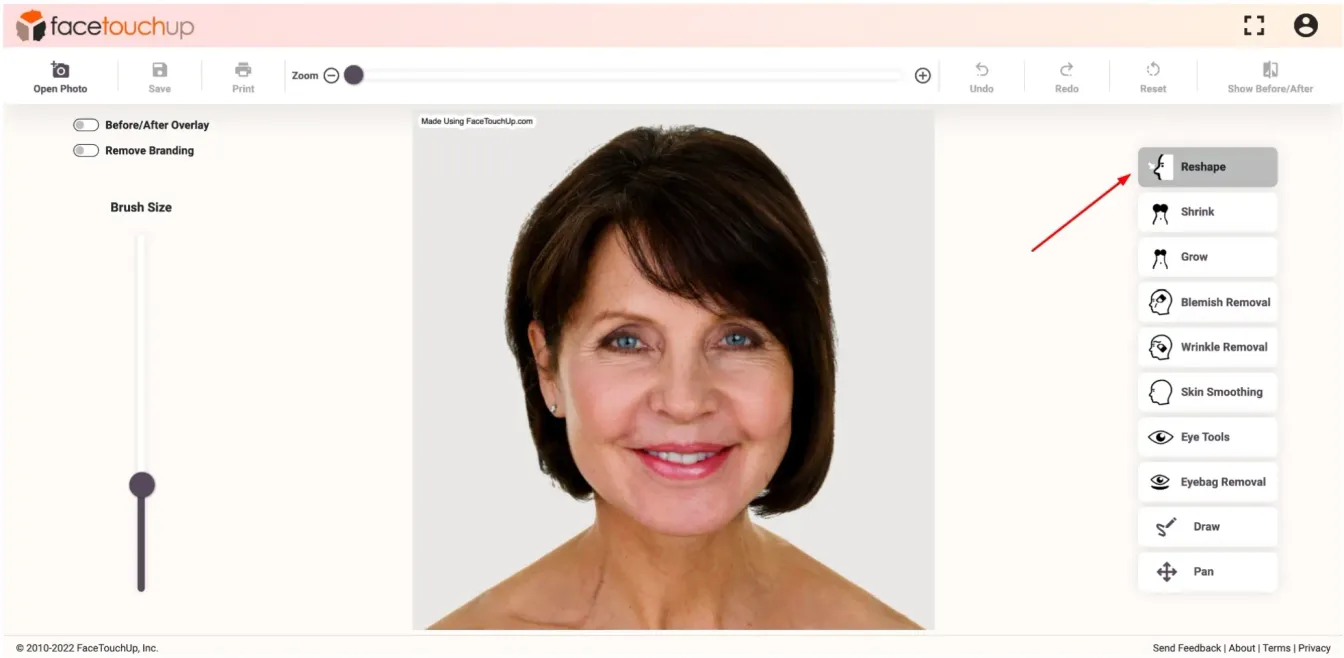
Passo 3 : Selecionar ferramenta
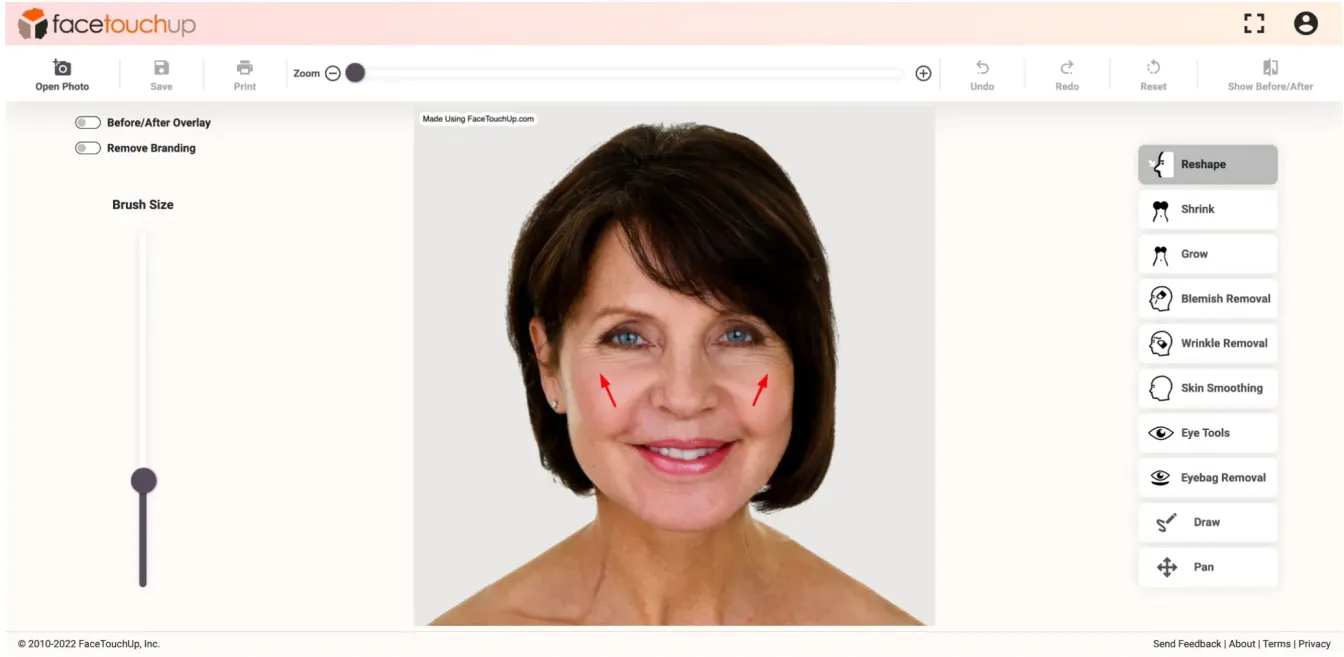
Selecione a ferramenta ‘Remodelar’. Esta ferramenta também pode ser usada para muitas outras operações como cirurgia do nariz ou lifting de pescoço.
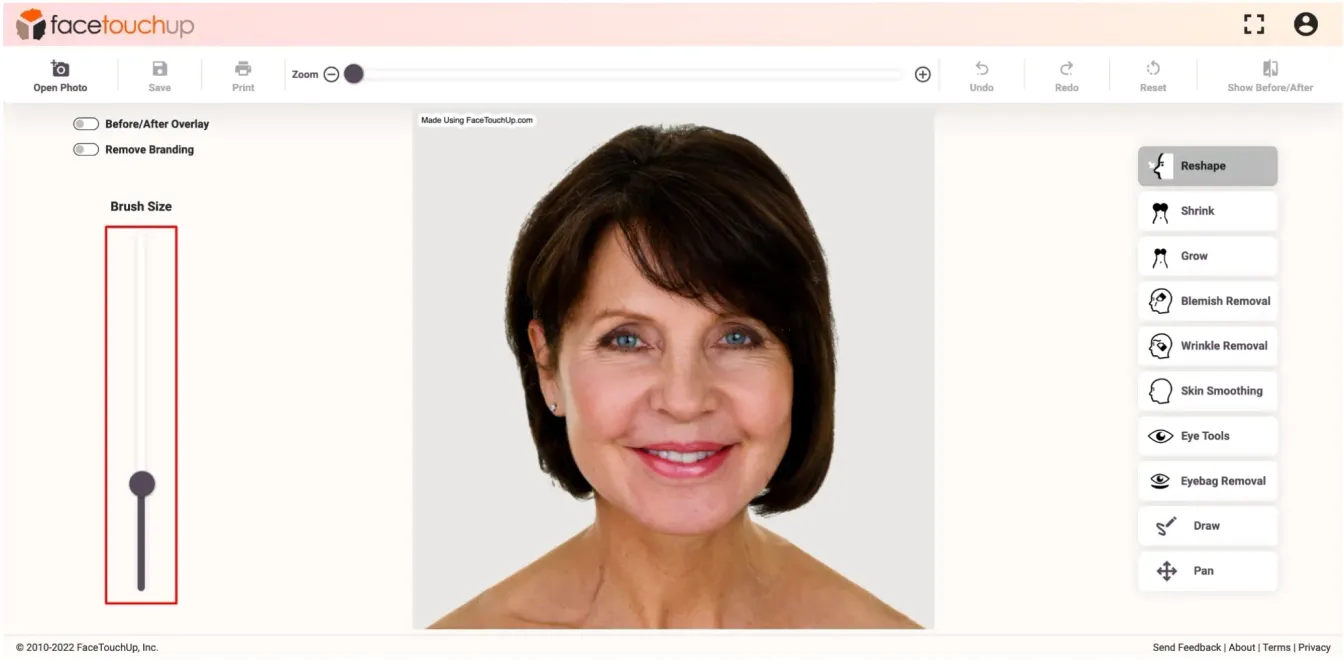
Passo 4 : Ajustar pincel e zoom
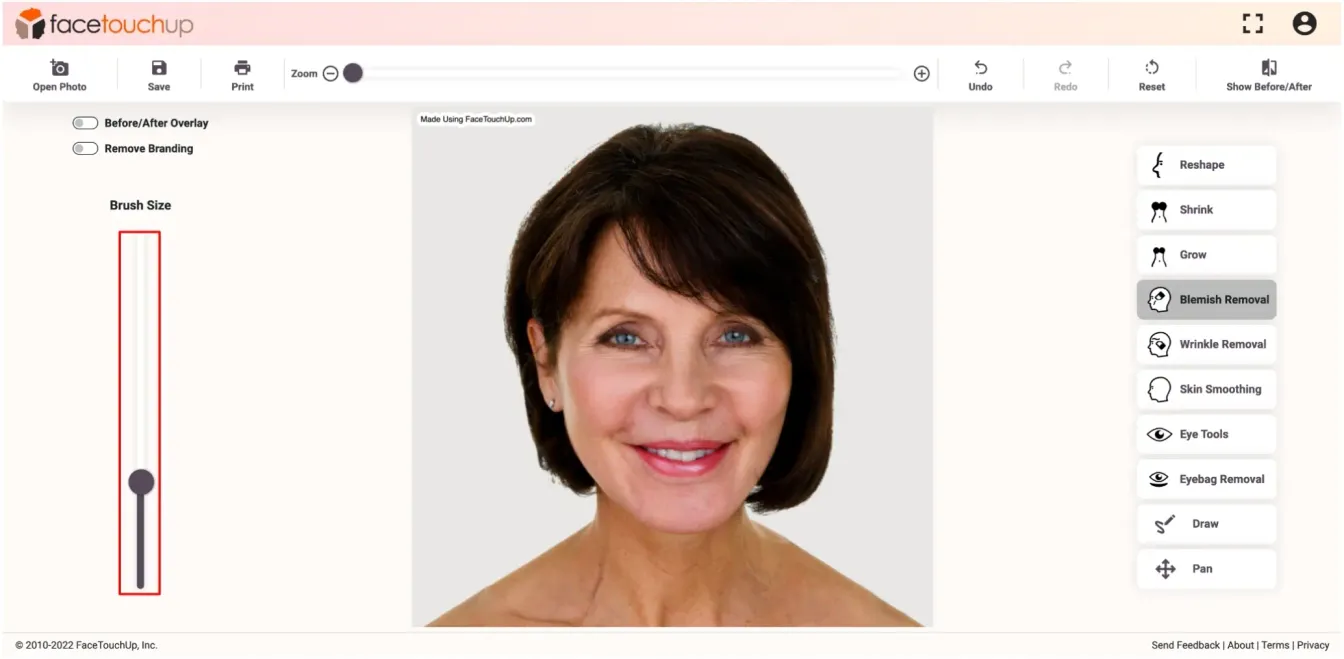
Usando o controle deslizante de tamanho do pincel, ajuste o tamanho do pincel para que seja aproximadamente do mesmo tamanho da bochecha. Mantenha o tamanho do pincel mínimo para fazer alterações precisas.
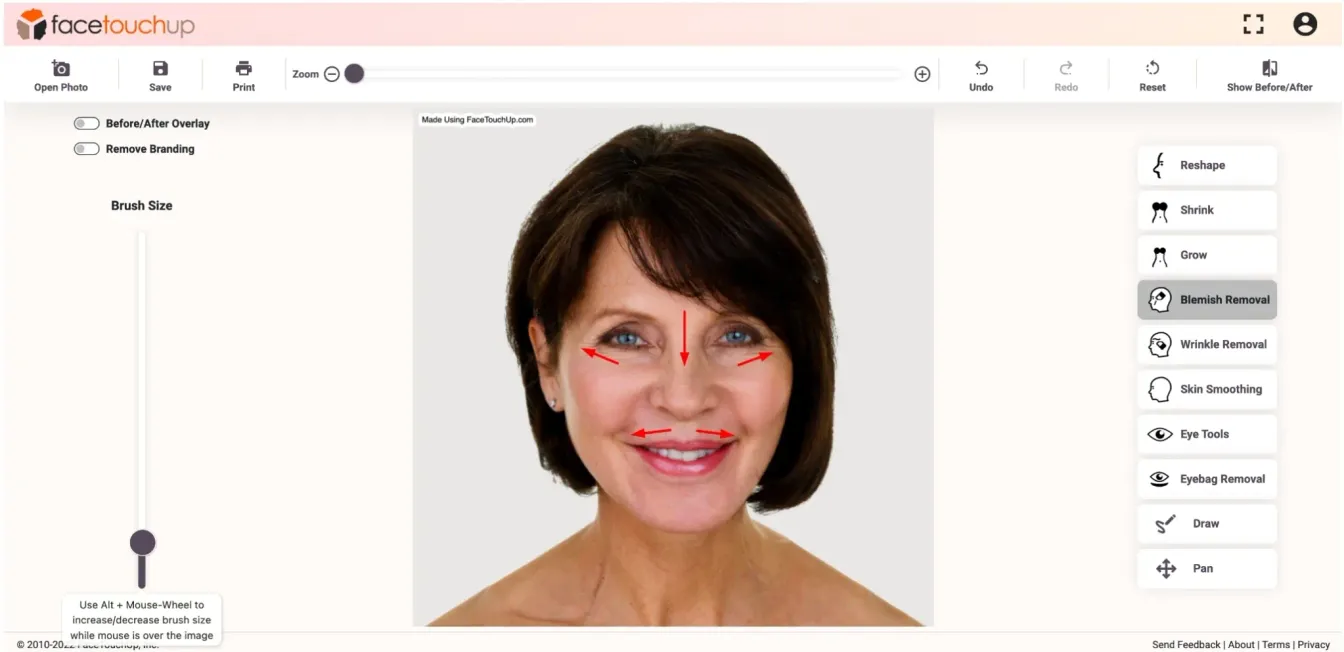
Passo 5 : Fazer alterações
Clique e arraste as bochechas para cima e ligeiramente para longe do centro do rosto.
Passo 6 : Remover manchas
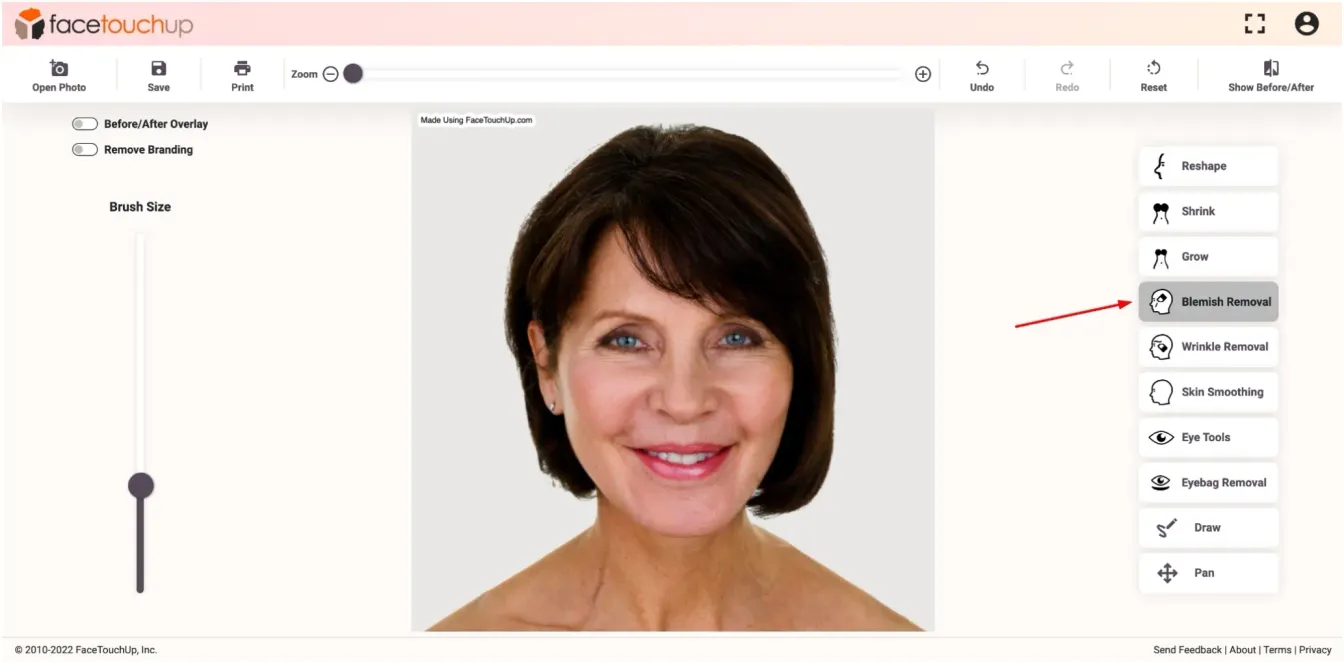
Selecione a ferramenta de Remoção de Manchas. Esta ferramenta irá suavizar quaisquer cicatrizes ou acne em seu rosto.
Passo 7 : Fazer ajustes finos
Ajuste o tamanho do pincel de acordo com a área que precisa de alterações.
Passo 8 : Remover cicatrizes
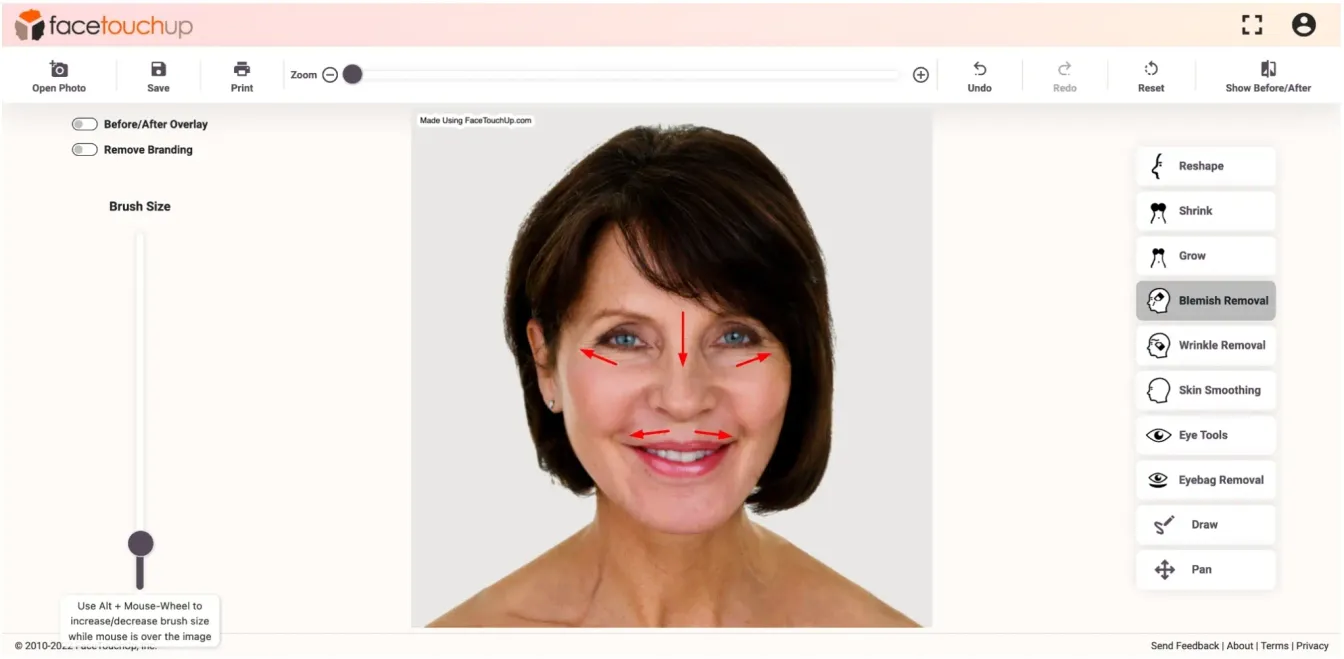
Clique e arraste para suavizar quaisquer cicatrizes ou acne.
Passo 9 : Remoção de Rugas
Agora, selecione a ferramenta ‘Remoção de Rugas’. A intensidade da ferramenta pode ser ajustada. Você pode alterá-la de acordo com suas necessidades.
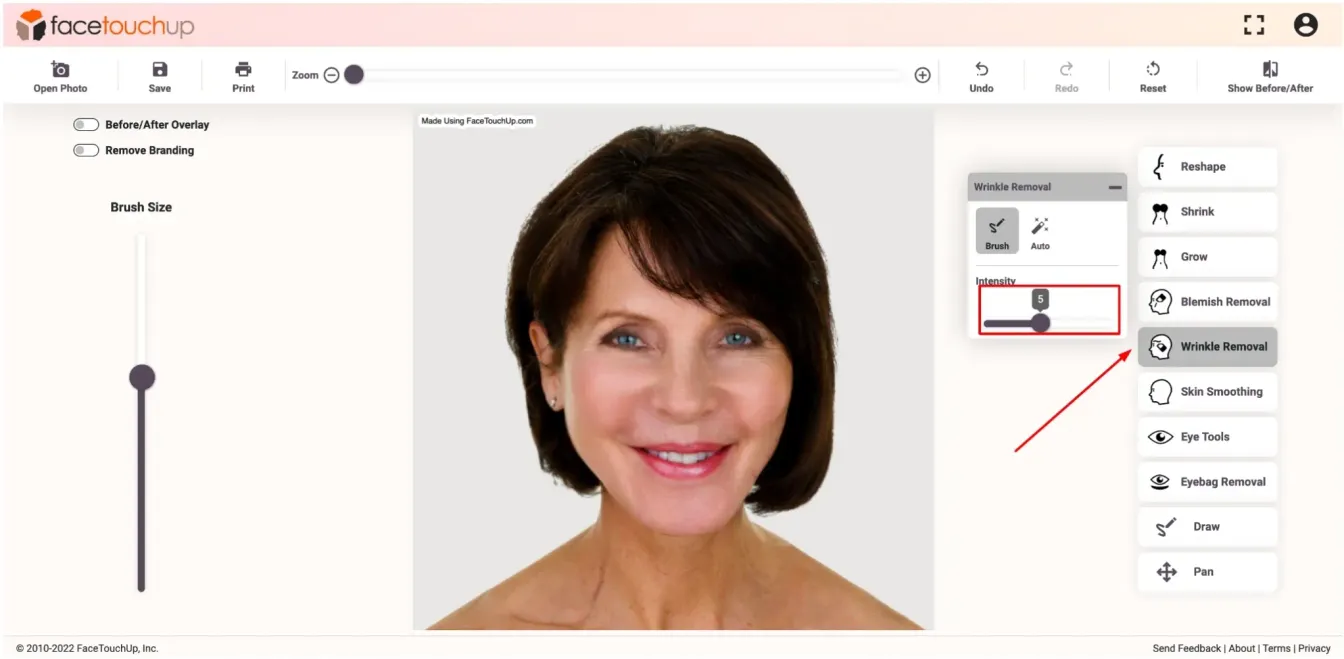
Passo 10 : Suavizar Pele
Clique e arraste para suavizar qualquer pele flácida ou rugas no rosto.
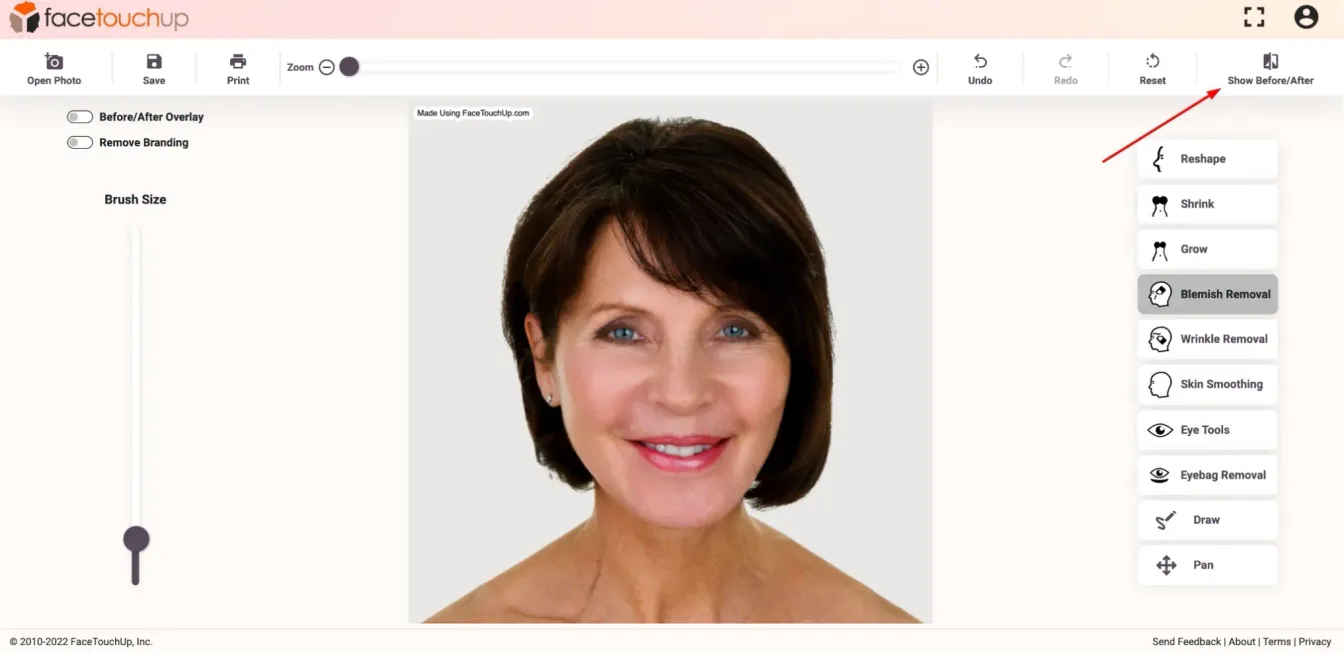
Passo 11 : Comparar antes/depois
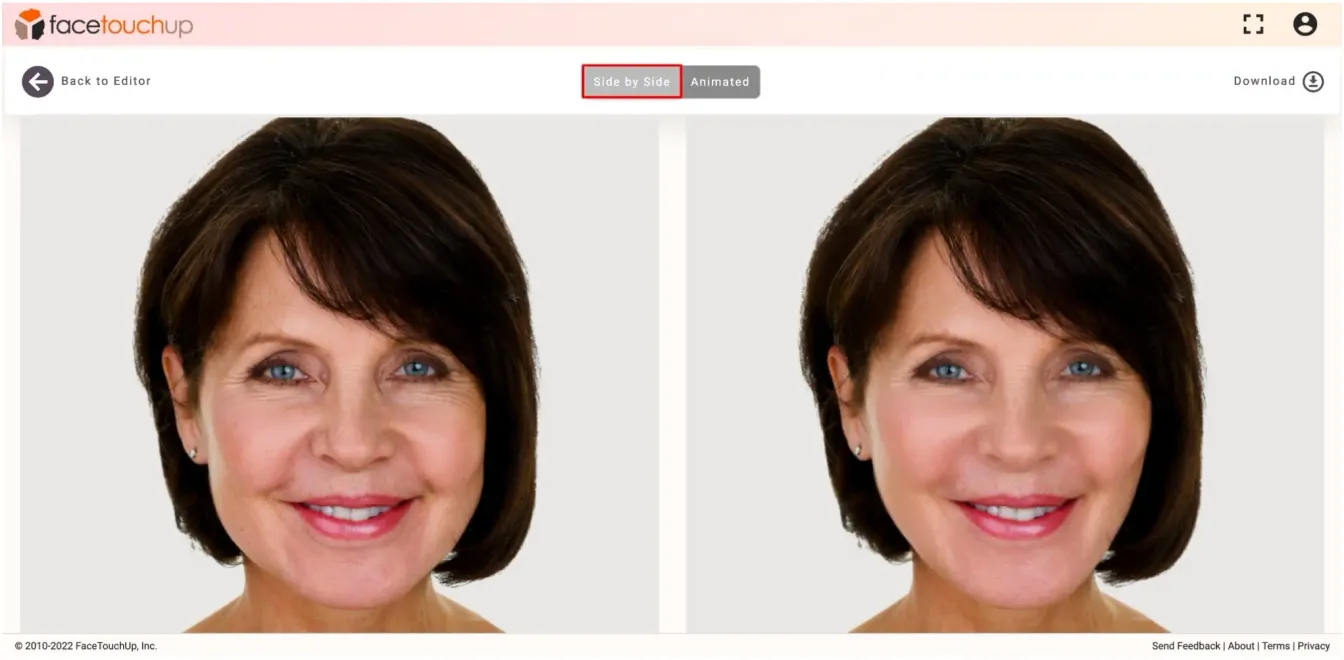
Clique no item de menu antes/depois para comparar o resultado simulado com o original, lado a lado!
Você pode ver os resultados de Antes/Depois em uma visualização lado a lado.
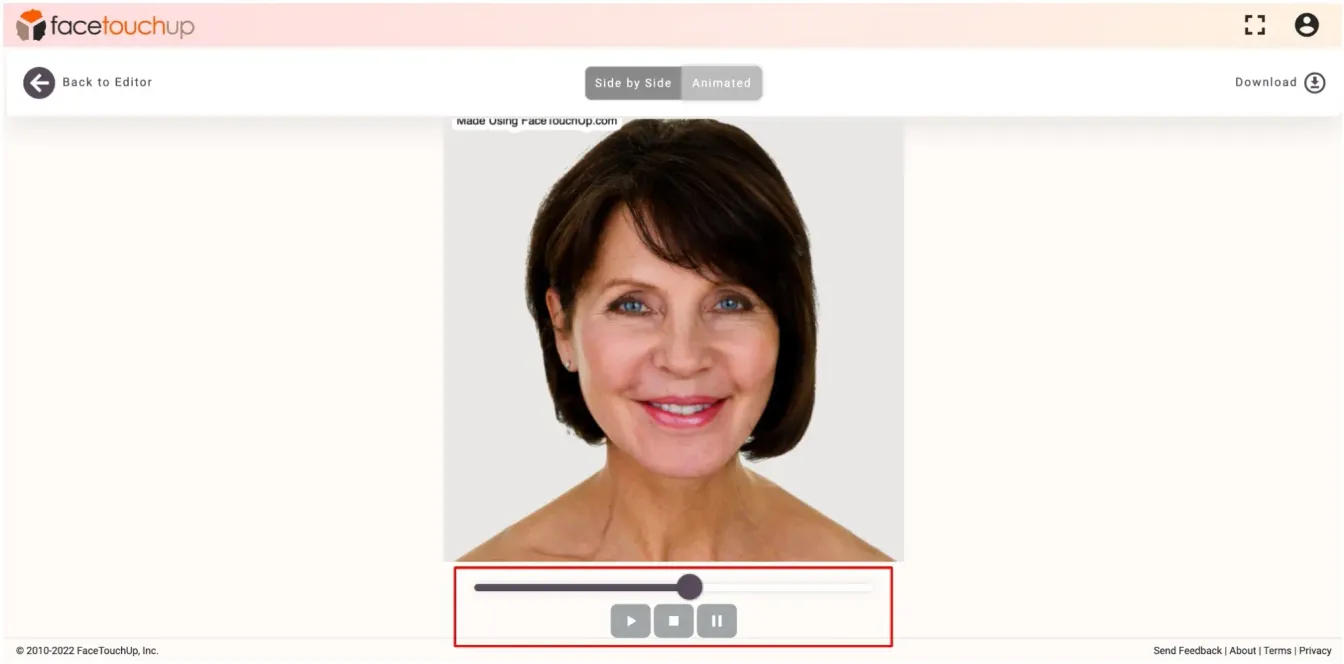
Ou você pode mudar para a visualização animada, onde pode rolar ou reproduzir os resultados animados.
Passo 12 : Baixar imagens
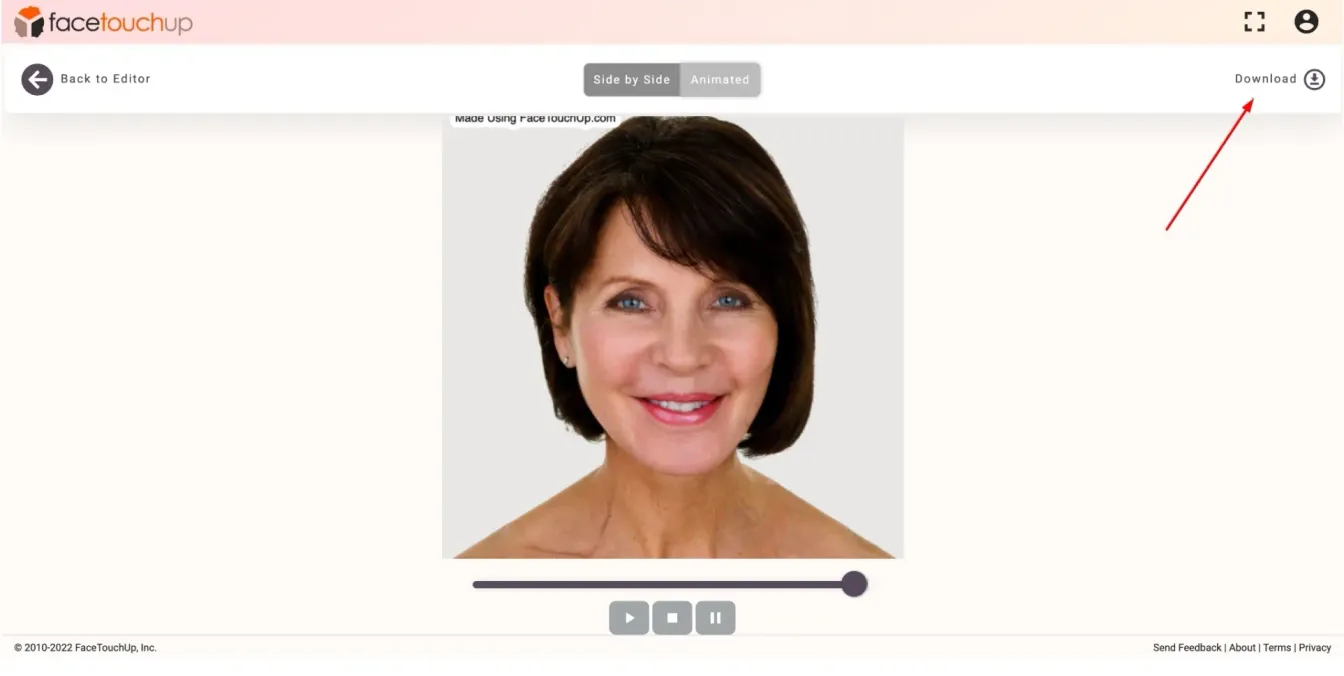
Você pode baixar os resultados clicando no botão ‘Download’.
Como você pode ver, leva apenas alguns minutos para simular cirurgias de lifting facial usando o FaceTouchUp. Nossas ferramentas avançadas baseadas em IA tornam o FaceTouchUp o melhor software para simular cirurgias de lifting facial com precisão.
Agora é a sua vez
Lançar Simulador

