Como simular virtualmente a Rinoplastia (Cirurgia do Nariz)
Se você está considerando uma cirurgia do nariz ou rinoplastia, pode ser benéfico carregar sua foto em um programa de simulação de cirurgia do nariz, como o FaceTouchUp. Com esta ferramenta, você pode remodelar partes do seu nariz para experimentar e ver como o seu nariz ideal pode ser. A ferramenta funciona melhor para casos em que você precisa mudar o perfil lateral do seu nariz ou estreitar o perfil frontal do seu nariz.
Depois de remodelar seu nariz, você pode enviar as fotos de antes/depois para o seu cirurgião plástico facial para discutir as possibilidades.
Aqui estão os passos para fazer ambos. No final, você pode experimentar o programa você mesmo usando suas próprias fotos. Se tiver algum feedback ou precisar de assistência, sinta-se à vontade para nos contatar.
O simulador é totalmente online e pode ser iniciado usando um navegador em qualquer dispositivo móvel ou desktop. Para começar a simular rinoplastias, tire uma foto de perfil lateral e carregue-a no FaceTouchUp.
Alterando o perfil lateral do seu nariz
Melhor para narizes com ponte grande ou perfil lateral ‘em gancho’.
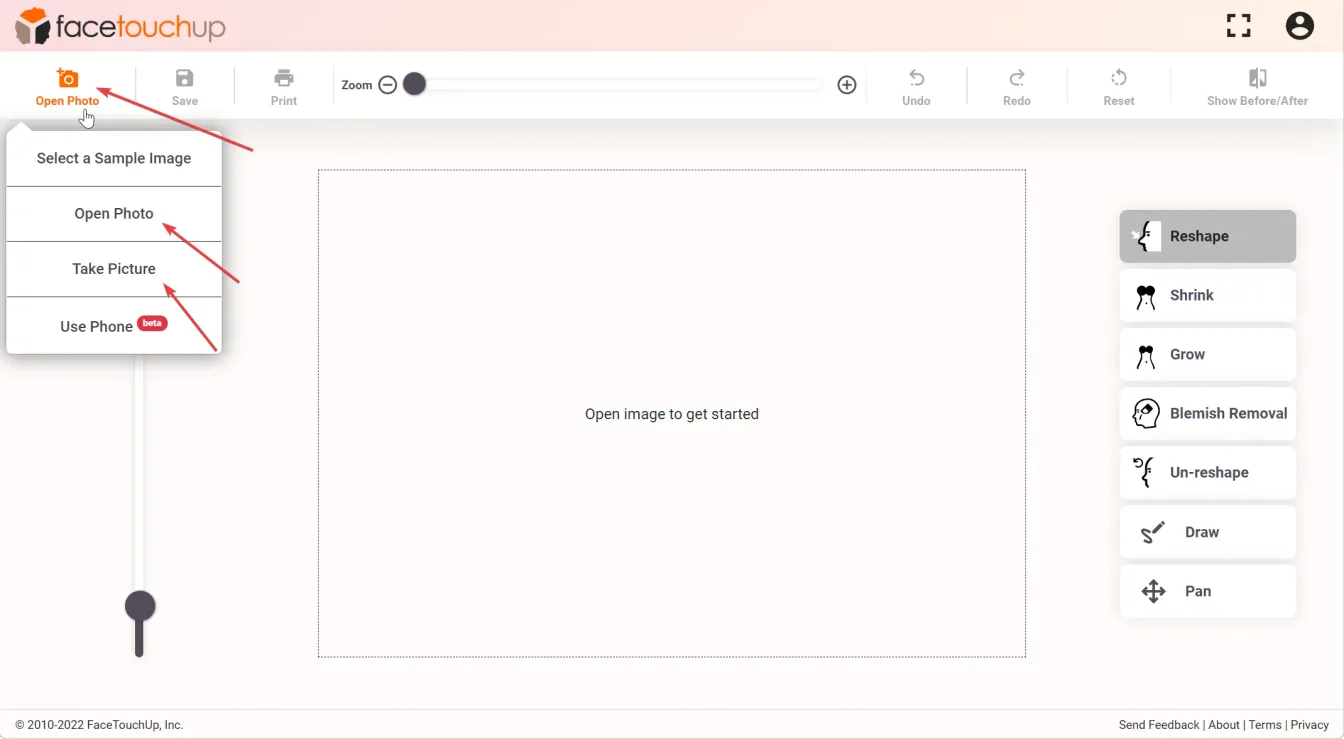
Passo 1 : Carregue a foto e use a ferramenta Remodelar
A ferramenta de remodelagem é a mais útil ao simular a Rinoplastia.
Clique e arraste a área do nariz que precisa de alteração. As mudanças evidentes são mostradas enquanto a área é arrastada. Solte o mouse para fixar a mudança desejada. Use a ferramenta para suavizar saliências ou imperfeições e refinar os contornos do nariz até que a imagem desejada seja produzida.
Passo 2 : Faça ajustes mais finos
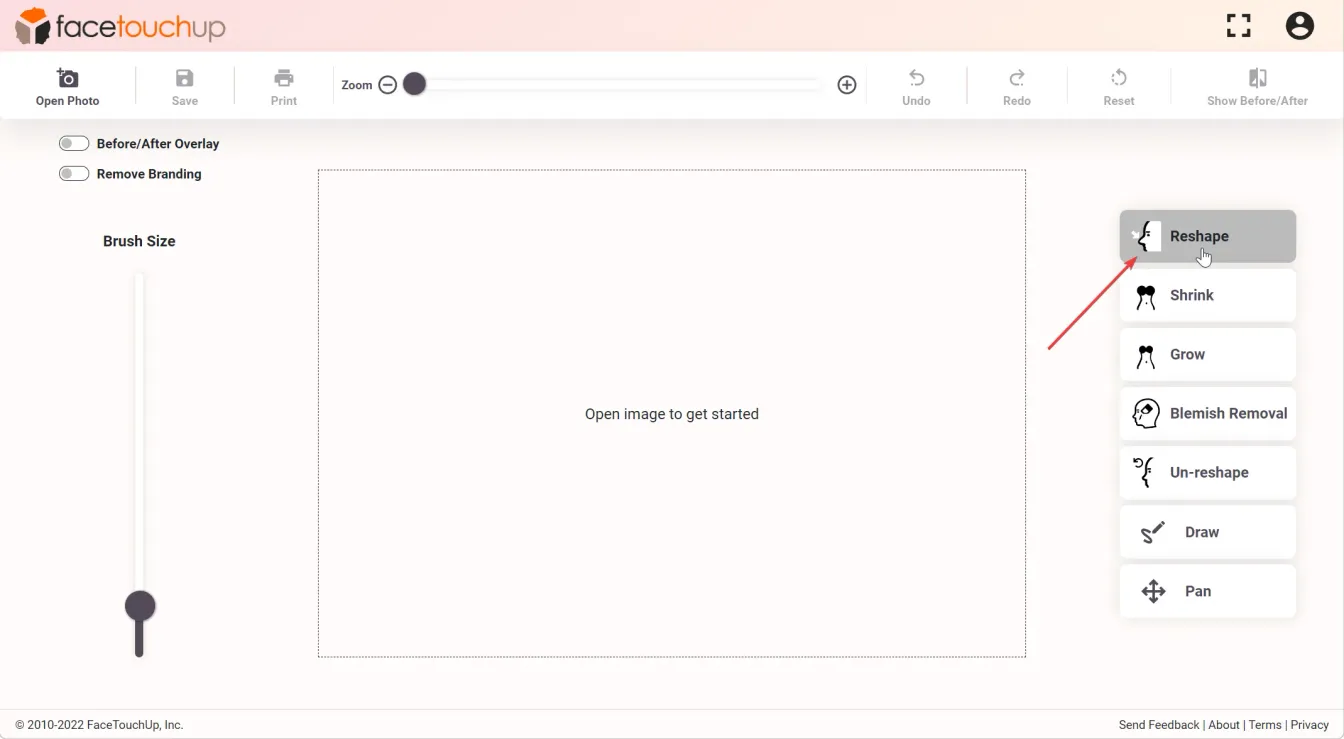
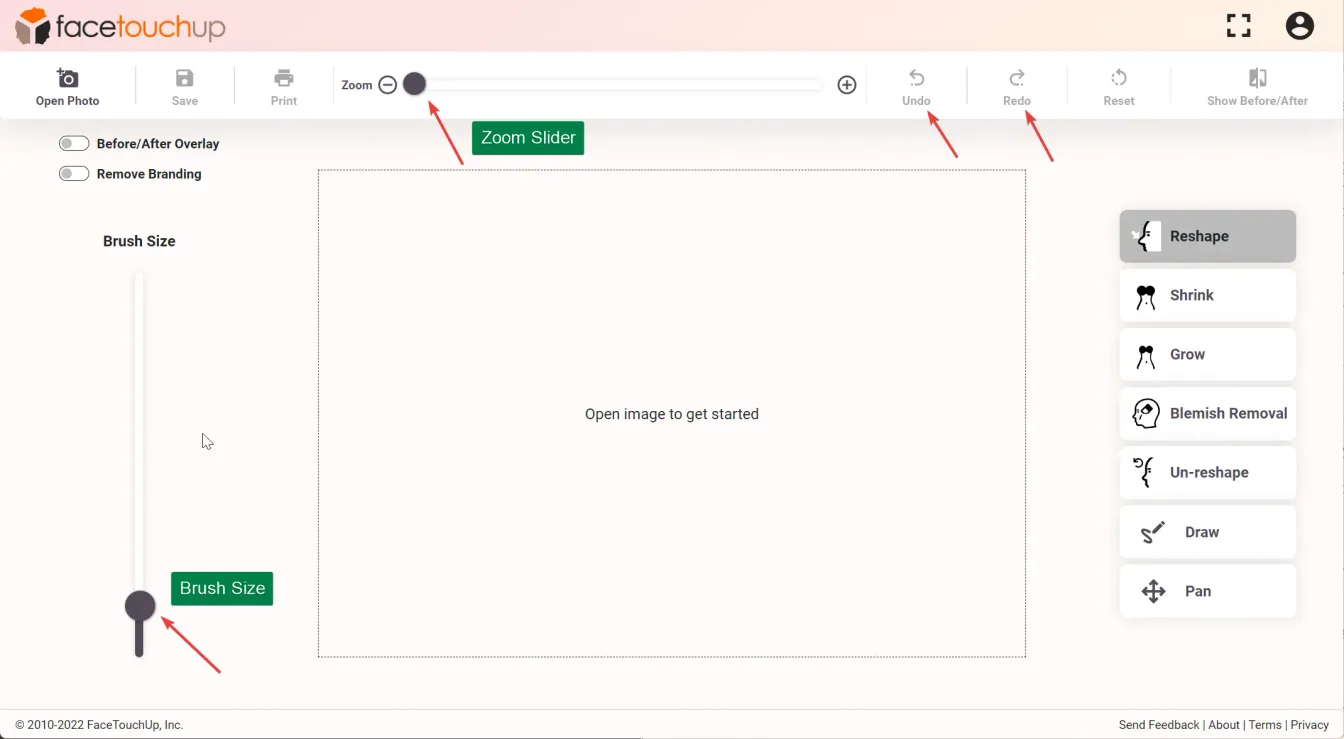
Para fazer alterações mais finas, amplie uma imagem ou altere o tamanho do pincel usando os controles deslizantes.
Para editar as alterações já feitas, existe um botão “desfazer” para voltar quantos passos forem necessários. Para reaplicar as alterações, use o botão refazer.
Passo 3 : Use o recurso Sobreposição (licença comercial necessária)
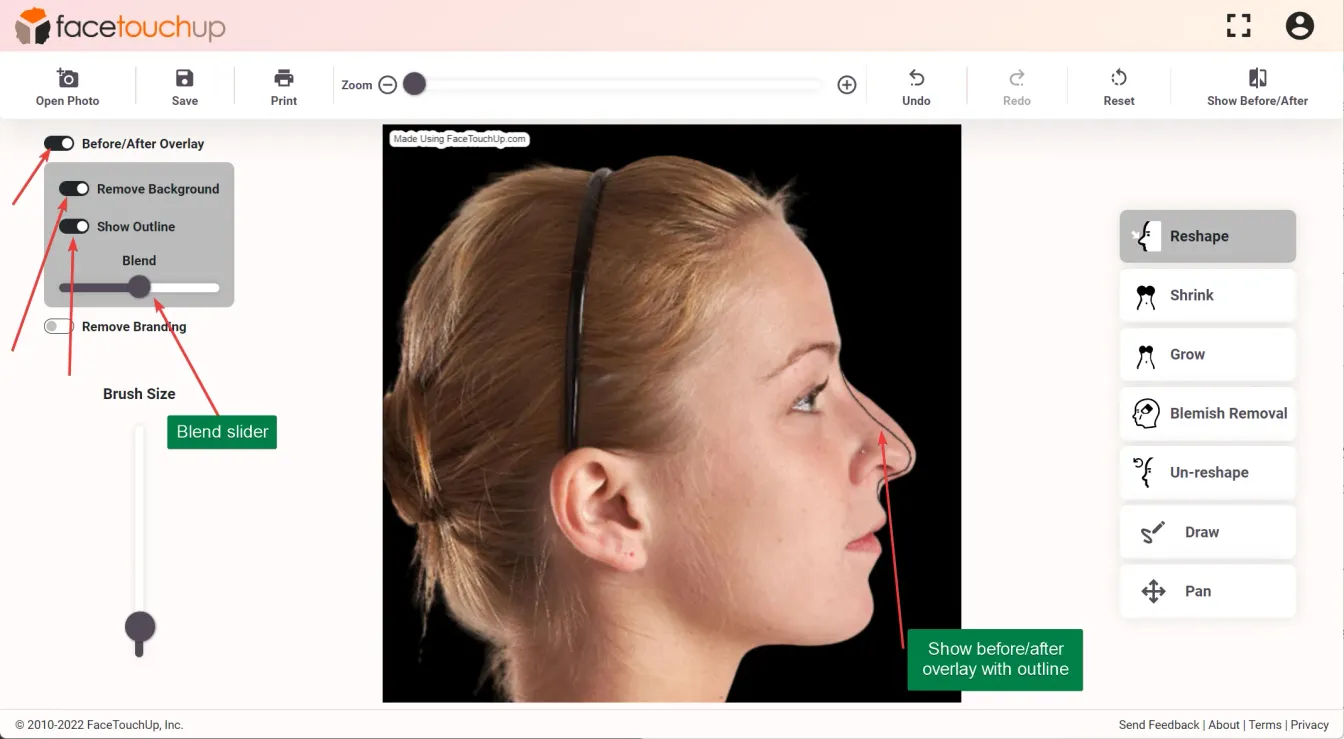
Médicos que possuem uma assinatura da licença comercial também têm acesso ao recurso Sobreposição, uma ferramenta especialmente desenvolvida para cirurgiões plásticos.
Este recurso é ativado alternando a ferramenta. A alternância das opções “Remover Fundo” e “Mostrar Contorno” mostra as mudanças que um paciente pode esperar.
Após fazer as alterações desejadas, use o controle deslizante de mesclagem para mostrar as alterações ao paciente.
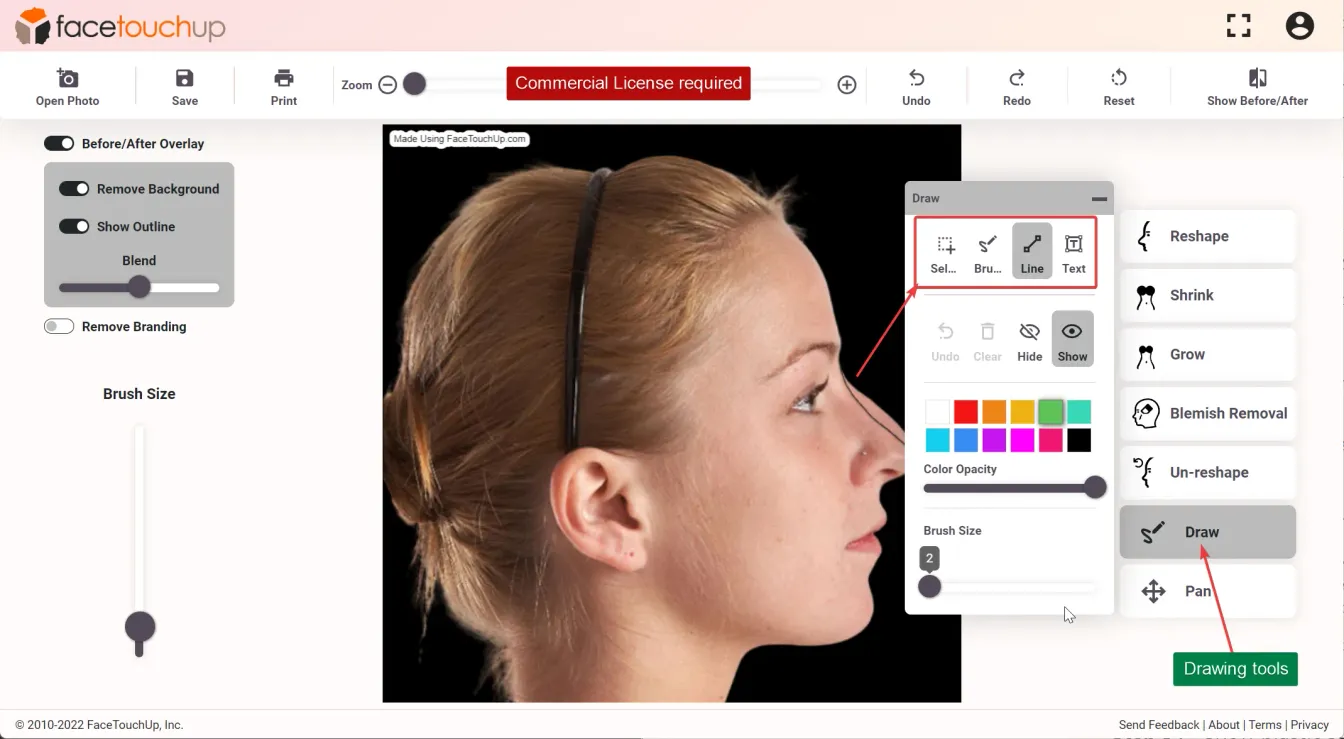
Passo 4 : Use os recursos de Desenho (licença comercial necessária)
Médicos com licença comercial também têm acesso a ferramentas de Desenho que podem ser usadas para anotar a imagem com linhas, desenho à mão livre e texto para destacar linhas de incisão e adicionar informações adicionais à imagem.
Isso ajuda muito na comunicação com os pacientes e os ajuda a visualizar os resultados da cirurgia.
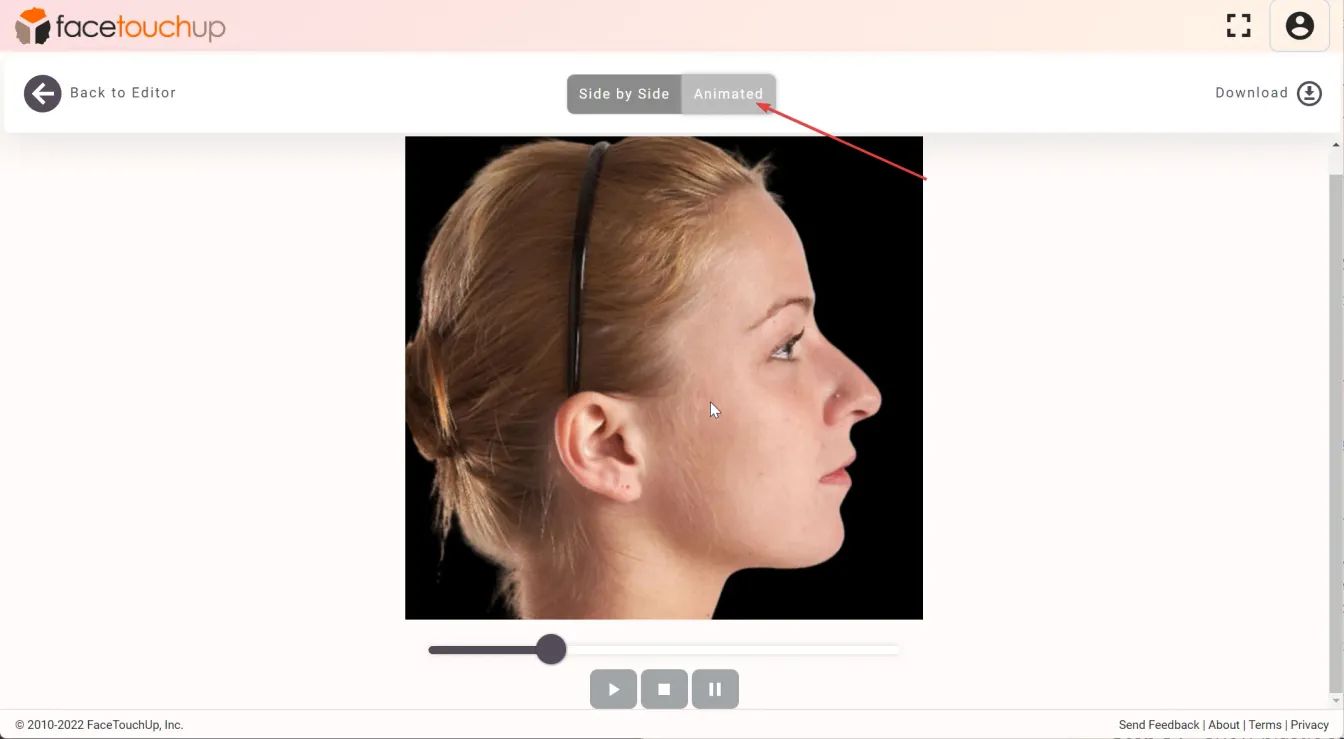
Passo 5 : Mostrar cirurgia plástica antes/depois e animação
Clique no item de menu Mostrar Antes/Depois para ver o resultado. A aba de animação mostra as mudanças em uma animação legal.
As imagens de antes/depois e a animação dão uma representação clara das mudanças que um paciente pode esperar após uma cirurgia plástica.
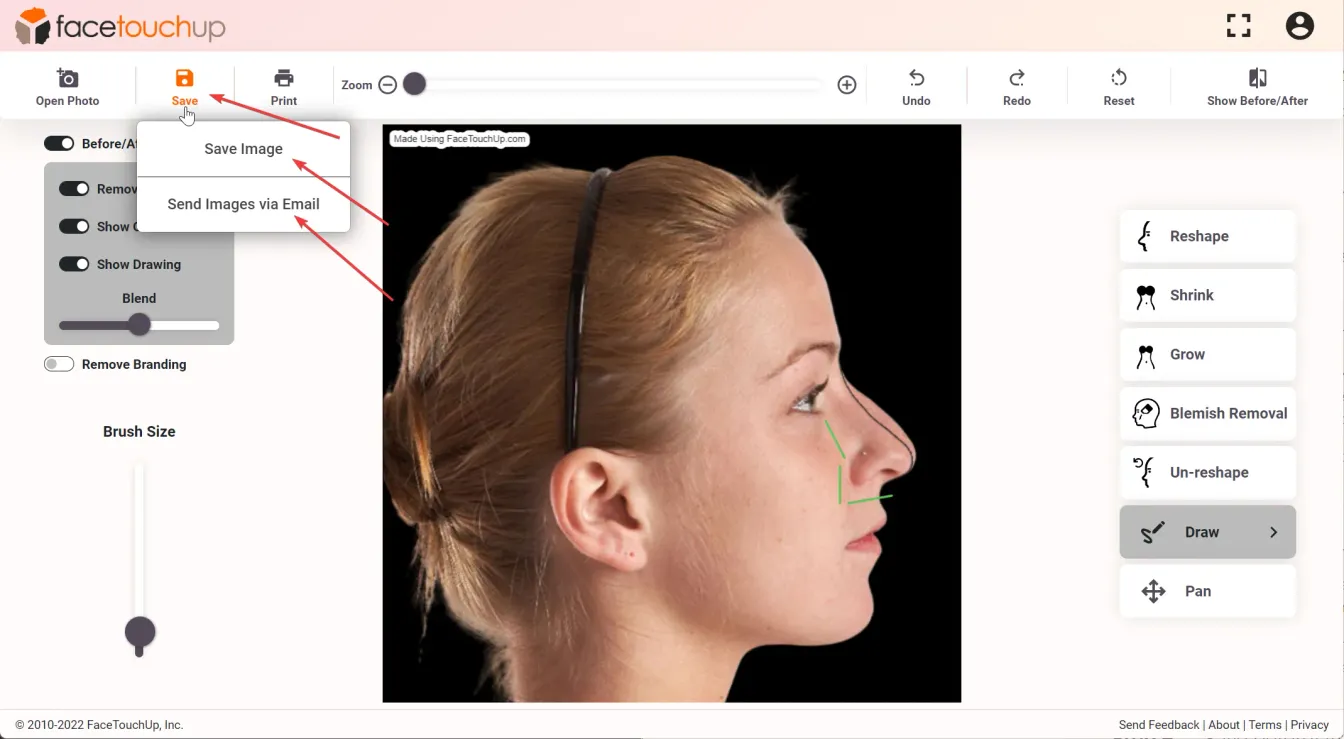
Passo 6 : Salvar antes/depois ou enviar e-mails
Para salvar as imagens simuladas, use o menu Salvar na barra de ferramentas. No diálogo, escolha as opções para salvar as imagens “Antes”, “depois” e “animadas” conforme necessário.
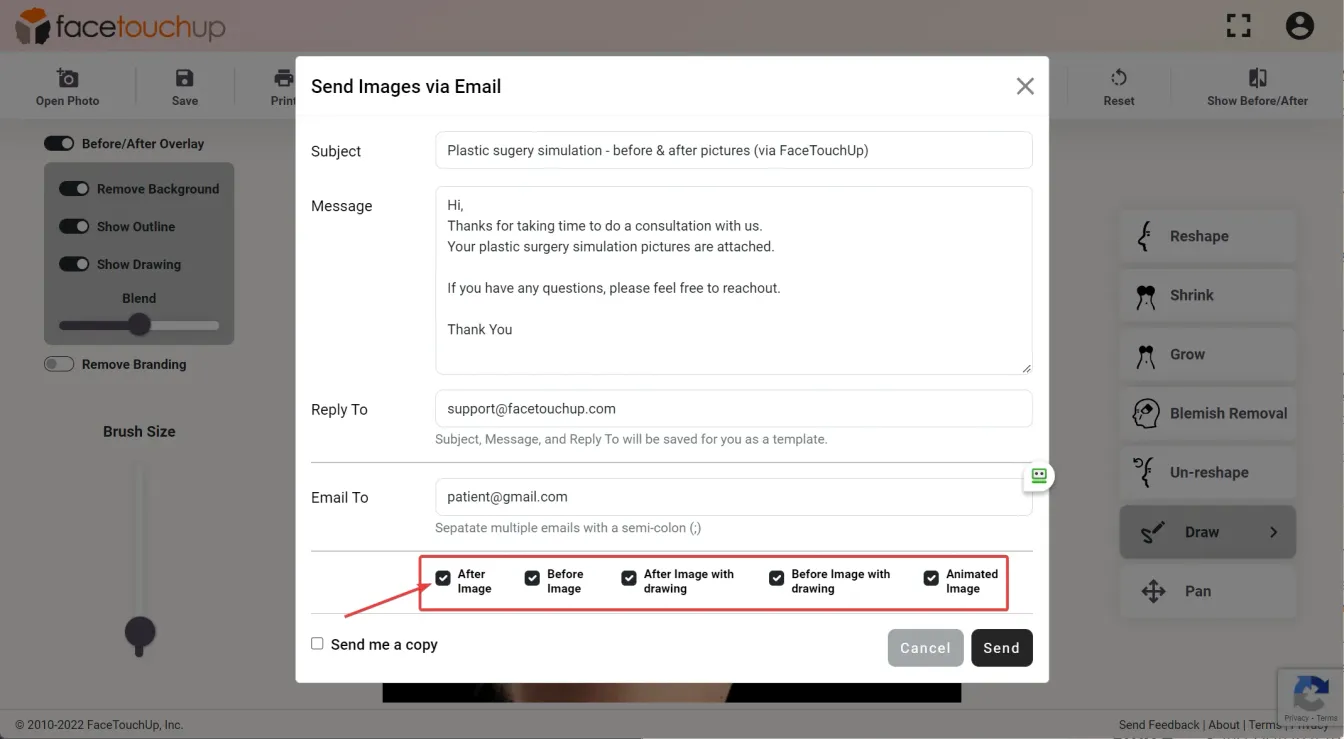
Médicos com licença comercial também podem enviar e-mails para pacientes diretamente da ferramenta. O conteúdo do e-mail pode ser personalizado pelo médico.
Estreitando o perfil frontal do seu nariz
Passo 1 : Carregar foto de perfil frontal
Abra uma foto de perfil frontal para simular o perfil frontal em uma Rinoplastia.
Novamente, a ferramenta Remodelar é a ferramenta mais eficaz para simular o perfil frontal
Passo 2 : Ajustar para estreitar o perfil do nariz
Selecione um lado do nariz com o mouse que precisa ser estreitado. Mantenha o botão do mouse pressionado e arraste esse lado em direção ao centro. Repita para o outro lado.
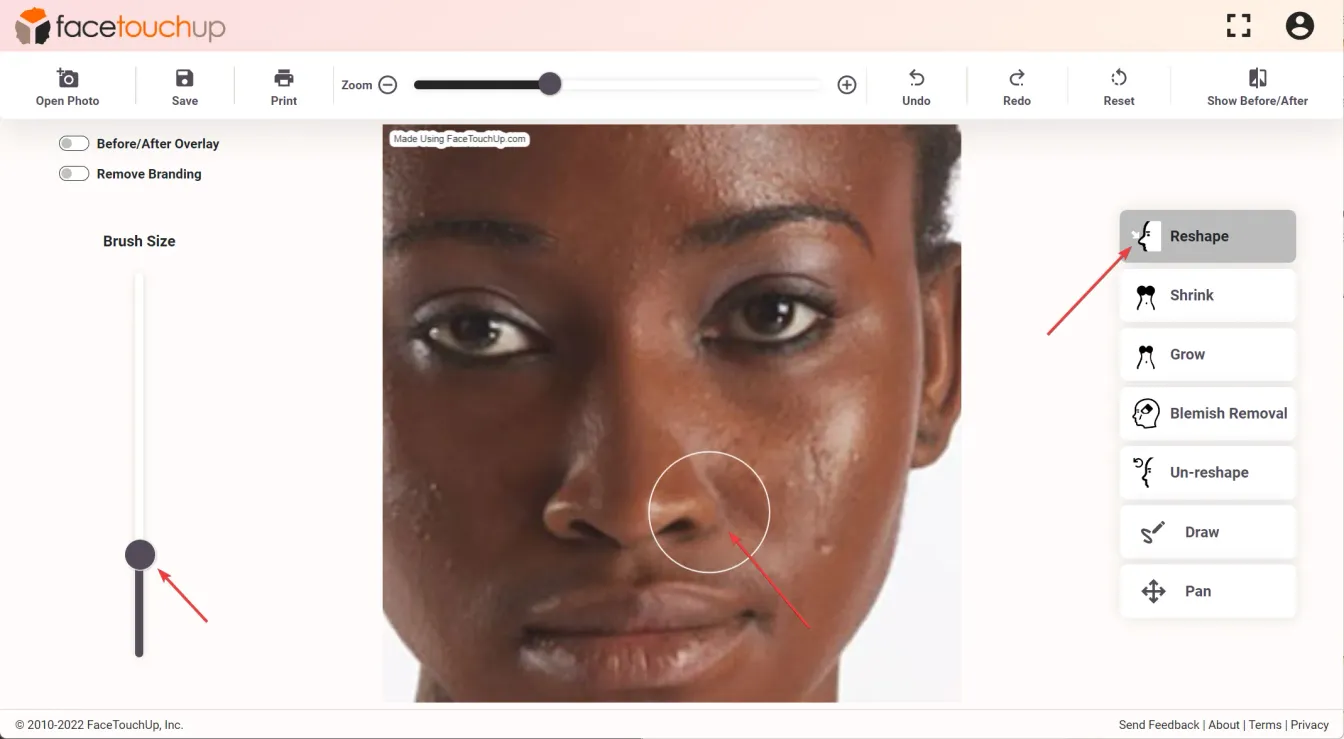
Passo 3 : Use as ferramentas encolher e crescer
Use as ferramentas “Encolher” e “Crescer” para fazer alterações adicionais. A ferramenta de encolhimento pode ser útil ao simular rinoplastia em fotos de perfil frontal.
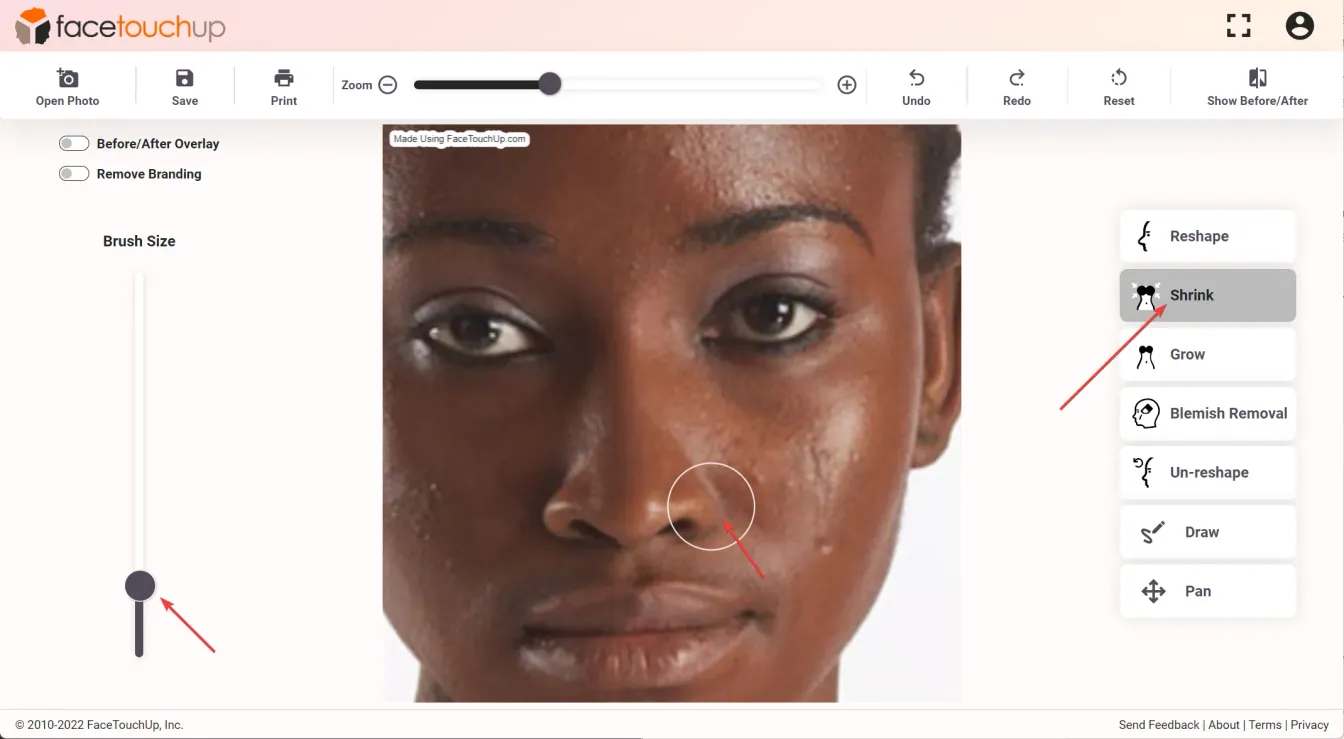
Passo 4 : Use a ferramenta de mesclagem (licença comercial necessária)
Médicos que possuem uma assinatura da licença comercial também têm acesso ao recurso Sobreposição, uma ferramenta especialmente desenvolvida para cirurgiões plásticos.
Ative o recurso Sobreposição e use o controle deslizante de mesclagem para mostrar dinamicamente as alterações ao paciente.
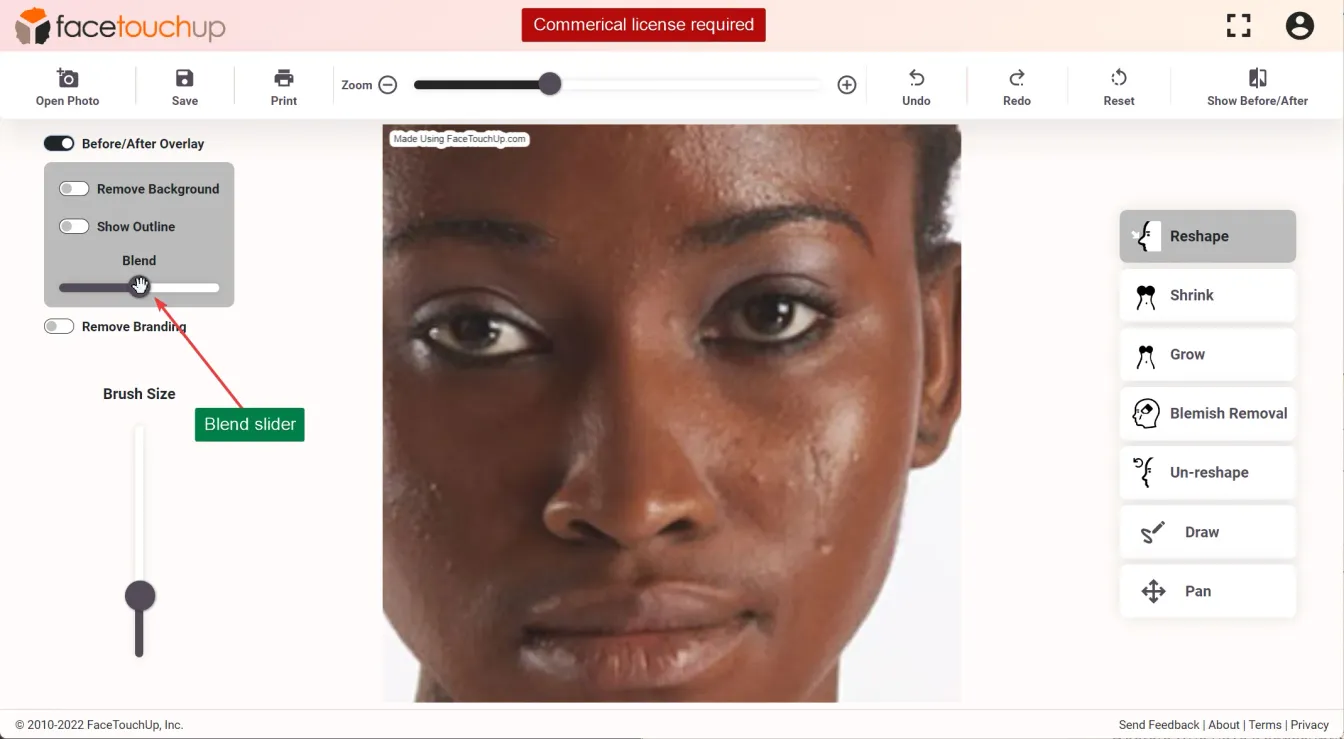
Como você pode ver, leva apenas alguns minutos para simular Rinoplastias usando o FaceTouchUp. Nossas ferramentas avançadas baseadas em IA tornam o FaceTouchUp o melhor software para simular Rinoplastia com precisão.
Agora é a sua vez! Inicie nossa ferramenta de simulação de cirurgia do nariz para experimentá-la com suas próprias fotos.