Como simular virtualmente o Aumento de Mama
O aumento de mama é uma cirurgia para aumentar o tamanho do seio ou corrigir a assimetria. Os implantes são colocados cirurgicamente sob o tecido mamário ou músculos do peito. Se você está pensando em fazer uma cirurgia de aumento de mama, o Simulador Virtual de Cirurgia Plástica do FaceTouchUp pode ajudá-lo a experimentar e visualizar diferentes resultados cirúrgicos.
Carregar suas próprias fotos é rápido e fácil, sendo suportadas fotos de perfil lateral e frontal do corpo. Experimente quantos resultados diferentes quiser, enquanto desfruta da privacidade da sua própria casa. Depois de terminar, você pode enviar ou imprimir suas fotos de antes e depois para dar ao seu cirurgião plástico para revisão.
Além da simulação de aumento de mama, FaceTouchUp também pode ser usado para procedimentos de lifting de mama! Saiba mais aqui.
Como usar o FaceTouchUp para simular cirurgias de aumento de mama
Simulação de Aumento de Mama de Perfil Lateral
Passo 1 : Iniciar Simulador
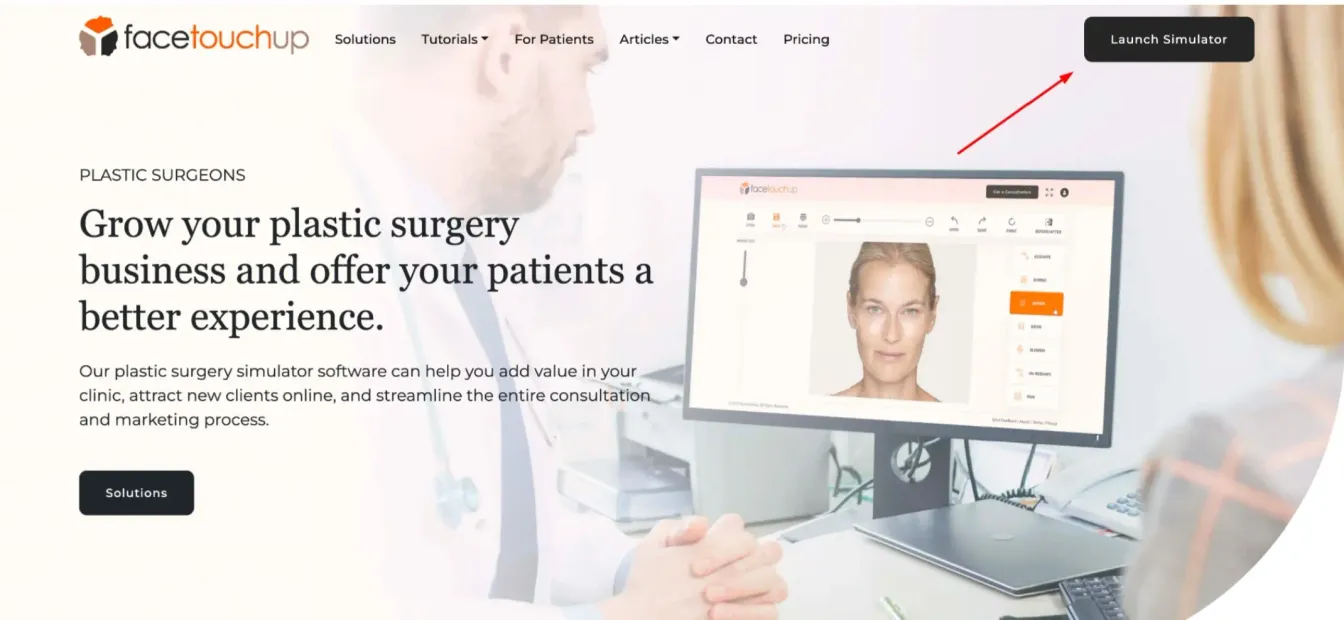
Abra o simulador clicando no botão ‘Iniciar Simulador’.
Passo 2 : Carregar uma foto de Perfil Lateral
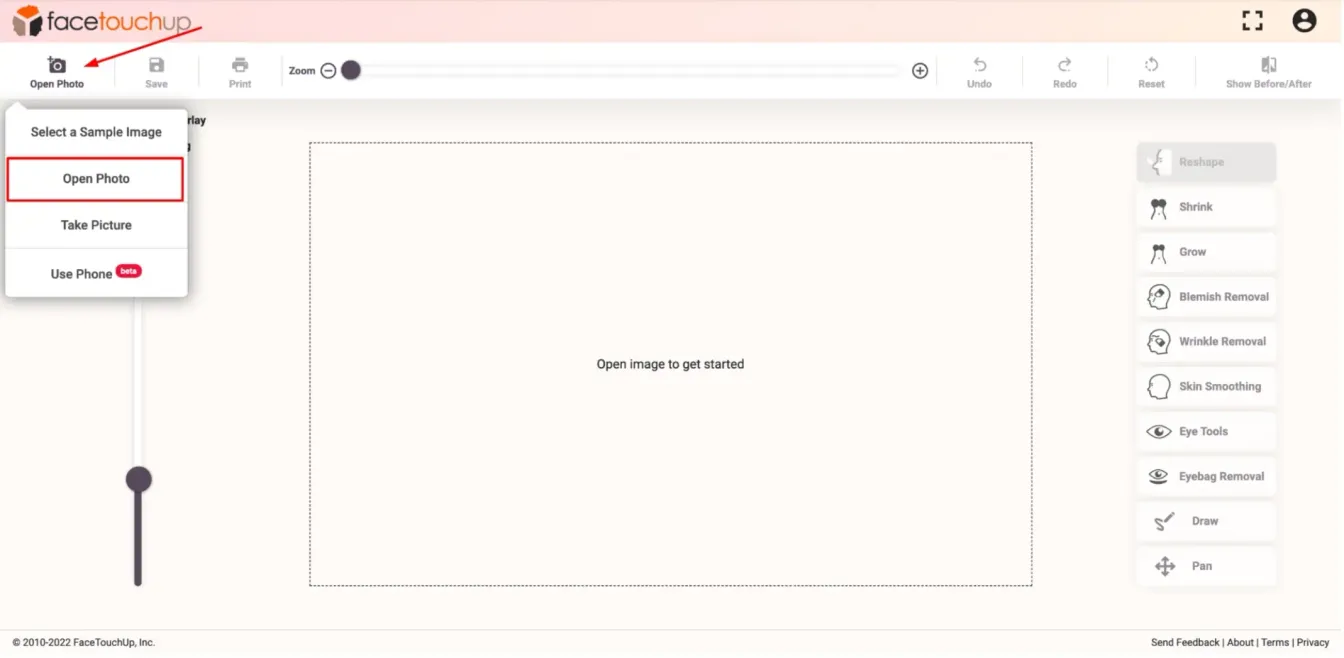
Clique no botão ‘Abrir Foto’. Escolha uma imagem do corpo de perfil lateral do seu Desktop/Telemóvel. Certifique-se de selecionar uma foto nítida para obter resultados precisos.
Passo 3 : Selecione a ferramenta ‘Crescer’
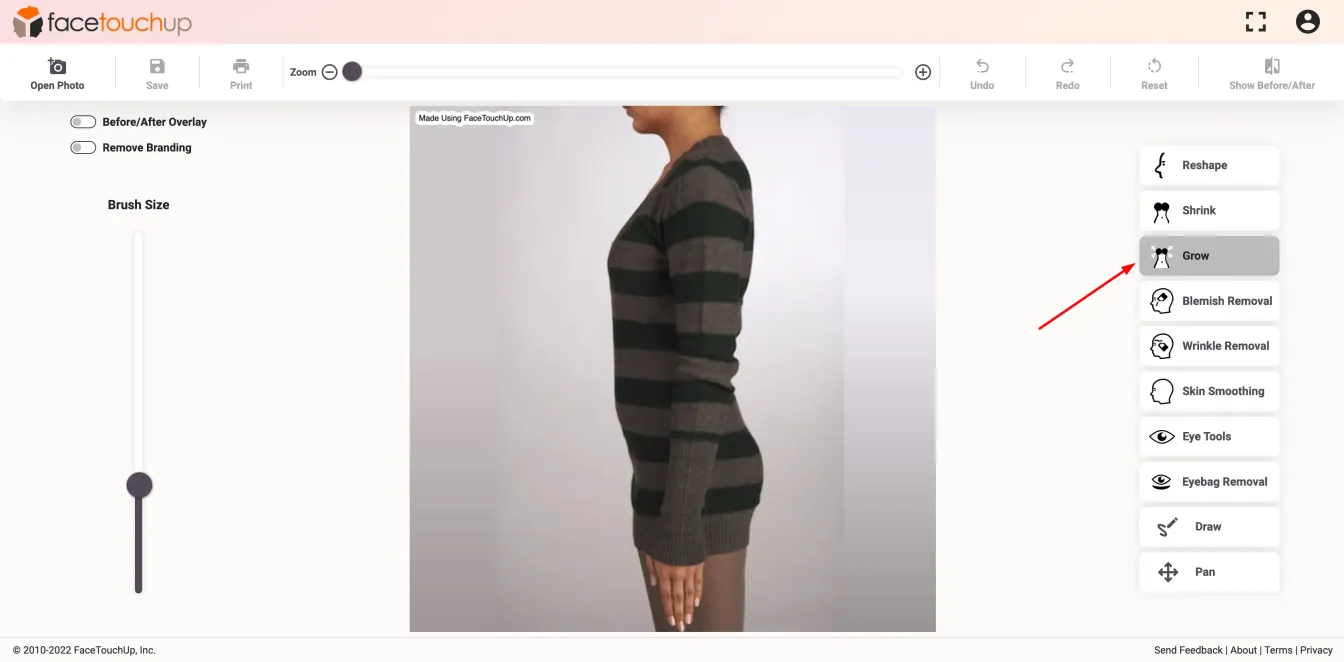
Selecione a ferramenta ‘Crescer’ para fazer alterações nos seios. Esta ferramenta ajudará a aumentar o tamanho dos seios com um único clique.
Passo 4 : Use a ferramenta ‘Crescer’ sobre os Seios
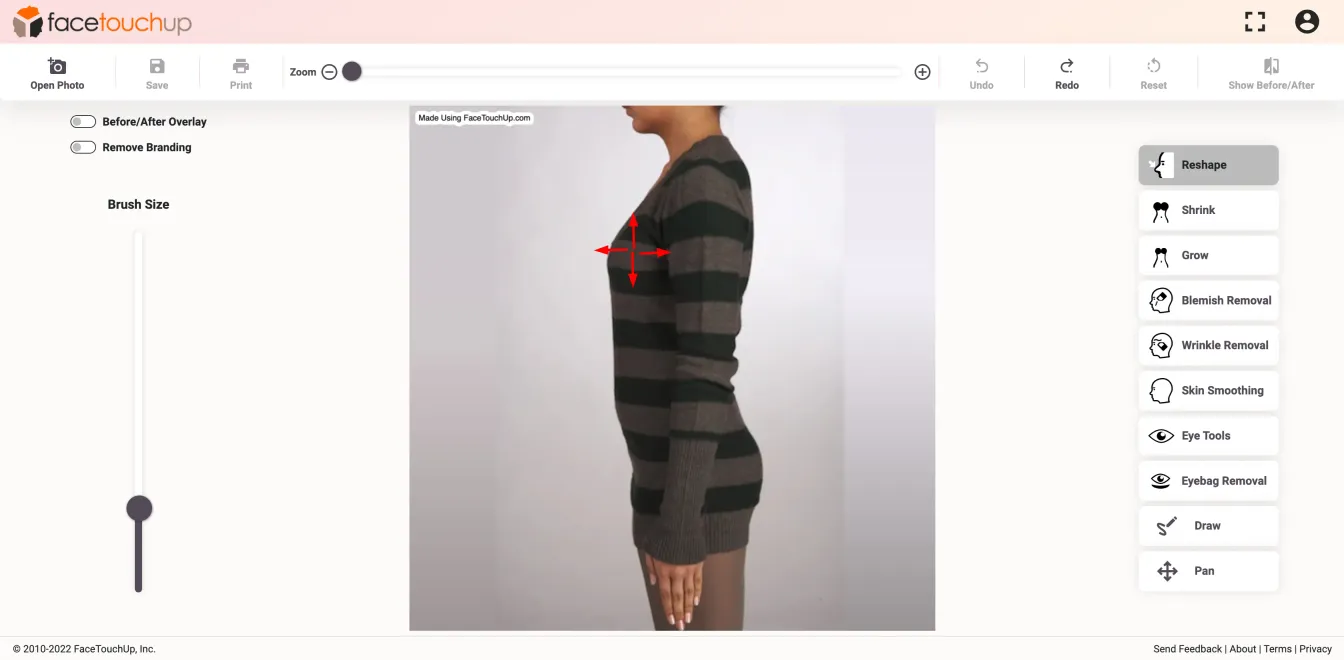
Posicione a ferramenta sobre os seios e centralize-a. E clique e arraste lentamente o cursor para longe do centro. Você pode usar esta ferramenta várias vezes até que o tamanho desejado seja alcançado.
Passo 5 : Selecione a ferramenta ‘Remodelar’
Selecione a ferramenta ‘Remodelar’. Você pode usar esta ferramenta para corrigir quaisquer distorções ou até mesmo melhorar o lifting de mama.
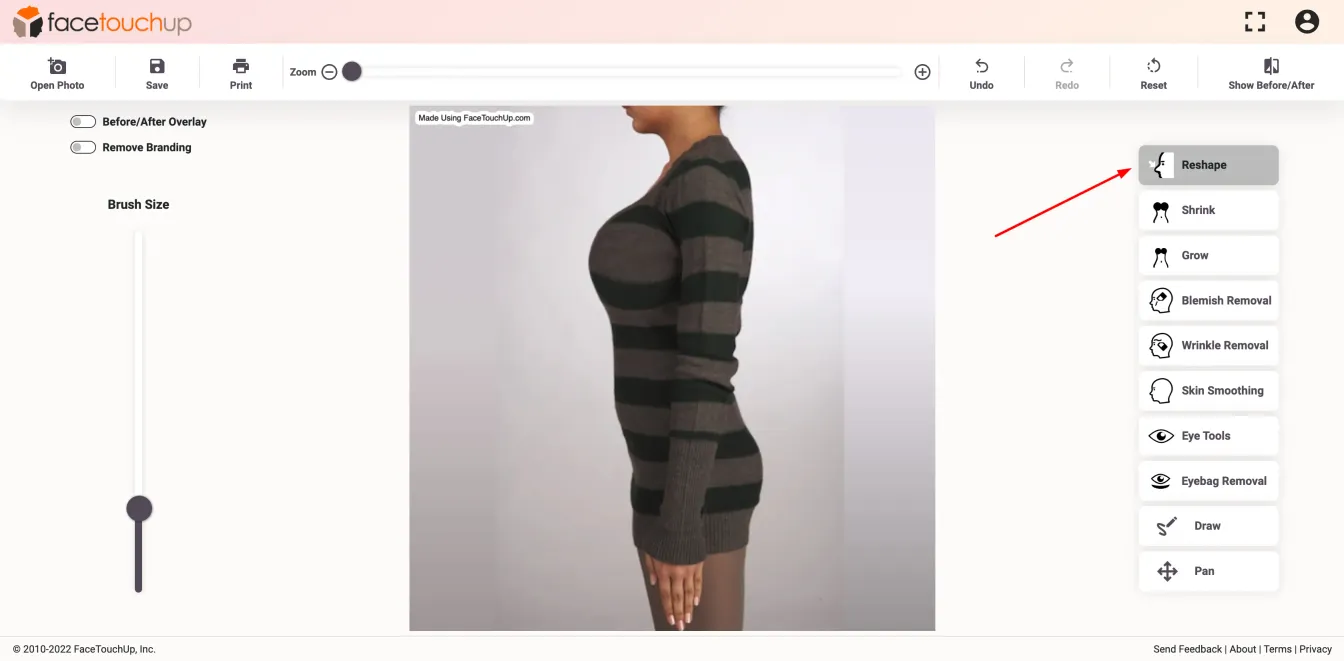
Passo 6 : Use a ferramenta ‘Remodelar’ ao redor do Seio.
Use a ferramenta ao redor dos seios para corrigir quaisquer distorções.
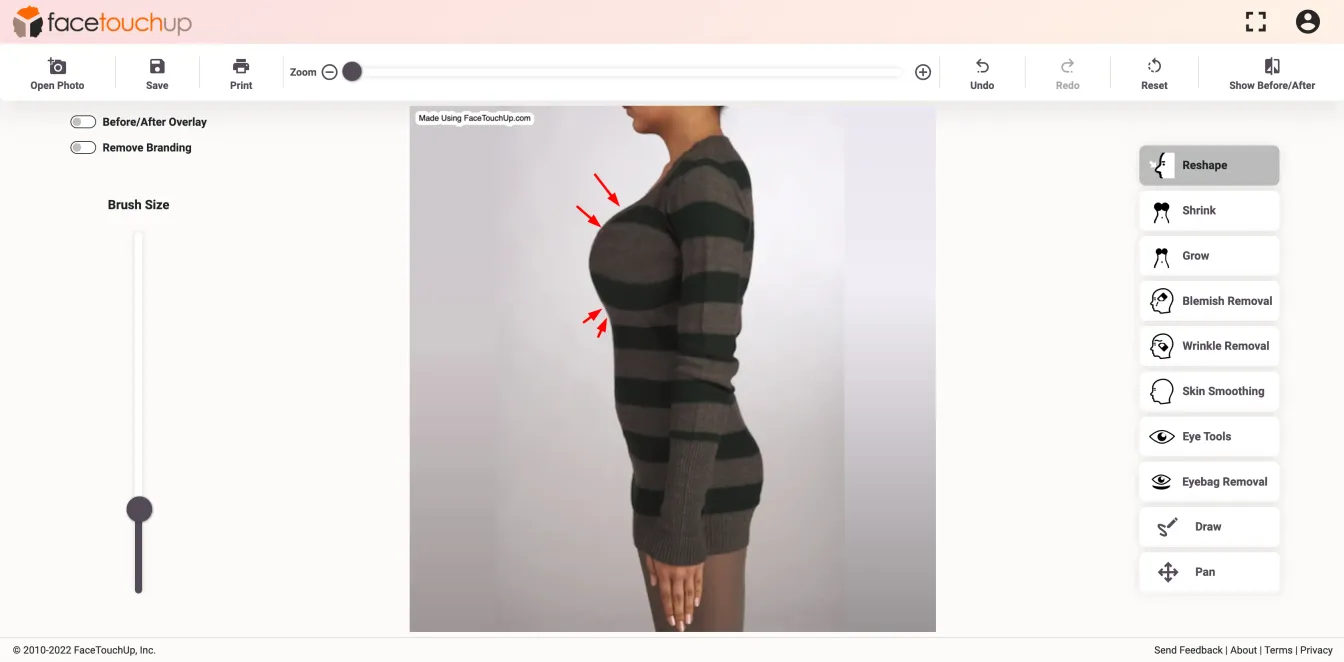
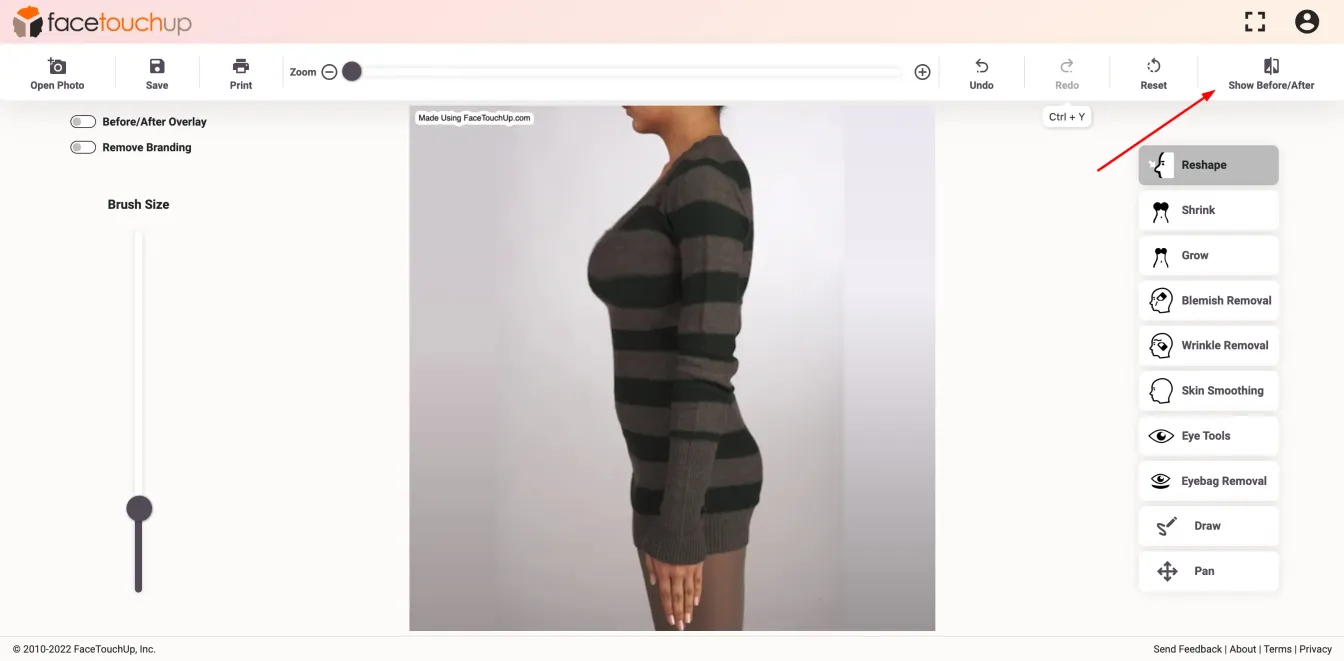
Passo 7 : Ver Resultados ‘Antes/Depois’
Após atingir o tamanho e perfil desejados, você pode ver o resultado clicando no botão ‘Mostrar Antes/Depois’.
Isso mostrará uma pré-visualização lado a lado das alterações.
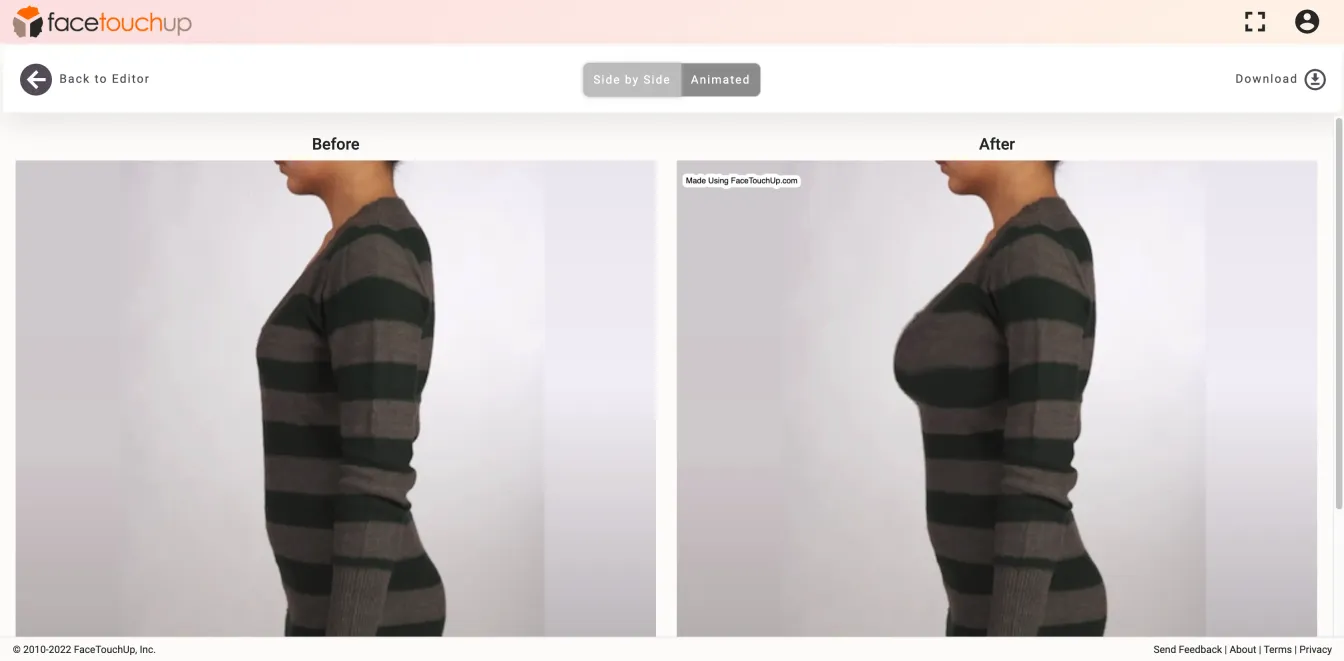
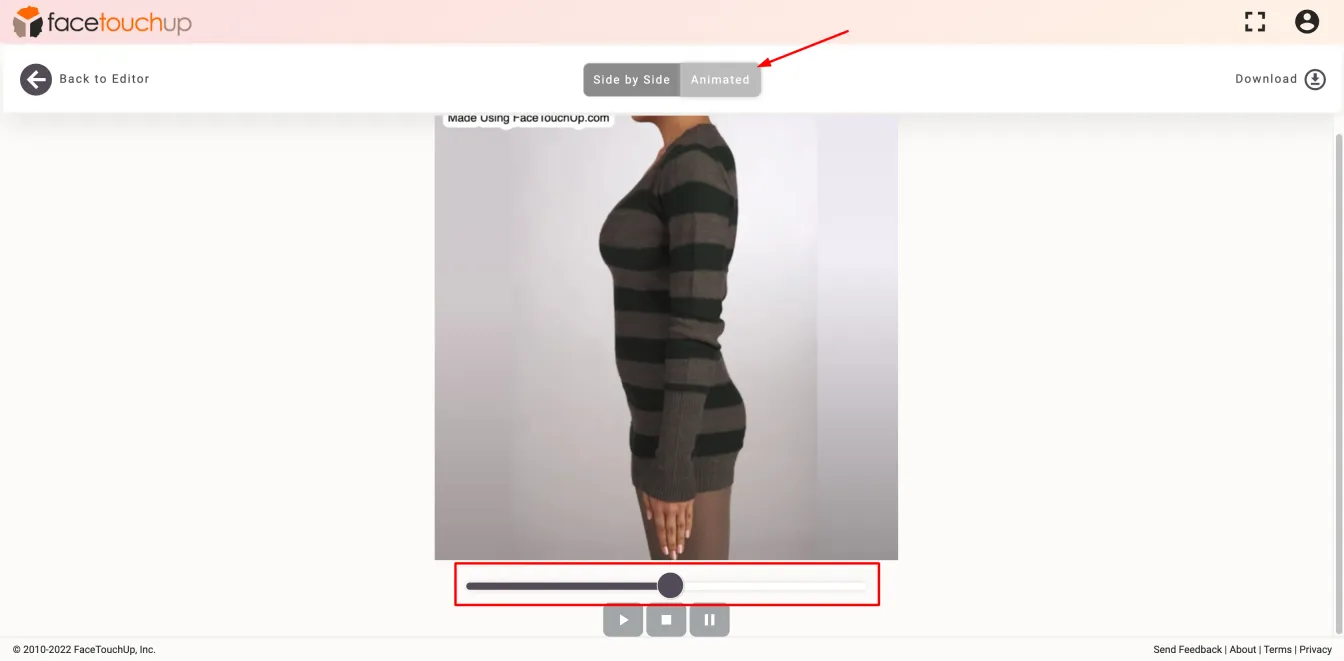
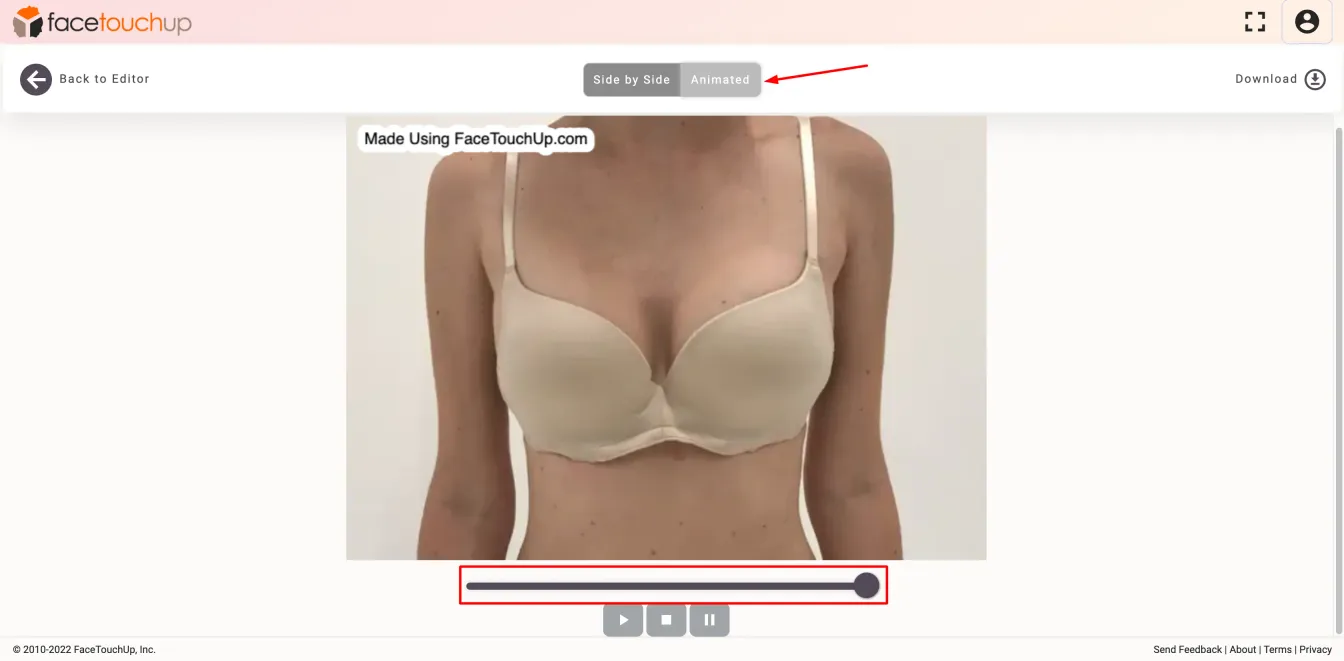
Você também pode mudar para uma pré-visualização dinâmica das alterações clicando no botão ‘Animado’. Você pode rolar para ver os resultados em tempo real.
Simulação de Aumento de Mama de Perfil Frontal
Passo 1 : Carregar uma Foto de Perfil Frontal
Clique no botão ‘Abrir Foto’. Escolha uma imagem do corpo de perfil frontal do seu Desktop/Telemóvel. Certifique-se de selecionar uma foto nítida para obter resultados precisos.
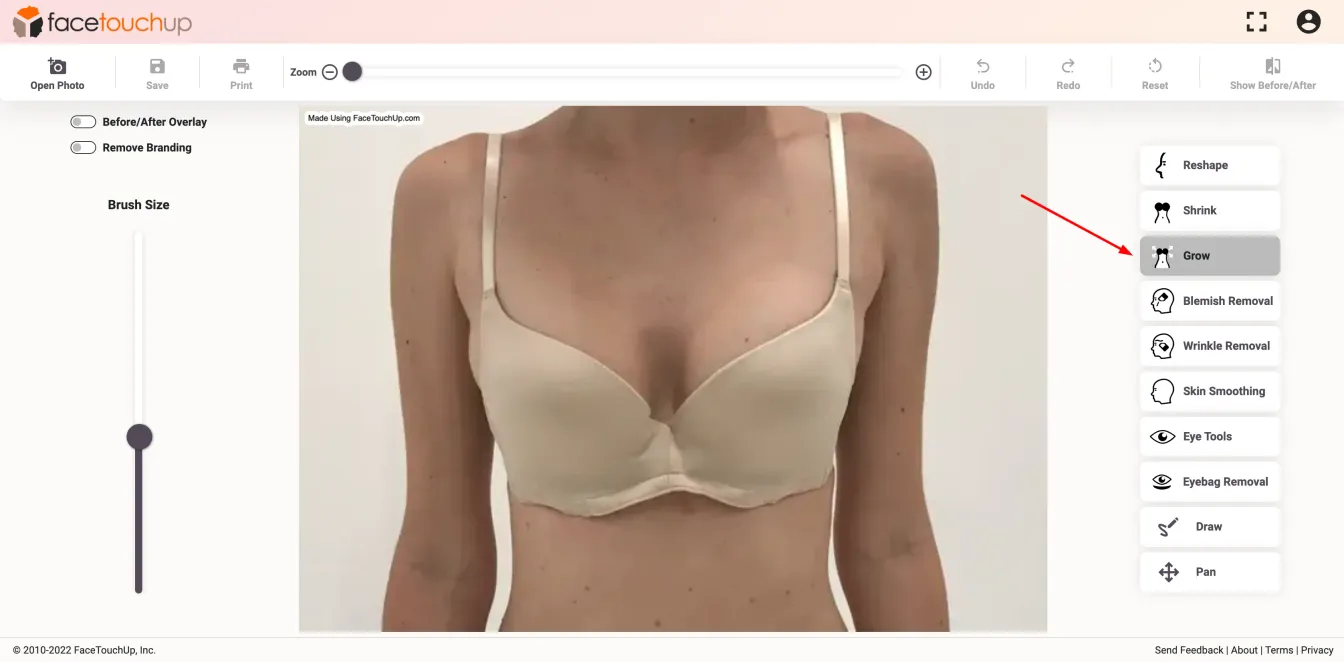
Passo 2 : Selecione a ferramenta ‘Crescer’.
“Selecione a ferramenta ‘Crescer’ para fazer alterações nos seios. Esta ferramenta ajudará a aumentar o tamanho dos seios com um único clique.”
Passo 3 : Aumentar o Seio Direito
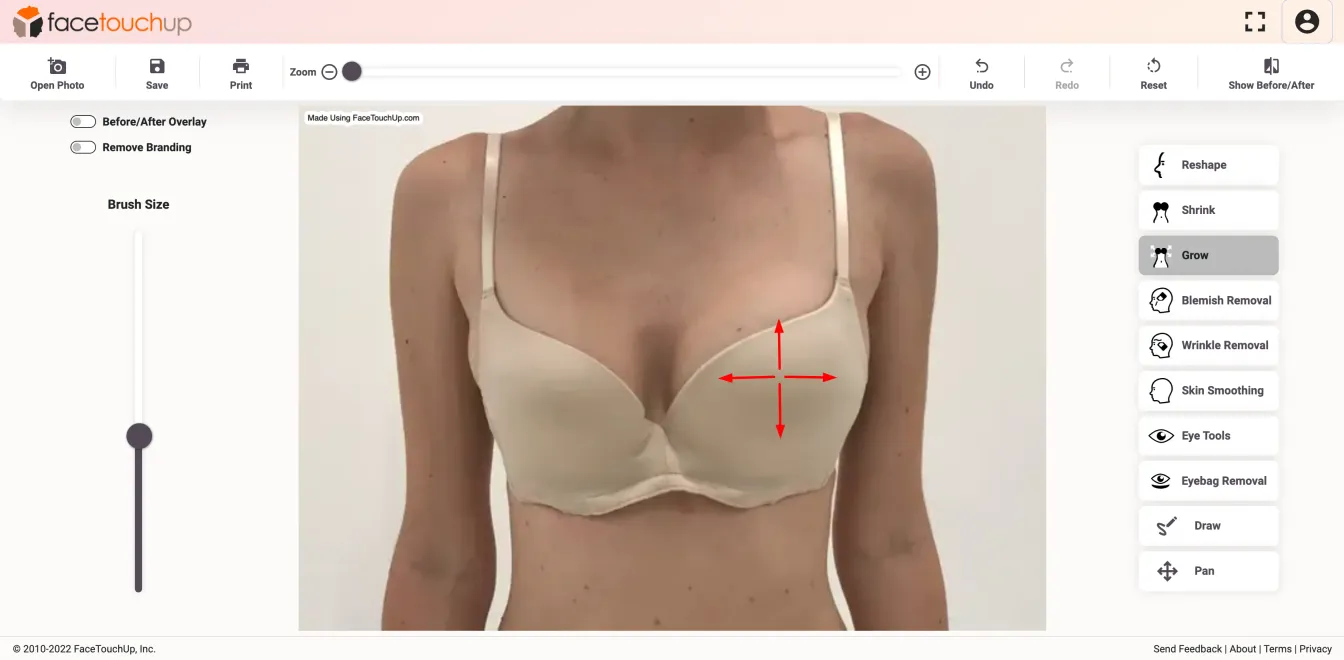
Posicione a ferramenta sobre o seio direito e centralize-a. E clique e arraste lentamente o cursor para longe do centro. Isso aumentará o tamanho do seio direito.
Passo 4 : Aumentar o Seio Esquerdo
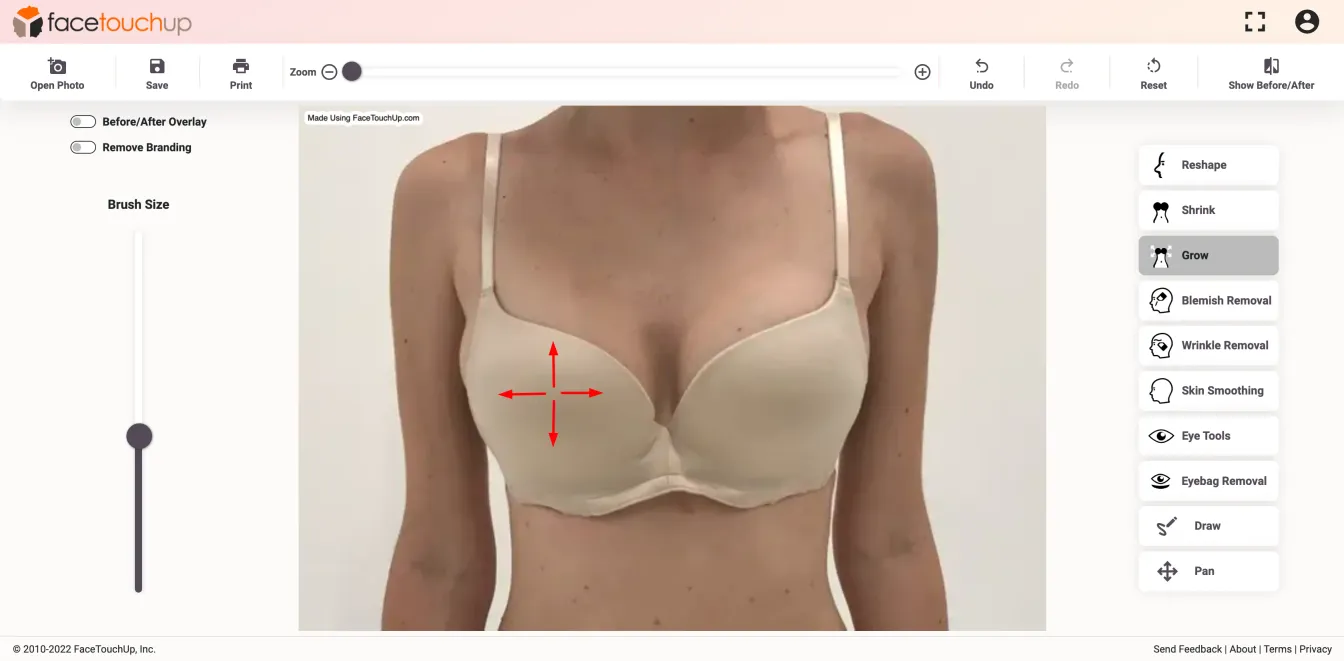
Faça o mesmo para o seio esquerdo, certificando-se de que estejam igualmente aumentados.
Passo 5 : Selecione a ferramenta ‘remoldar’.
“Após atingir o tamanho desejado, selecione a ferramenta ‘Remodelar’. Esta ferramenta ajudará a corrigir quaisquer distorções ou áreas desequilibradas.”
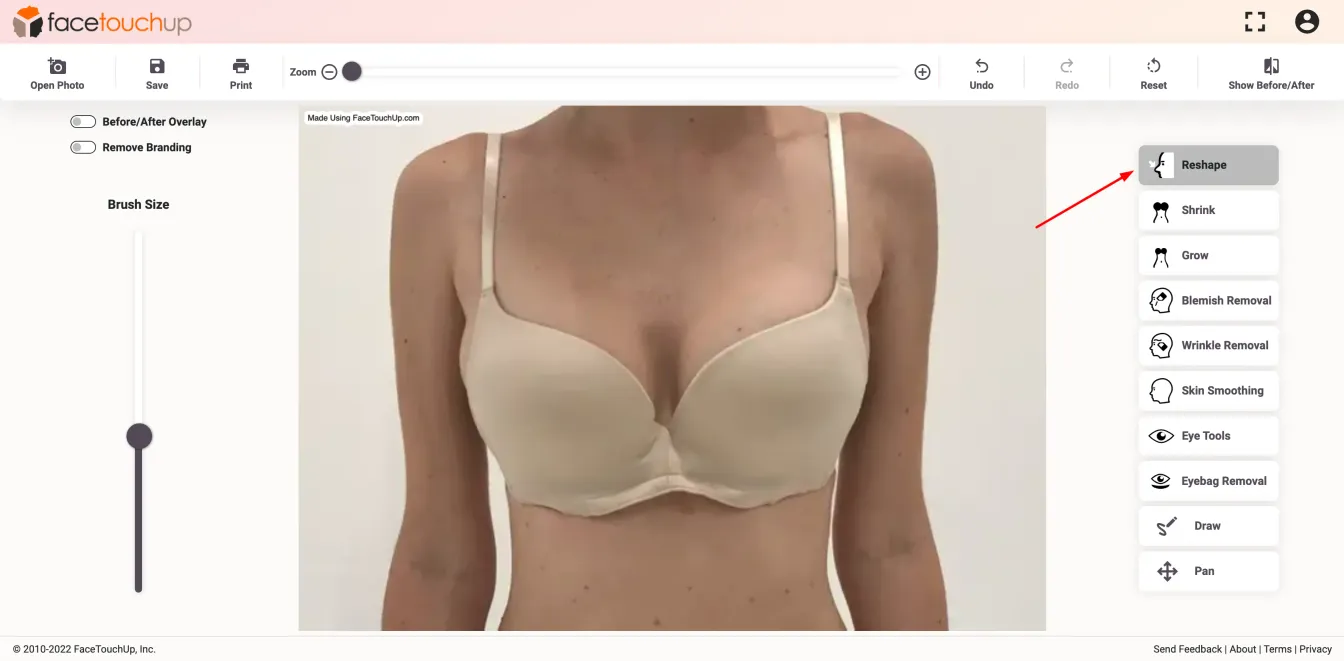
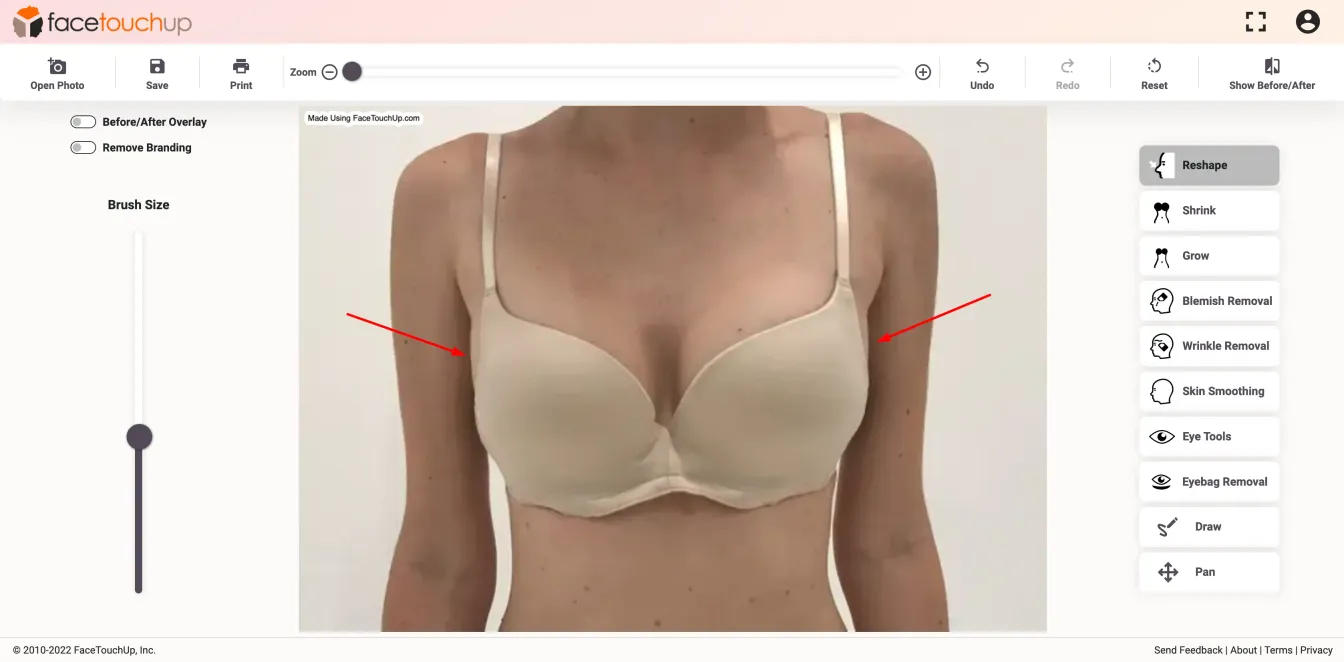
Passo 6 : Use a ferramenta ‘Remodelar’ ao redor dos Seios.
“Use a ferramenta ‘Remodelar’ sobre quaisquer áreas desequilibradas ou distorções. ”
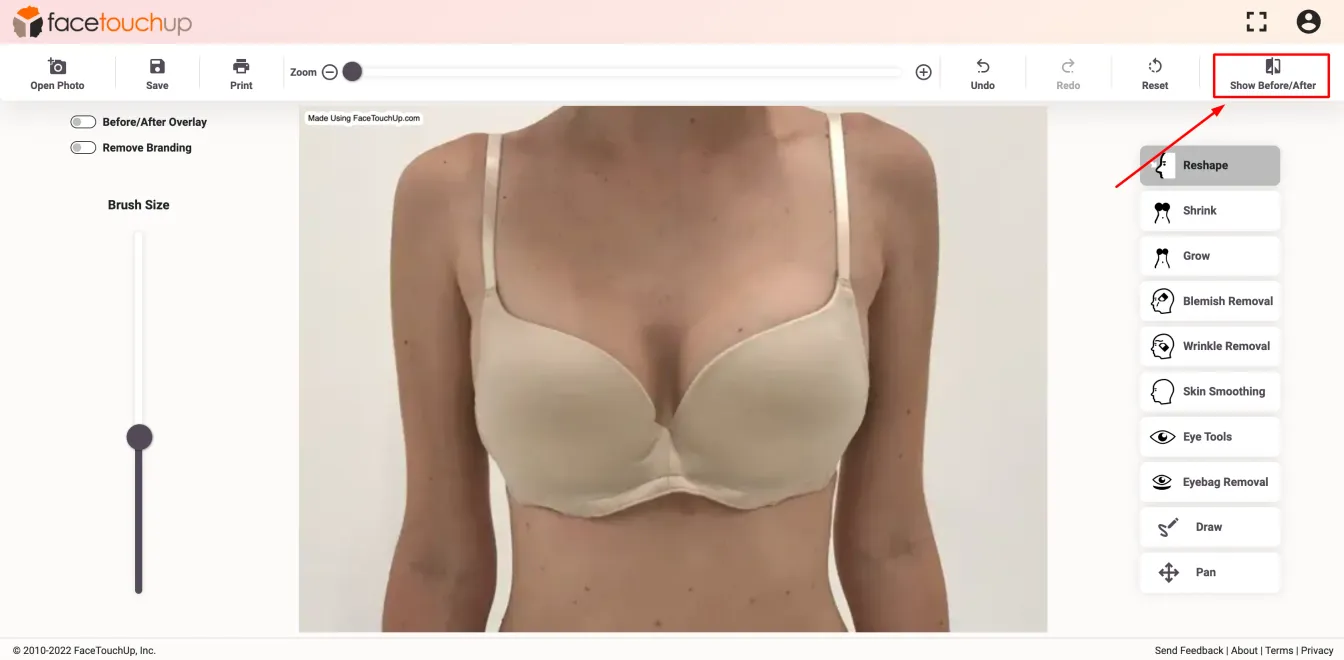
Passo 7 : Ver Resultados ‘Antes/Depois’.
Você pode ver os resultados clicando no botão ‘Mostrar Antes/Depois’.
Uma pré-visualização estática em um layout lado a lado mostra os resultados de antes e depois.
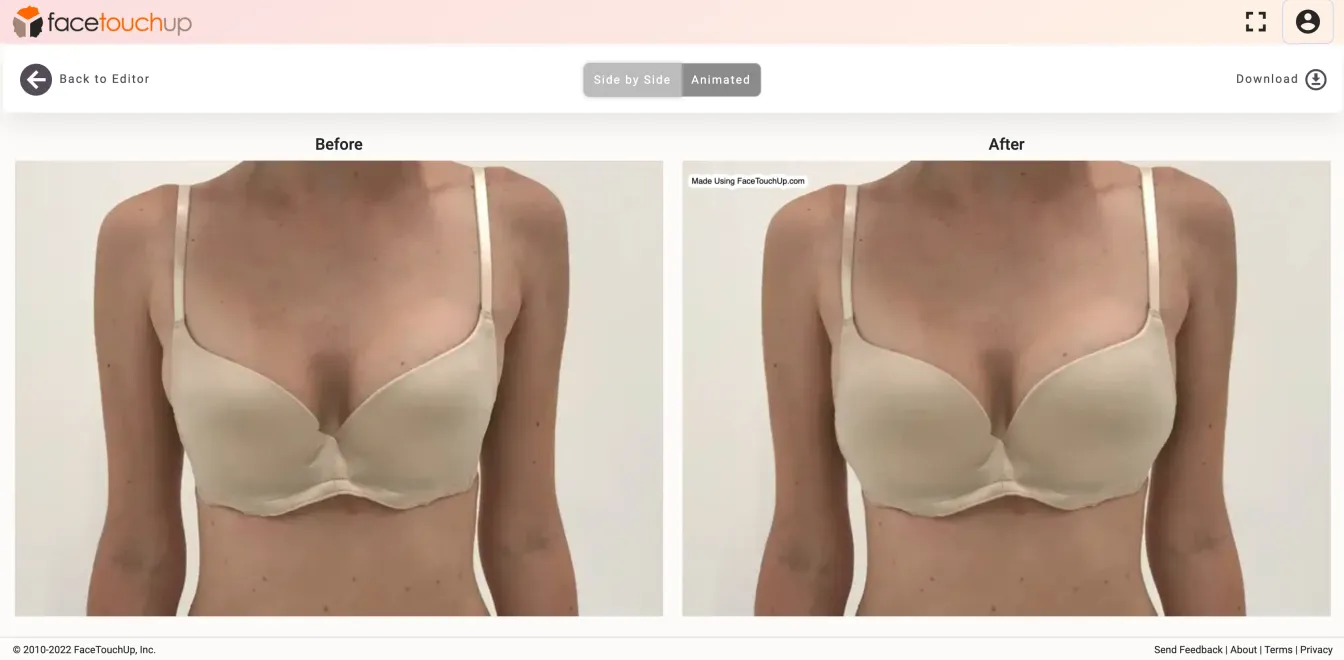
“Você pode mudar para uma visualização dinâmica dos resultados clicando no botão ‘Animado’. Role para ver os resultados em tempo real.”
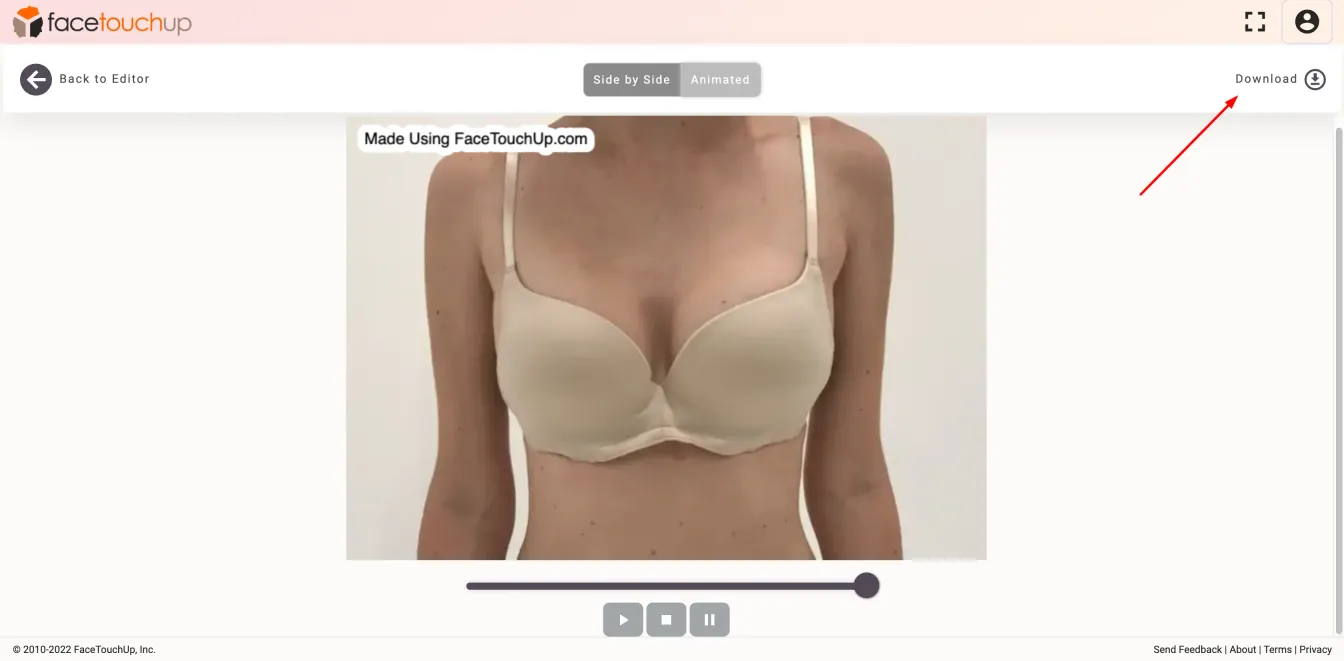
Passo 10 : Baixar Resultados
“Depois de ter certeza de que todas as alterações estão precisas, salve seus resultados clicando no botão ‘Download’.”
Como você pode ver, leva apenas alguns minutos para simular cirurgias de aumento de mama usando o FaceTouchUp. Nossas ferramentas avançadas baseadas em IA tornam o FaceTouchUp o melhor software para simular cirurgias de aumento de mama com precisão.
Agora é a sua vez
Iniciar Simulador

