Una guía completa sobre el uso de FaceTouchUp para simular resultados de cirugía plástica
El Simulador de Cirugía Plástica FaceTouchUp es una herramienta simple pero efectiva que le permite editar imágenes para simular los efectos de la cirugía plástica en una cara o cuerpo. Nuestro Simulador ha ayudado a muchos cirujanos y profesionales médicos a visualizar los resultados quirúrgicos para sus pacientes.
Proporcionamos a nuestros usuarios fácil acceso desde cualquier lugar. Puede usar el Simulador en su escritorio, móvil o tableta. Recomendamos que nuestros cirujanos utilicen nuestro Simulador en su navegador porque pueden acceder a él desde cualquier lugar y evitar instalar la aplicación en sus sistemas.
Simulador FaceTouchUp - Una guía completa
Iniciando el Simulador
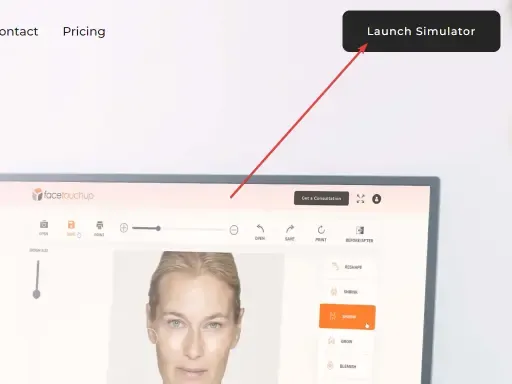
Comience abriendo el Simulador en su navegador web. Nuestro simulador de cirugía plástica tiene una interfaz fácil de usar. A diferencia de otras herramientas de edición, proporcionamos a nuestros usuarios los resultados más eficientes y precisos.
Subir una foto
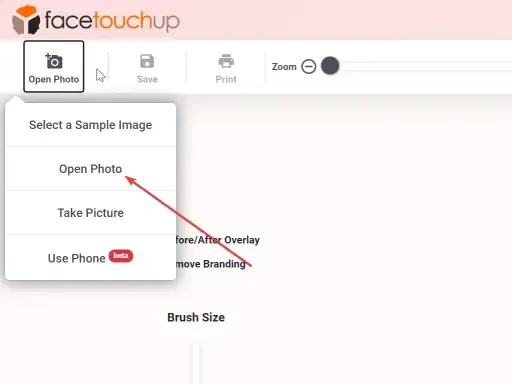
Comience abriendo una foto que ya esté en el dispositivo o usando la cámara del dispositivo para tomar una imagen del paciente. Recomendamos usar una foto clara con un fondo liso para obtener resultados precisos.
También proporcionamos varias fotos de muestra para probar el software y las simulaciones de forma gratuita.
Herramientas
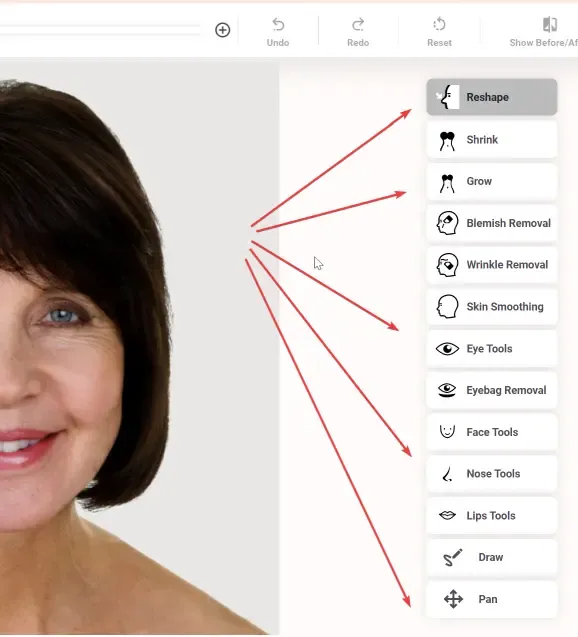
Nuestro Simulador ofrece herramientas avanzadas basadas en IA para simular cirugías plásticas. Una vez que domine el uso de las herramientas, podrá utilizarlas de forma creativa para mostrar a sus pacientes los posibles resultados quirúrgicos.
Remodelar
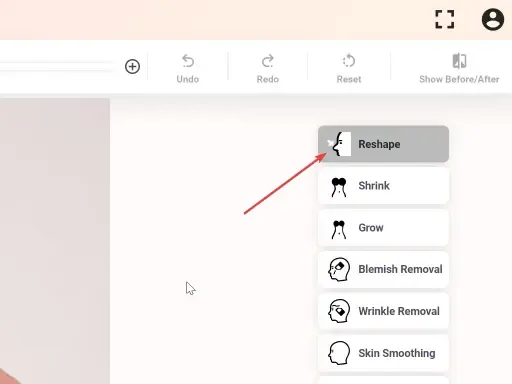
La herramienta de remodelación es la más utilizada para múltiples operaciones quirúrgicas. Puede usar la herramienta de remodelación al simular una ritidectomía, rinoplastia, levantamiento de senos y mucho más. >
Por ejemplo, al simular una rinoplastia, puede usar la herramienta de remodelación para ajustar la nariz según los requisitos. Como puede ver, un movimiento de clic y arrastre realizará cambios en el área debajo del puntero. Es importante ajustar el tamaño del pincel y el zoom para realizar cambios más detallados.
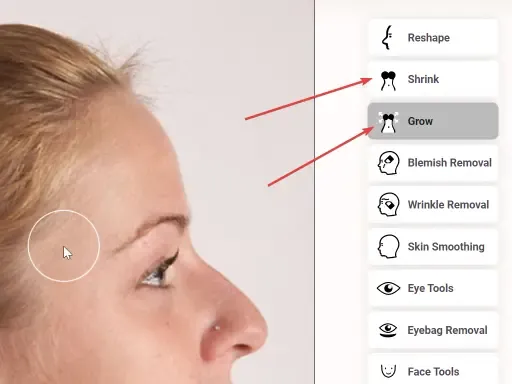
Encoger y Agrandar
Las herramientas de encoger y agrandar son muy útiles al realizar un procedimiento de aumento de senos o si desea disminuir/aumentar el tamaño de cualquier característica.
Por ejemplo, al simular un aumento de senos, colocar la herramienta ‘Agrandar’ en el centro del seno y arrastrarla lejos del centro ayudará a aumentar el tamaño del seno. Son fáciles de usar y puede ajustarlas con un movimiento de clic y arrastre sobre el área deseada.
Eliminación de Imperfecciones
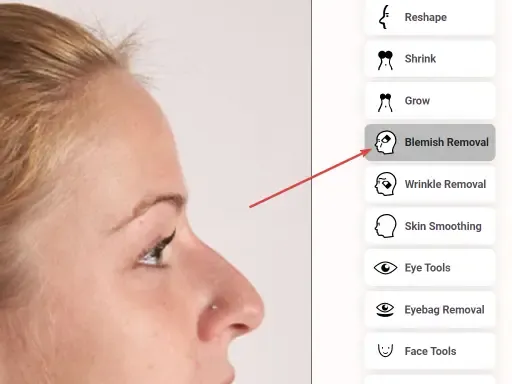
La herramienta de eliminación de imperfecciones eliminará cualquier cicatriz o acné no deseado. Usar la herramienta de eliminación de imperfecciones es fácil y rápido. Simplemente haga clic en el área que necesita cambios. Ajuste el tamaño del pincel para afectar un tamaño mayor.
Eliminación de Arrugas
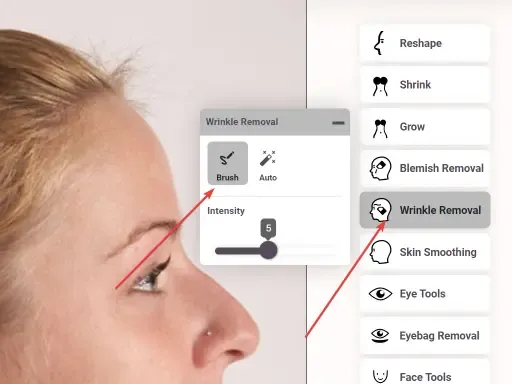
Esta herramienta ayuda a eliminar las arrugas del rostro simplemente haciendo clic y arrastrando la herramienta sobre el área arrugada. Puede ajustar la intensidad del pincel según sus necesidades. La función de eliminación automática de arrugas es conveniente y aplicará automáticamente el efecto de eliminación de arrugas en todo el rostro.
Suavizado de Piel
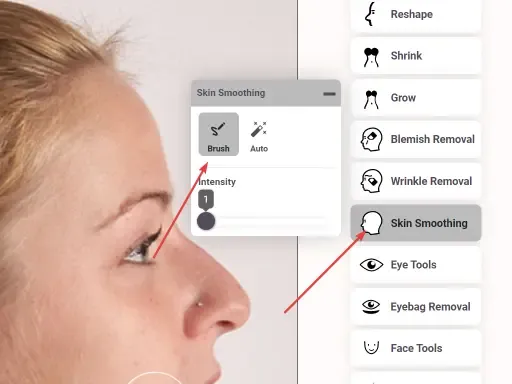
La herramienta de suavizado de piel ayudará a suavizar la piel. Esta herramienta es efectiva al realizar cualquier procedimiento antienvejecimiento. El suavizado automático de piel aplicará automáticamente el suavizado de piel en todo el rostro. Puede ajustar el deslizador para variar la intensidad del efecto.
Herramientas para Ojos
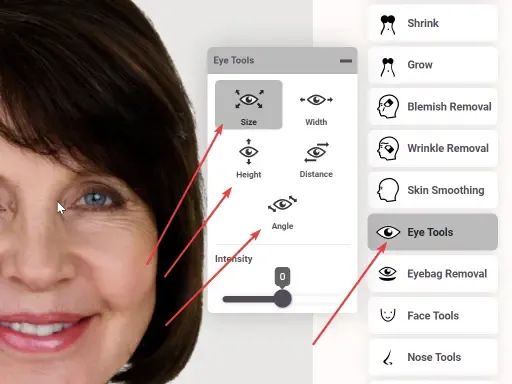
Las herramientas para ojos ayudarán a simular cirugías que afectan el tamaño de los ojos, el Ancho, la Altura del Párpado y la Distancia de los ojos. Una barra de desplazamiento facilita el ajuste de la característica ocular que desea cambiar.
Eliminación de Bolsas en los Ojos
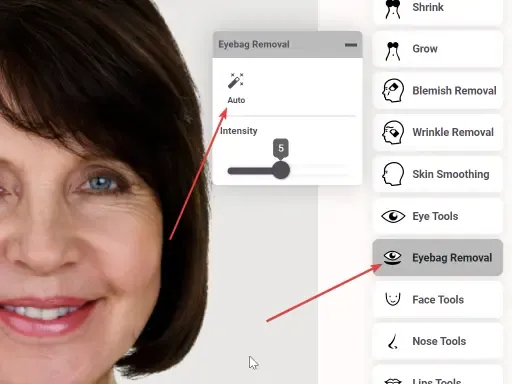
La herramienta de eliminación de bolsas en los ojos ayudará a simular la eliminación de bolsas en los ojos. El deslizador le permite ajustar el nivel del efecto. Esta característica mejora los rasgos faciales para una apariencia más joven.
Dibujar
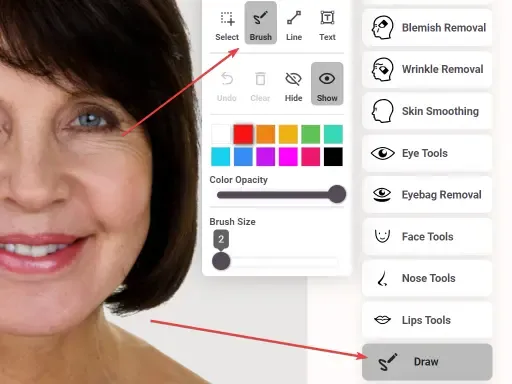
La herramienta ‘Dibujar’ está especialmente diseñada para cirujanos y profesionales médicos. Los cirujanos pueden usar esta herramienta para demostrar líneas quirúrgicas y anotar la imagen del paciente durante las consultas.
Esta herramienta le permite dibujar a mano alzada y agregar líneas y texto a la imagen.
Tamaño del Pincel
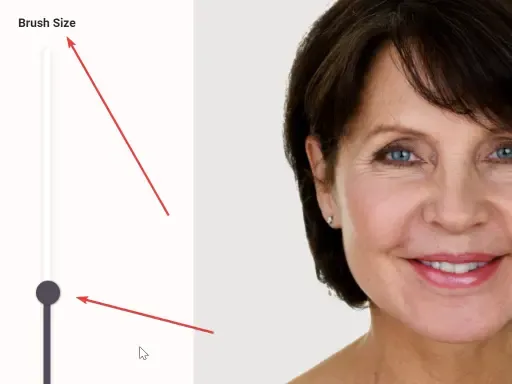
El tamaño del pincel se puede ajustar usando esta barra de desplazamiento. Ajustar el tamaño del pincel es muy importante para afinar varias simulaciones. [mostrar la tecla de atajo en la pantalla como un mensaje.
Zoom y Panorámica
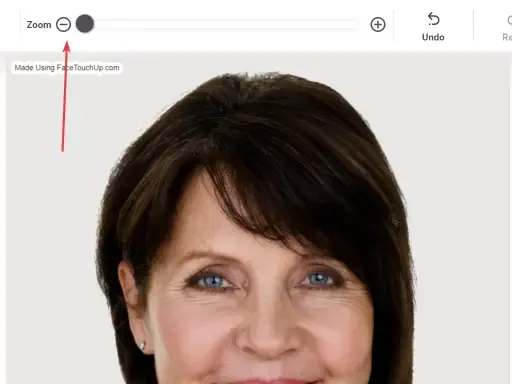
Al ajustar el deslizador, puede acercar o alejar la imagen para producir simulaciones más precisas.
Cuando esté ampliado, puede usar la función de panorámica para navegar por la imagen simplemente haciendo clic y arrastrando el cursor sobre la imagen.
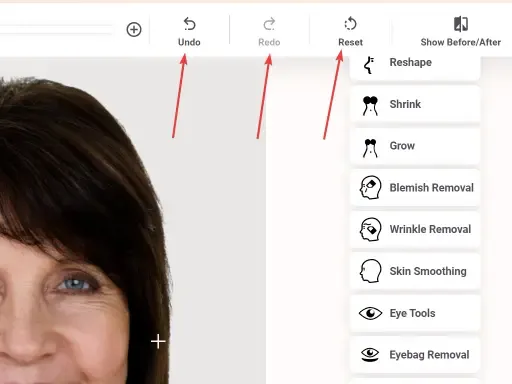
Deshacer, Rehacer y Restablecer
Estas herramientas básicas de edición le permiten revertir cambios al simular cualquier resultado quirúrgico. Puede volver a ediciones anteriores o viceversa usando las herramientas Deshacer y Rehacer, o puede eliminar todos los cambios que haya realizado con la herramienta Restablecer.
Superposición Antes/Después
Los cirujanos y profesionales médicos pueden usar esta herramienta para comparar sus cambios. Superpone las imágenes de antes y después en la pantalla. Esto ayuda en gran medida al paciente a visualizar los cambios.
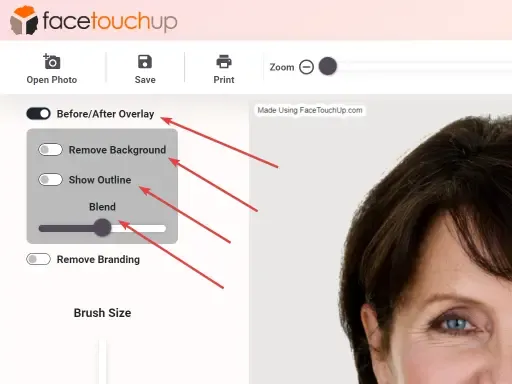
- **Eliminar Fondo:**Puede eliminar el fondo si la foto no tiene un fondo claro. Esta herramienta se recomienda para cirujanos ya que produce los resultados más precisos.
- **Mostrar Contorno: **Esta función funciona mejor en una foto de perfil lateral. Esto indicará los cambios en forma de contorno.
- Mezcla: Esta barra de desplazamiento se mezclará con los cambios realizados. Ajustar la barra de desplazamiento cambia la cantidad de imágenes de antes y después que se muestran en la pantalla.
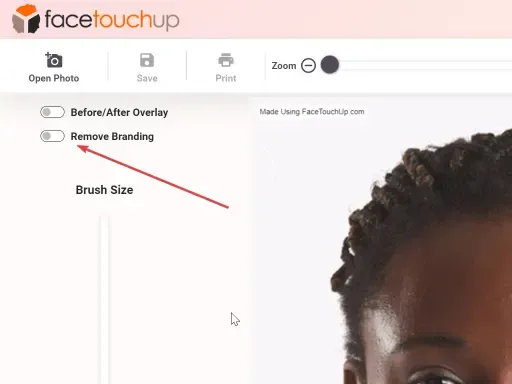
Eliminar Marca de Agua
Los cirujanos tienen esta función para eliminar cualquier marca de agua de la imagen. La marca se puede eliminar activando el botón.
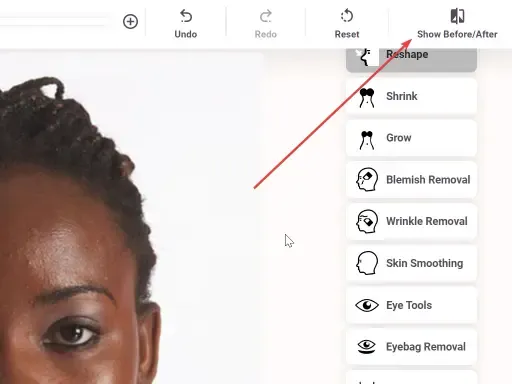
Mostrar Antes/Después
Esta función mostrará las imágenes de antes y después una vez que haya simulado los cambios. Puede previsualizarla en un diseño lado a lado o elegir la vista animada. La vista animada es excelente para mostrar los cambios que un paciente puede esperar.
- **Guardar Imagen:**Puede guardar la imagen en su escritorio usando esta opción. Puede seleccionar si desea guardar una imagen animada, una imagen de antes o después, o ambas. Los médicos y cirujanos también pueden descargar las imágenes con los dibujos que han hecho con las herramientas de Dibujo. Pueden seleccionar una ‘Imagen de Antes con Dibujo’ o una ‘Imagen de Después con Dibujo’ para esta opción.
- **Enviar Correo Electrónico:**Los médicos y profesionales médicos también pueden enviar los resultados por correo electrónico directamente desde el software. Puede personalizar el contenido del correo electrónico y también enviarlo a varias personas a la vez.


