Cómo simular virtualmente un Aumento de Senos
El aumento de senos es una cirugía para incrementar el tamaño de los senos o corregir asimetrías. Los implantes se colocan quirúrgicamente debajo del tejido mamario o los músculos del pecho. Si estás considerando una cirugía de aumento de senos, FaceTouchUp’s Simulador Virtual de Cirugía Plástica puede ayudarte a experimentar y visualizar diferentes resultados quirúrgicos.
Subir tus propias fotos es rápido y fácil, se admiten fotos de perfil lateral y de cuerpo frontal. Prueba tantos resultados diferentes como quieras, mientras disfrutas de la privacidad de tu propio hogar. Una vez que hayas terminado, puedes enviar o imprimir tus fotos de antes y después para que tu cirujano plástico las revise.
Además de la simulación de aumento de senos, FaceTouchUp también se puede usar para procedimientos de levantamiento de senos. ¡Aprende más aquí.
Cómo usar FaceTouchUp para simular cirugías de aumento de senos
Simulación de Aumento de Senos de Perfil Lateral
Paso 1 : Iniciar Simulador
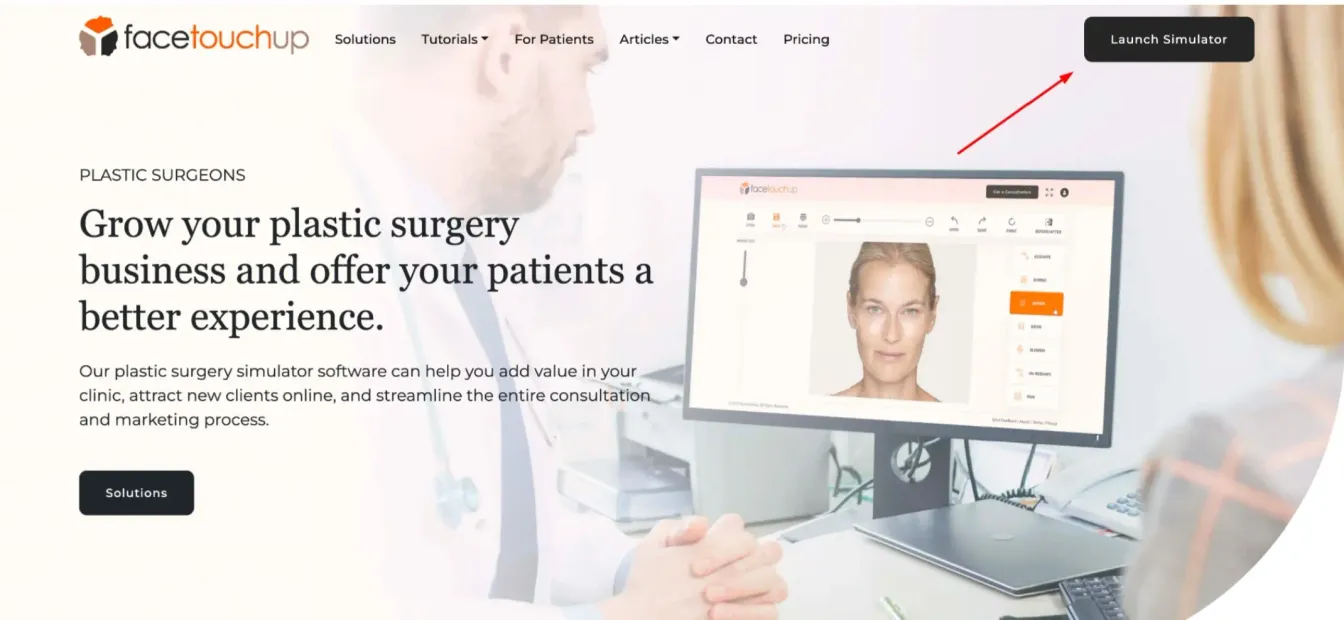
Abre el simulador haciendo clic en el botón ‘Iniciar Simulador’.
Paso 2 : Cargar una foto de Perfil Lateral
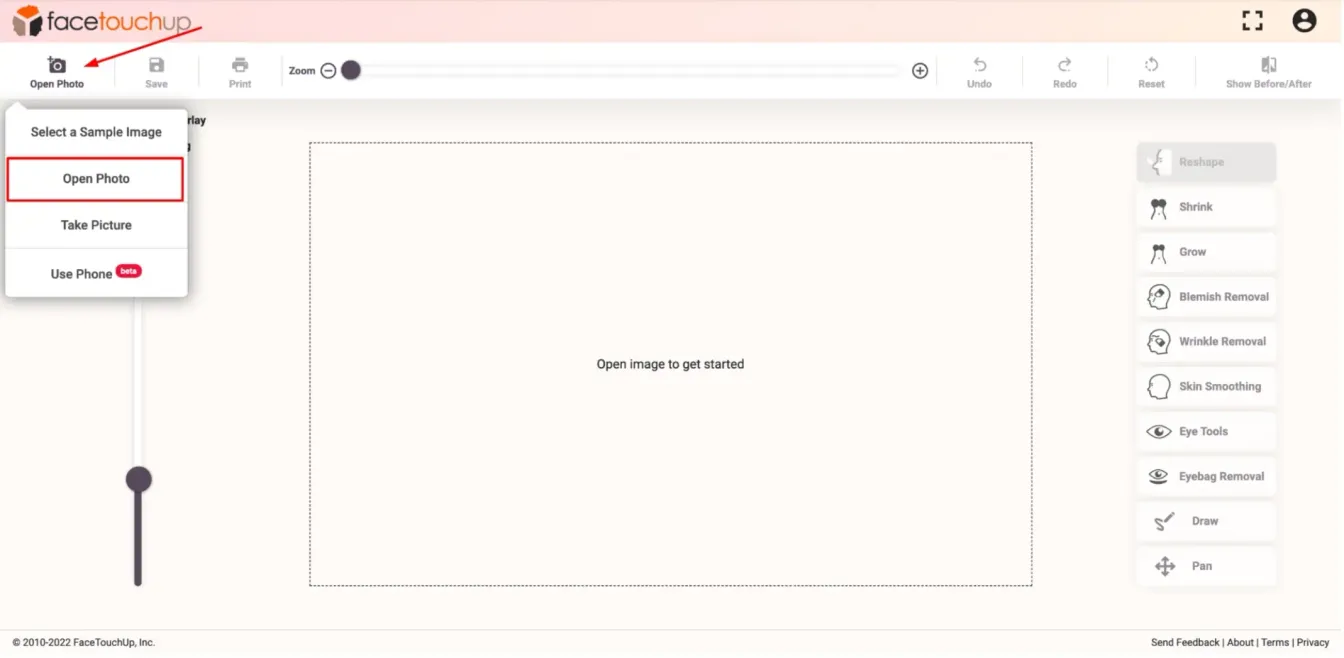
Haz clic en el botón ‘Abrir Foto’. Elige una imagen corporal de perfil lateral desde tu computadora de escritorio/teléfono móvil. Asegúrate de seleccionar una foto clara para obtener resultados precisos.
Paso 3 : Seleccionar la herramienta ‘Crecer’
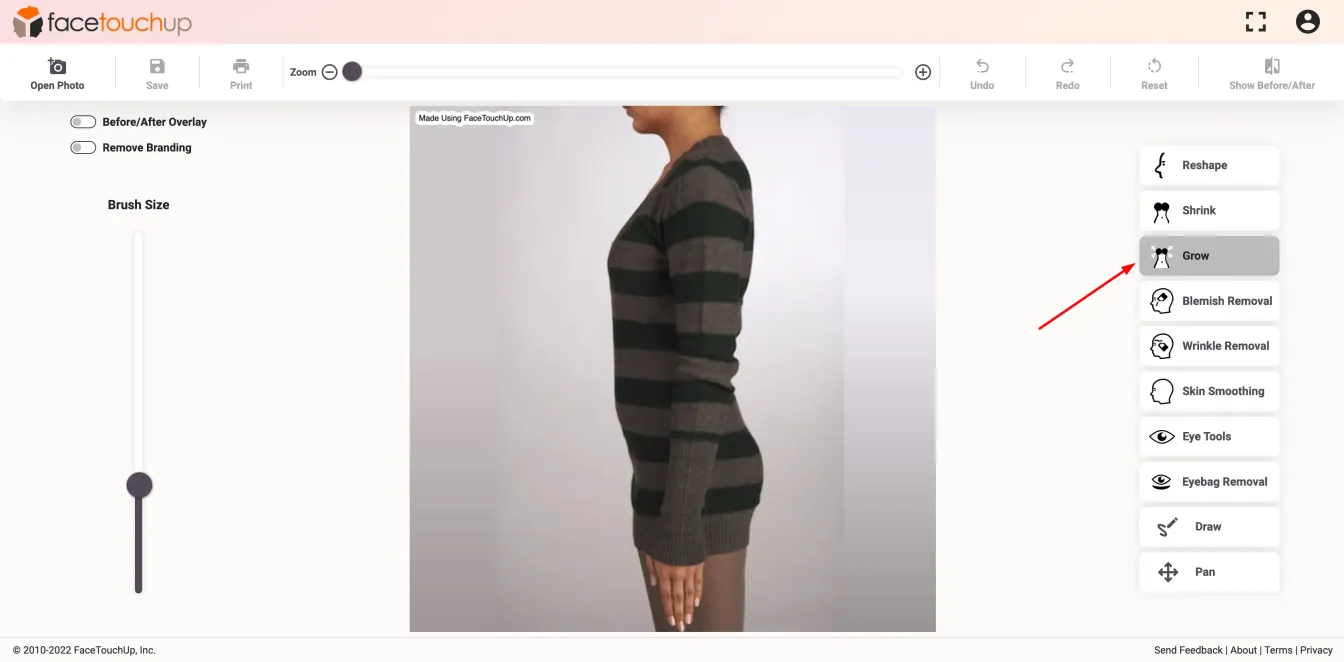
Selecciona la herramienta ‘Crecer’ para realizar cambios en los senos. Esta herramienta ayudará a aumentar el tamaño de los senos con un solo clic.
Paso 4 : Usar la herramienta ‘Crecer’ sobre los senos
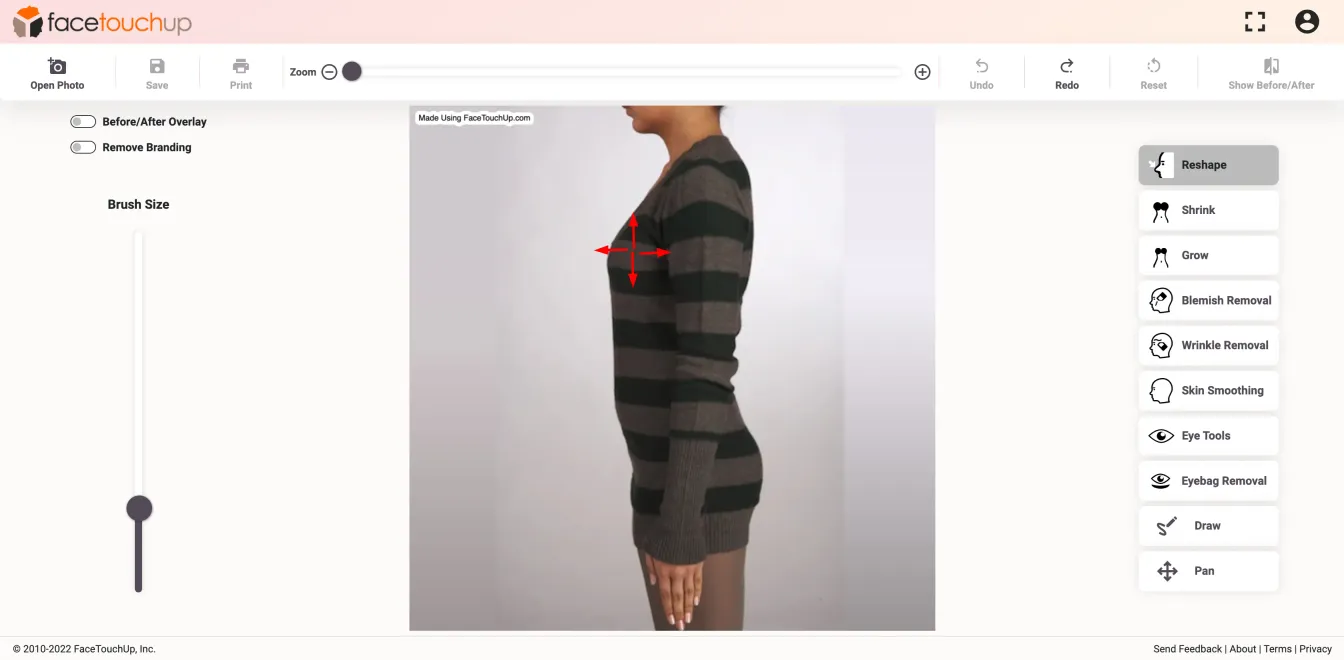
Coloca la herramienta sobre los senos y posiciónala en el centro. Y haz clic y arrastra lentamente el cursor lejos del centro. Puedes usar esta herramienta varias veces hasta alcanzar el tamaño deseado.
Paso 5 : Seleccionar la herramienta ‘Remodelar’
Selecciona la herramienta ‘Remodelar’. Puedes usar esta herramienta para corregir cualquier distorsión o incluso mejorar el levantamiento de senos.
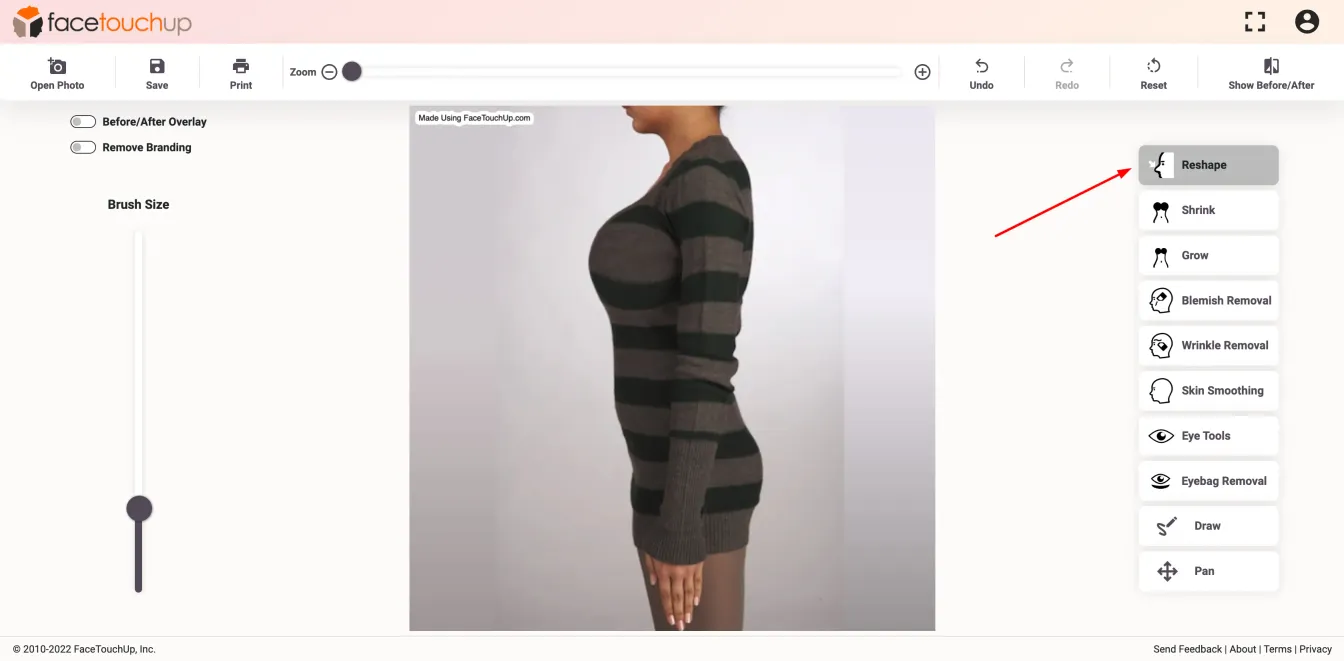
Paso 6 : Usar la herramienta ‘Remodelar’ alrededor del seno.
Usa la herramienta alrededor de los senos para corregir cualquier distorsión.
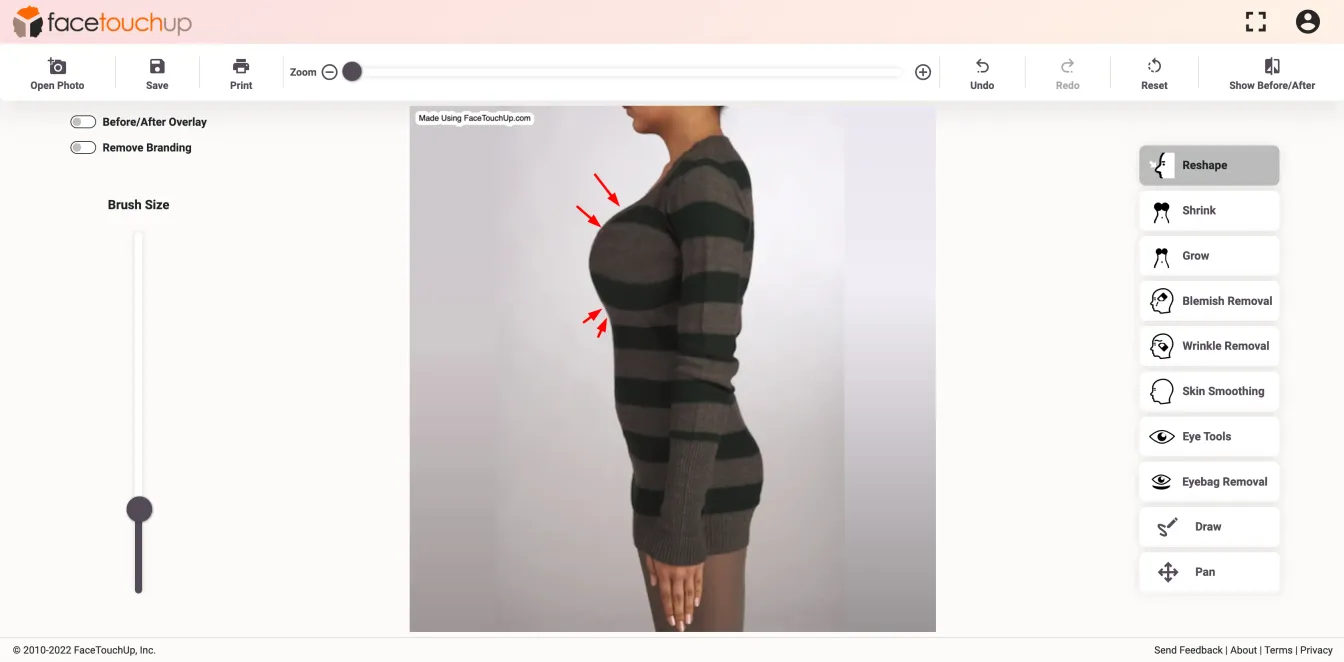
Paso 7 : Ver resultados ‘Antes/Después’
Después de alcanzar el tamaño y perfil deseados, puedes ver el resultado haciendo clic en el botón ‘Mostrar Antes/Después’.
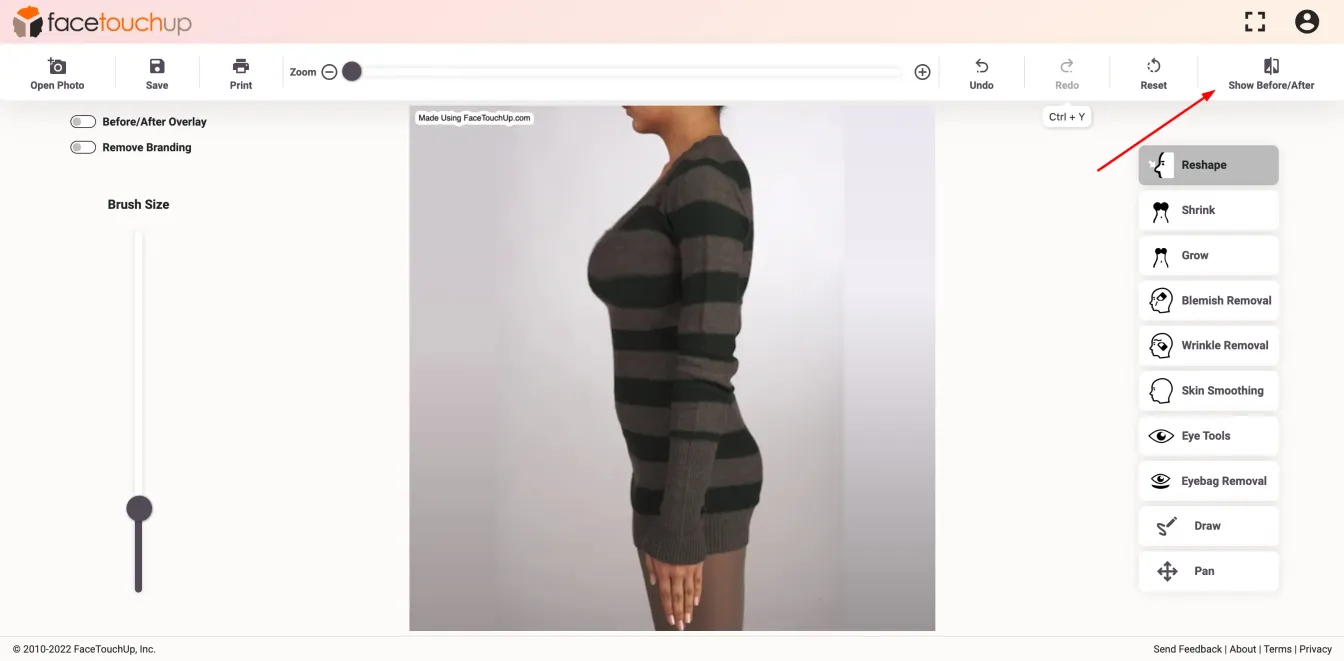
Esto te mostrará una vista previa lado a lado de los cambios.
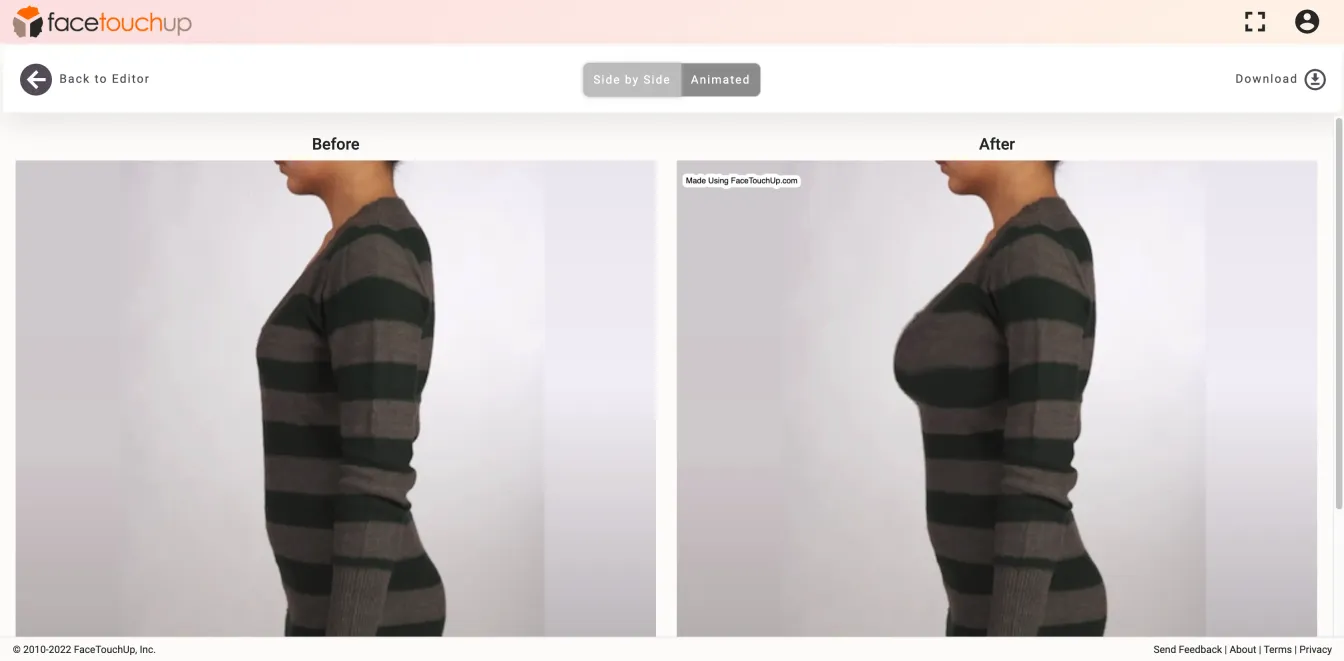
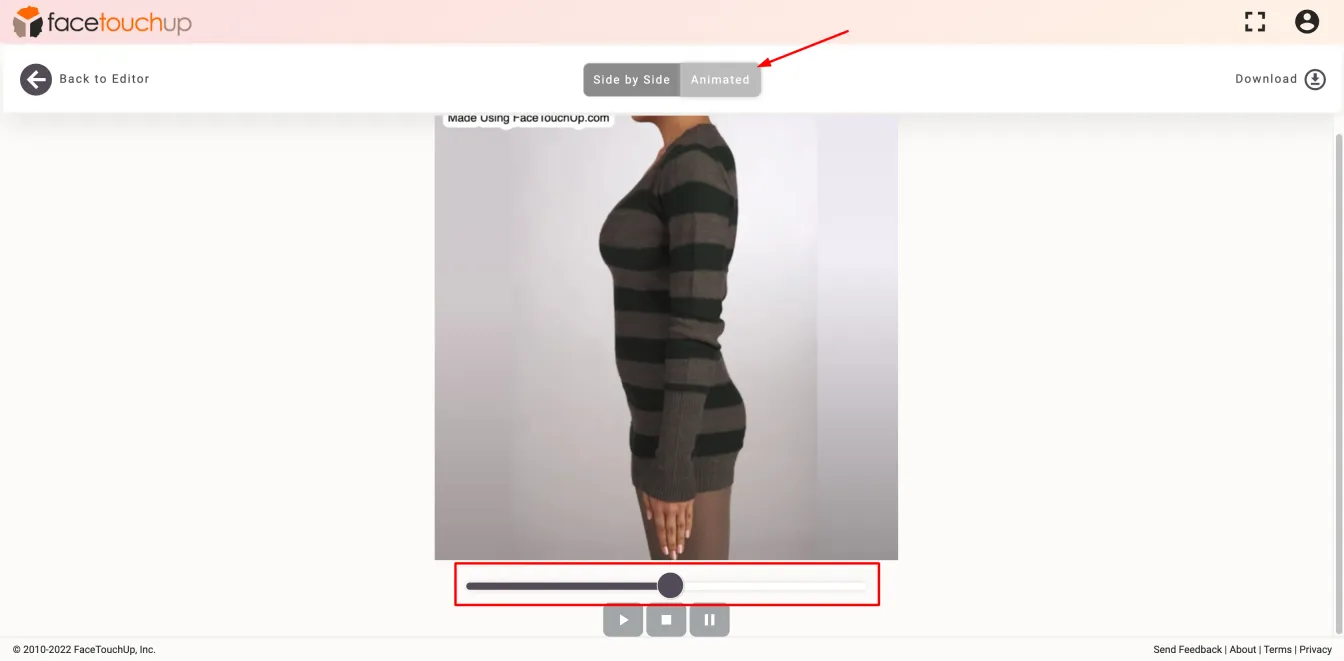
También puedes cambiar a una vista previa dinámica de los cambios haciendo clic en el botón ‘Animado’. Puedes desplazarte para ver los resultados en tiempo real.
Simulación de Aumento de Senos de Perfil Frontal
Paso 1 : Cargar una foto de Perfil Frontal
Haz clic en el botón ‘Abrir Foto’. Elige una imagen corporal de vista frontal desde tu computadora de escritorio/teléfono móvil. Asegúrate de seleccionar una foto clara para obtener resultados precisos.
Paso 2 : Seleccionar la herramienta ‘Crecer’.
“Selecciona la herramienta ‘Crecer’ para realizar cambios en los senos. Esta herramienta ayudará a aumentar el tamaño de los senos con un solo clic.”
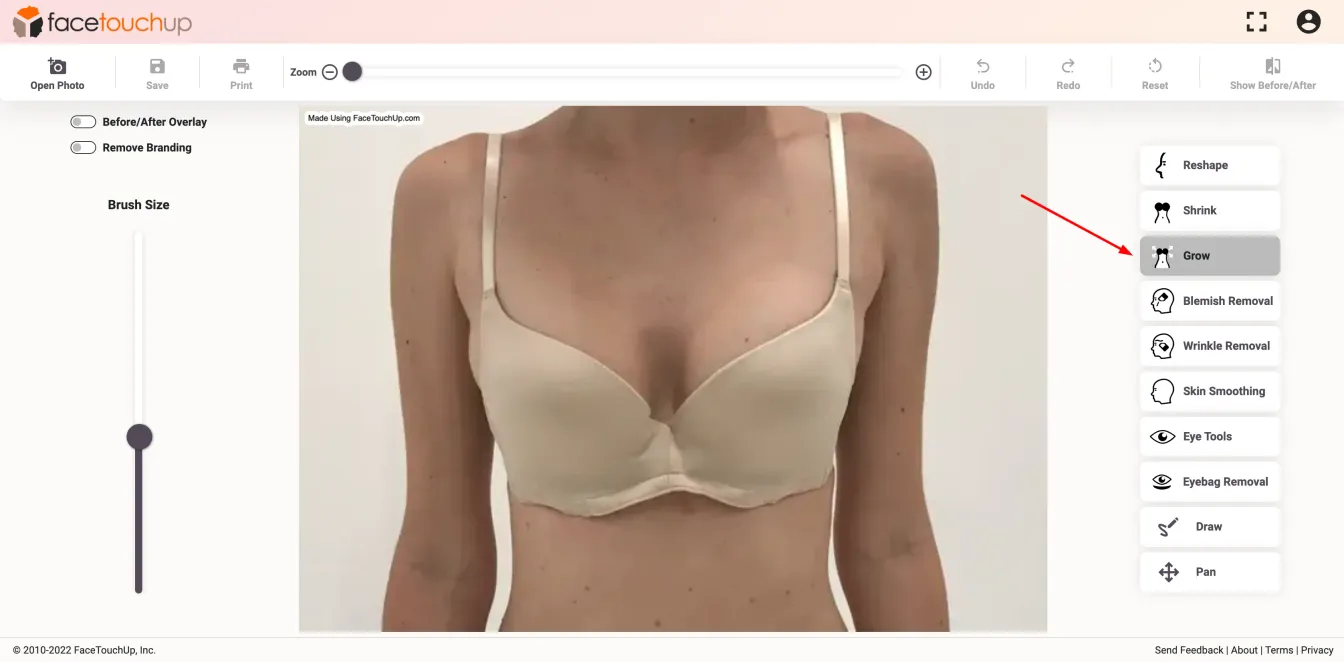
Paso 3 : Aumentar Seno Derecho
Coloca la herramienta sobre el seno derecho y posiciónala en el centro. Y haz clic y arrastra lentamente el cursor lejos del centro. Esto aumentará el tamaño del seno derecho.
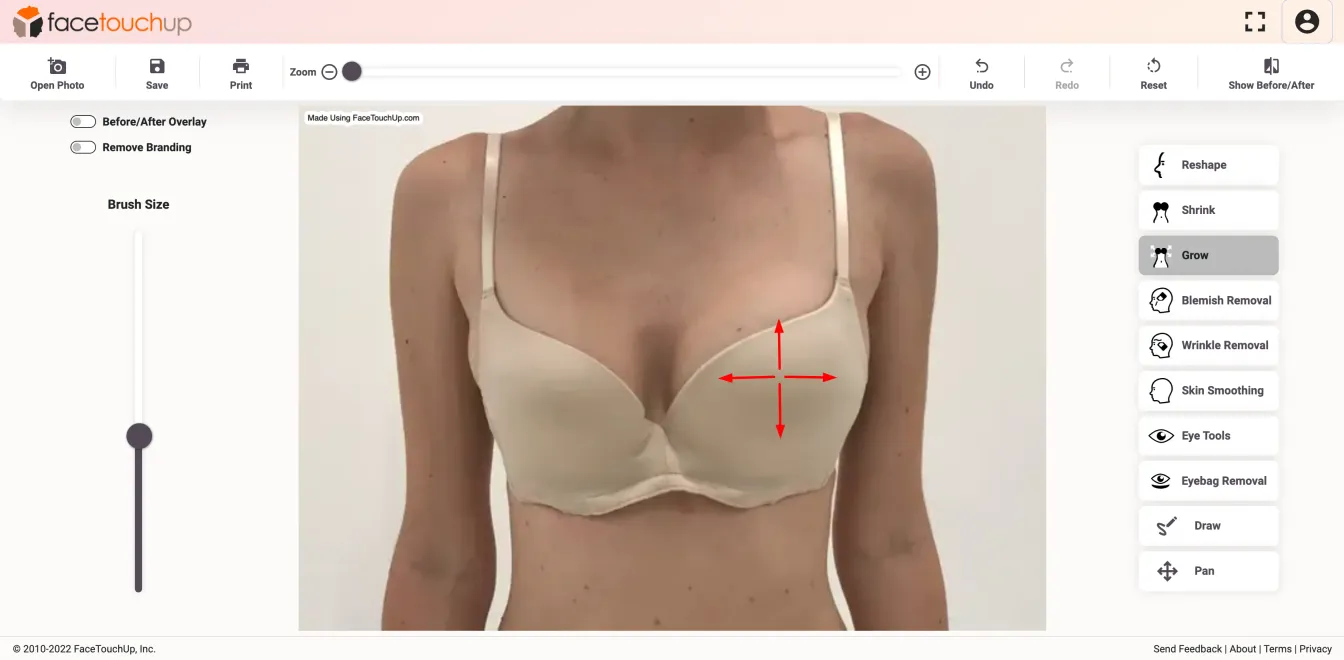
Paso 4 : Aumentar Seno Izquierdo
Haz lo mismo para el seno izquierdo, asegurándote de que ambos estén uniformemente agrandados.
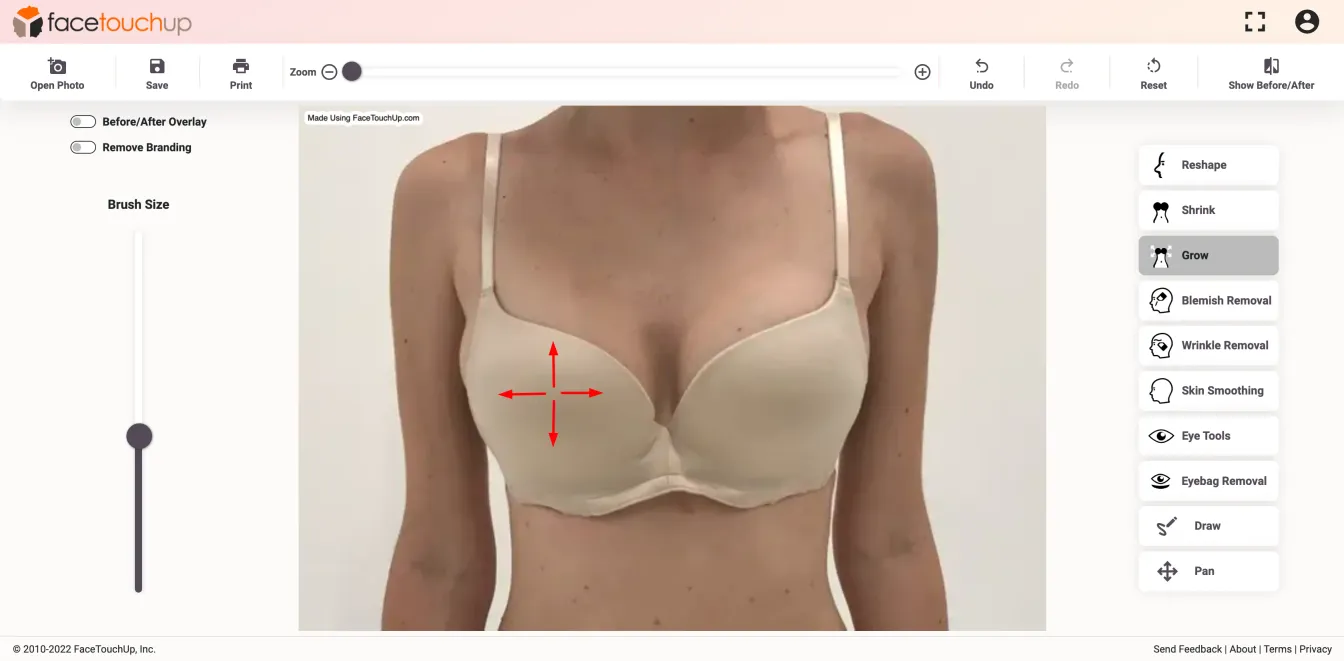
Paso 5 : Seleccionar la herramienta ‘Remodelar’.
“Una vez alcanzado el tamaño deseado, selecciona la herramienta ‘Remodelar’. Esta herramienta ayudará a corregir cualquier distorsión o área desequilibrada.”
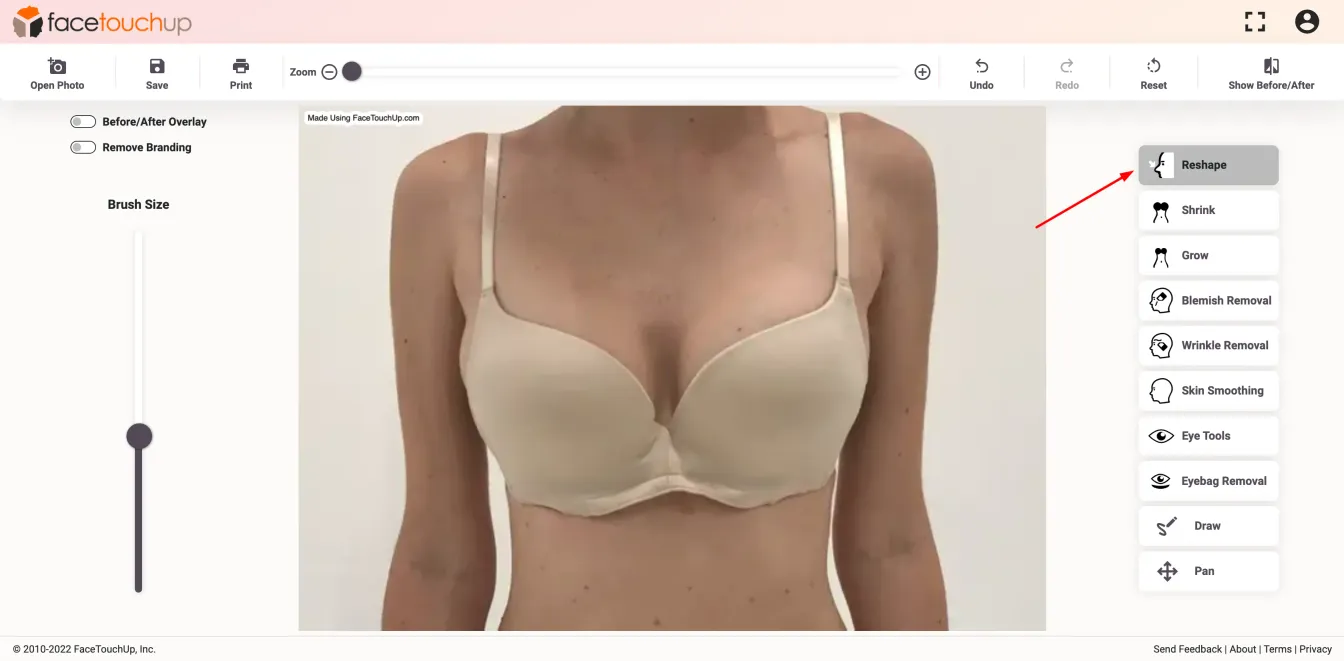
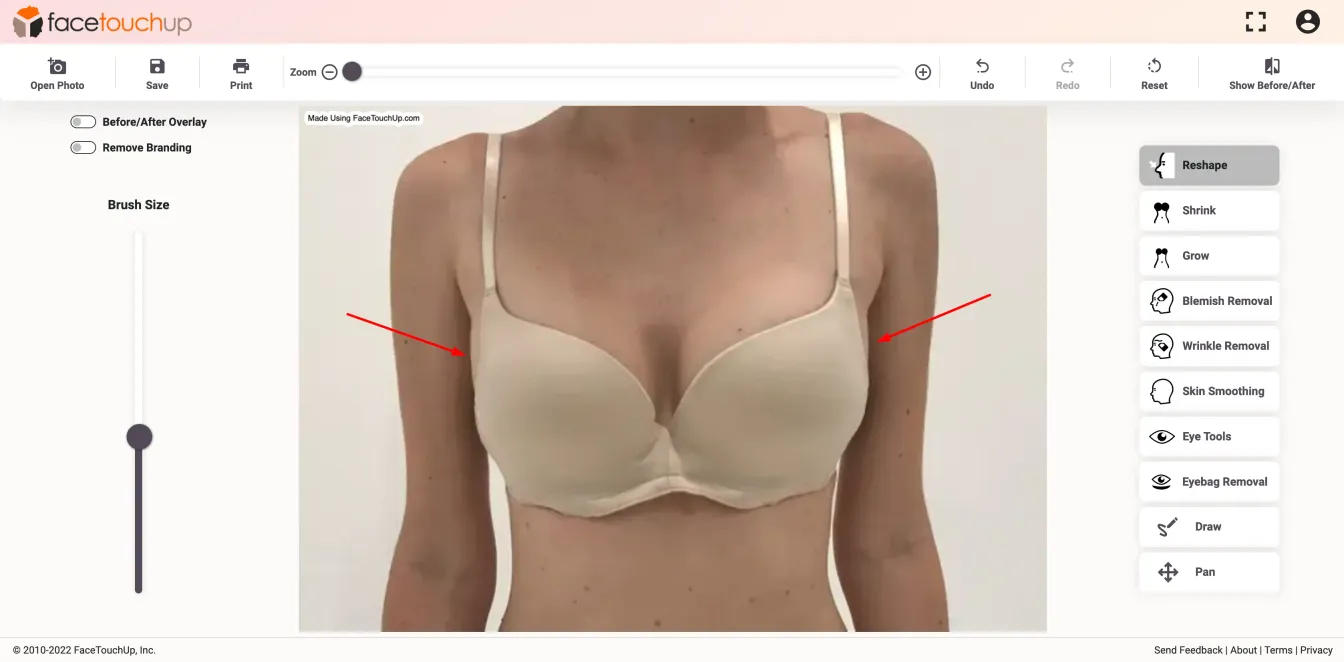
Paso 6 : Usar la herramienta ‘Remodelar’ alrededor de los senos.
“Usa la herramienta ‘Remodelar’ sobre cualquier área desequilibrada o distorsión. ”
Paso 7 : Ver resultados ‘Antes/Después’.
Puedes ver los resultados haciendo clic en el botón ‘Mostrar Antes/Después’.
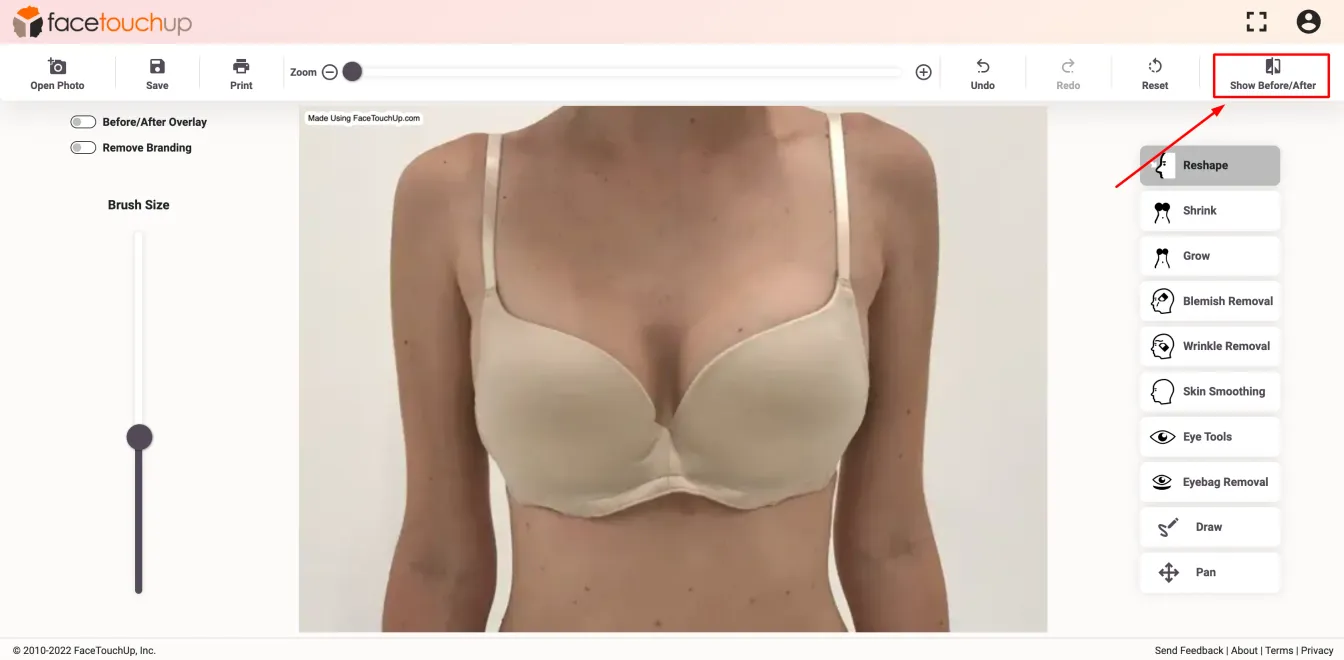
Una vista previa estática en un diseño lado a lado muestra los resultados antes y después.
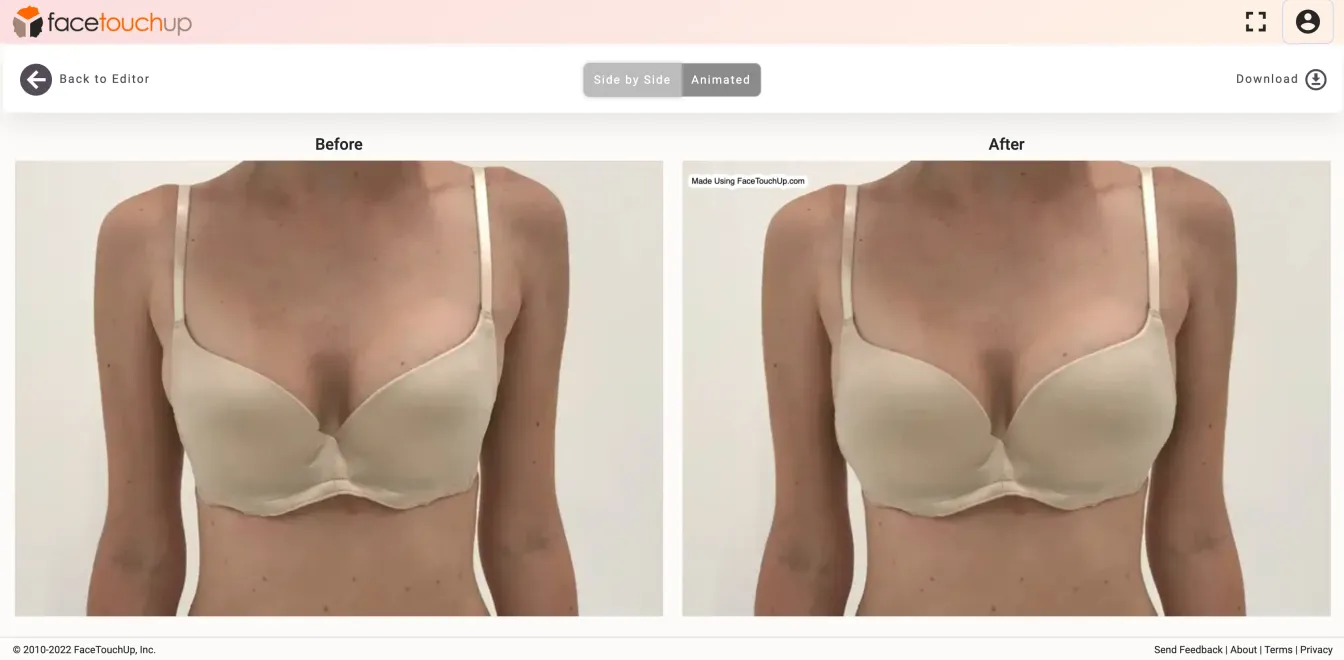
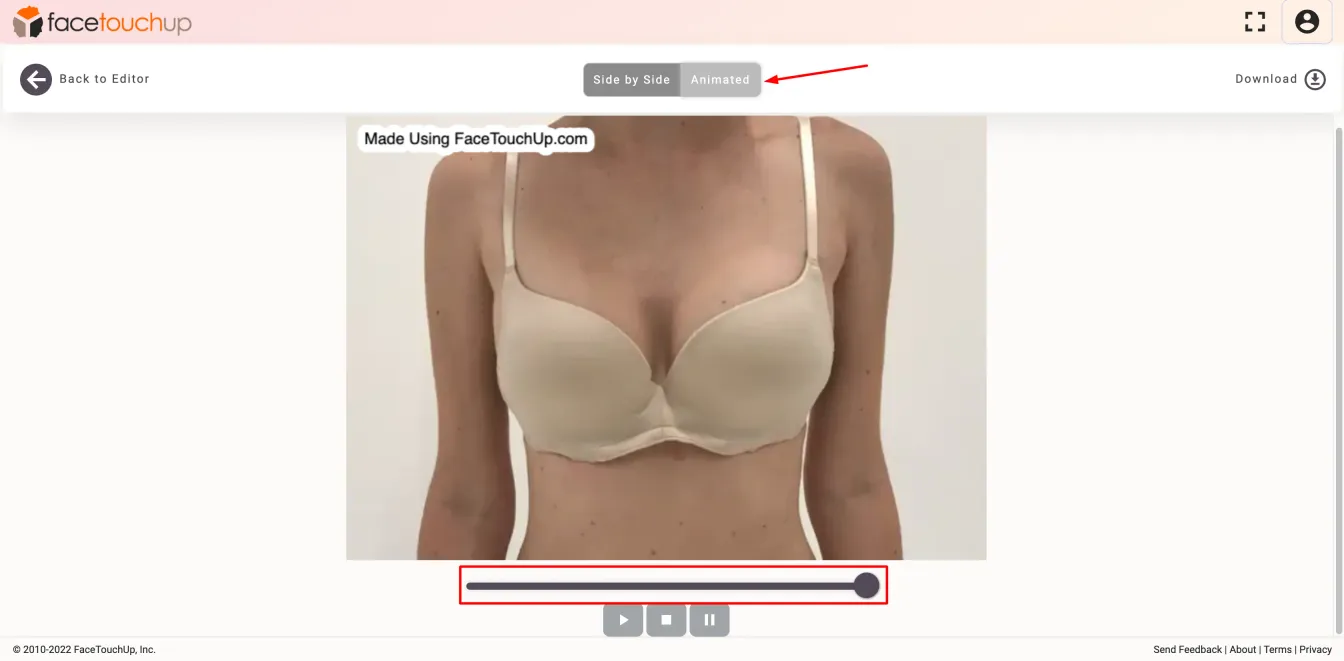
“Puedes cambiar a una vista dinámica de los resultados haciendo clic en el botón ‘Animado’. Desplázate para ver los resultados en tiempo real.”
Paso 10 : Descargar Resultados
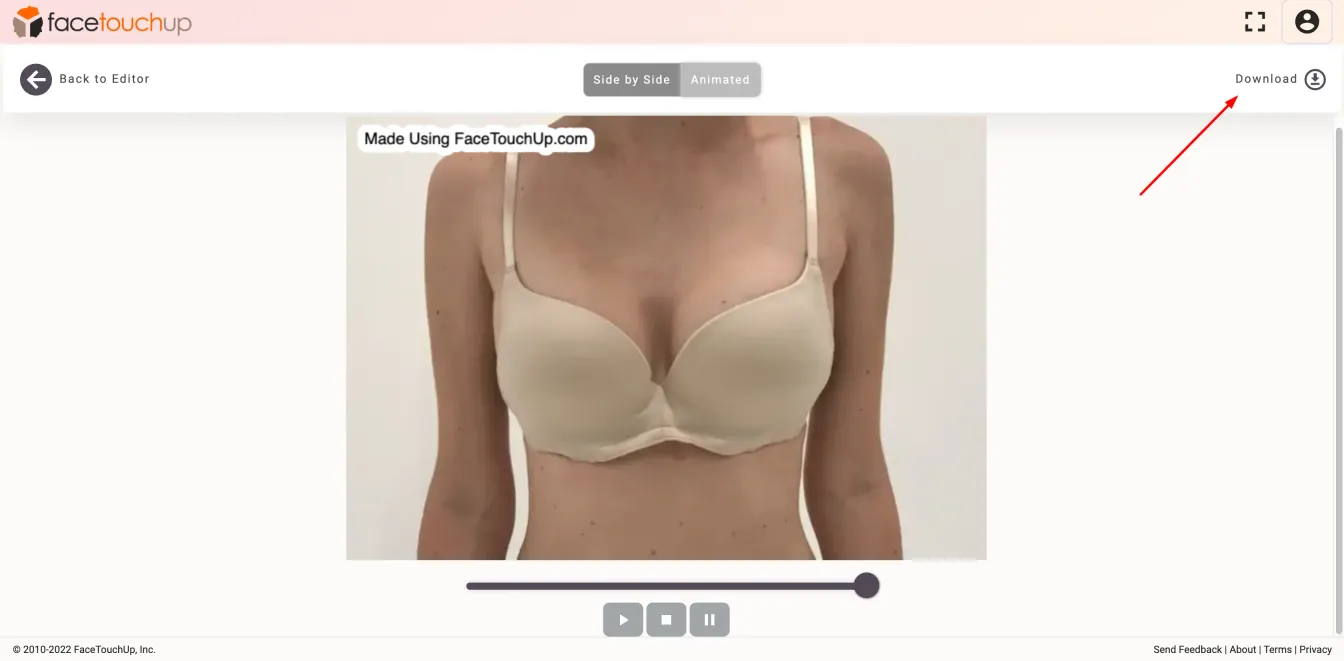
“Después de asegurarte de que todos los cambios son precisos, guarda tus resultados haciendo clic en el botón ‘Descargar’.”
Como puedes ver, solo toma unos minutos simular cirugías de aumento de senos usando FaceTouchUp. Nuestras herramientas avanzadas basadas en IA hacen de FaceTouchUp el mejor software para simular cirugías de aumento de senos con precisión.
Ahora es tu turno
Iniciar Simulador

