Cómo simular virtualmente una Rinoplastia (Cirugía de Nariz)
Si está considerando una cirugía de nariz o rinoplastia, puede resultarle beneficioso subir su foto a un programa de simulación de cirugía de nariz como FaceTouchUp. Con esta herramienta, puede remodelar partes de su nariz para experimentar y ver cómo podría ser su nariz ideal. La herramienta funciona mejor para los casos en los que necesita cambiar el perfil lateral de su nariz o estrechar el perfil frontal de su nariz.
Una vez que haya terminado de remodelar su nariz, puede enviar las fotos de antes/después a su cirujano plástico facial para discutir las posibilidades.
Aquí están los pasos para hacer ambas cosas. Al final, puede probar el programa usted mismo usando sus propias fotos. Si tiene alguna pregunta o necesita ayuda, no dude en contactarnos.
El simulador es completamente en línea y se puede iniciar usando un navegador en cualquier dispositivo móvil o de escritorio. Para empezar a simular rinoplastias, tome una foto de perfil lateral y cárguela en FaceTouchUp.
Cambiar el perfil lateral de la nariz
Ideal para narices con un puente grande o un perfil lateral ‘enganchado’.
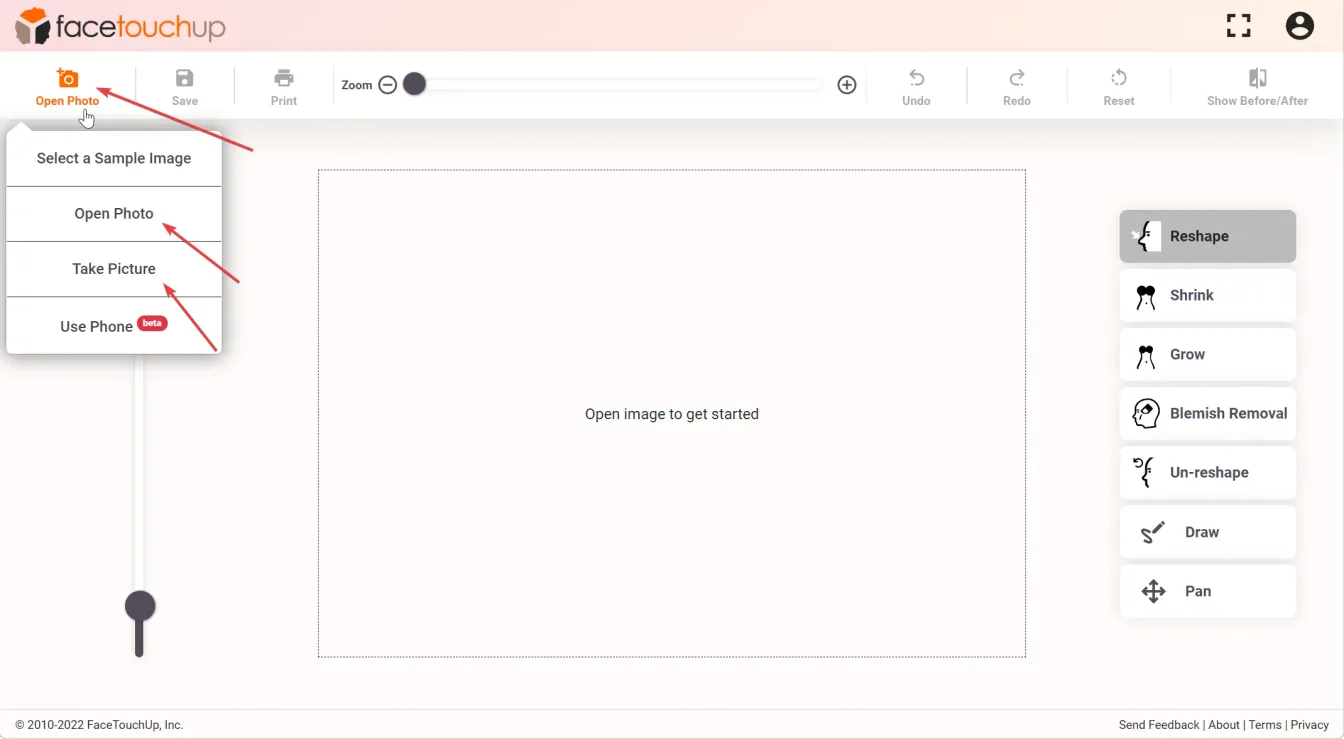
Paso 1 : Cargar foto y usar la herramienta Remodelar
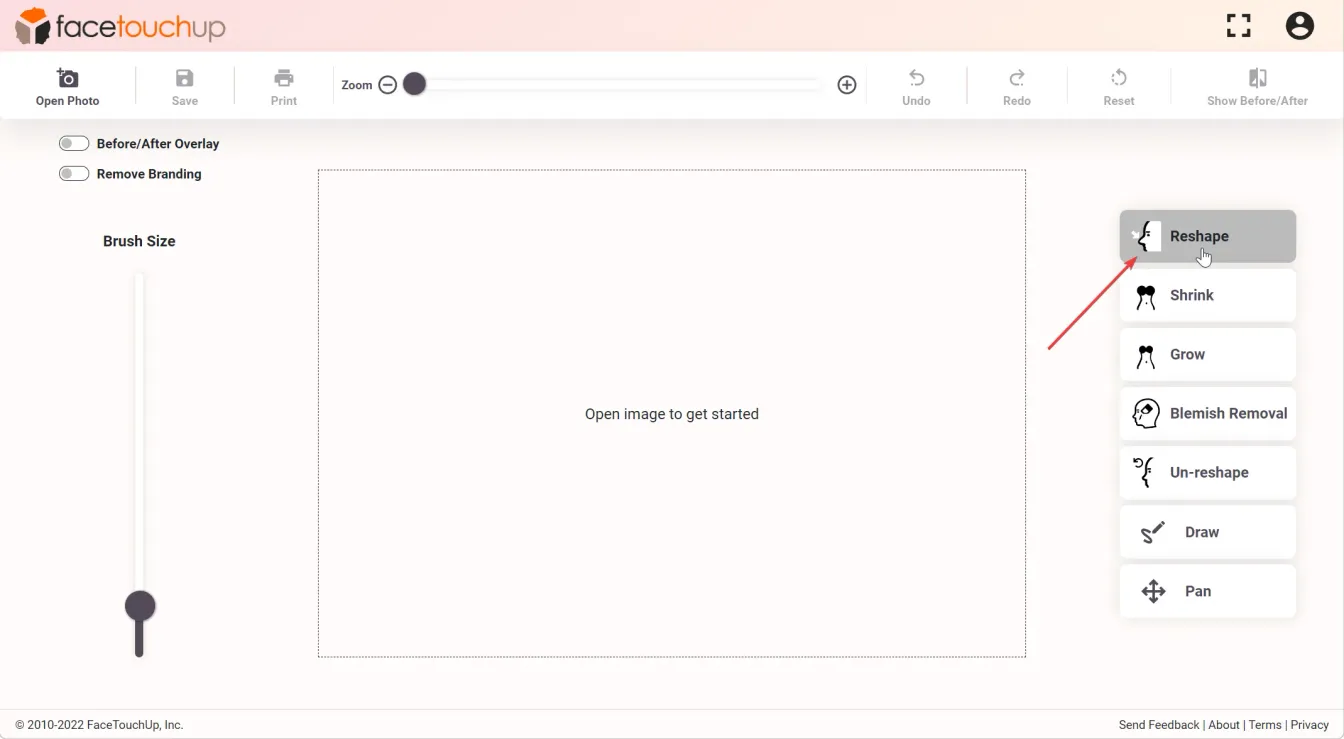
La herramienta de remodelación es la más útil al simular una Rinoplastia.
Haga clic y arrastre el área de la nariz que requiere cambio. Los cambios evidentes se muestran a medida que se arrastra el área. Suelte el ratón para fijar el cambio deseado. Use la herramienta para suavizar bultos o imperfecciones y refinar los contornos de la nariz hasta que se produzca la imagen deseada.
Paso 2 : Hacer ajustes más finos
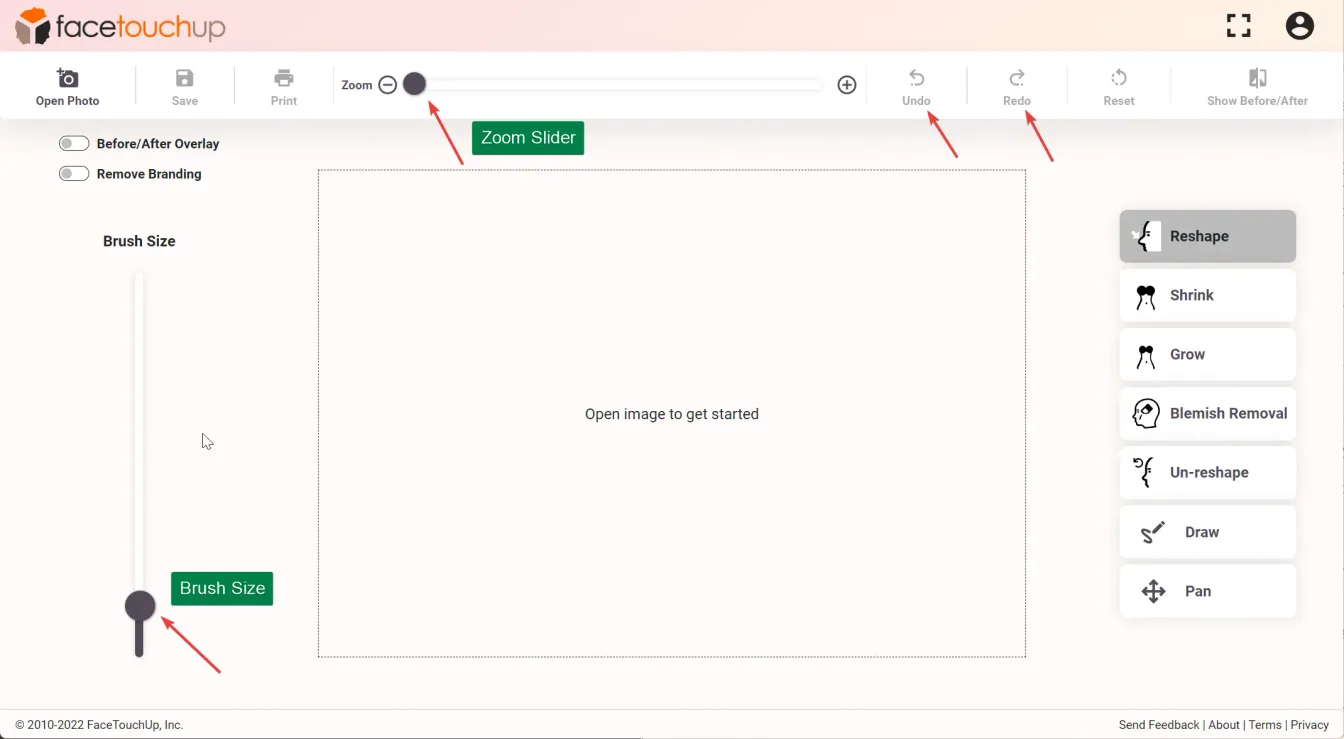
Para realizar cambios más finos, haga zoom en una imagen o cambie el tamaño del pincel usando los deslizadores.
Para editar los cambios ya realizados, hay un botón de “deshacer” para retroceder tantos pasos como sea necesario. Para volver a aplicar los cambios, use el botón de rehacer.
Paso 3 : Usar la función de Superposición (se necesita licencia comercial)
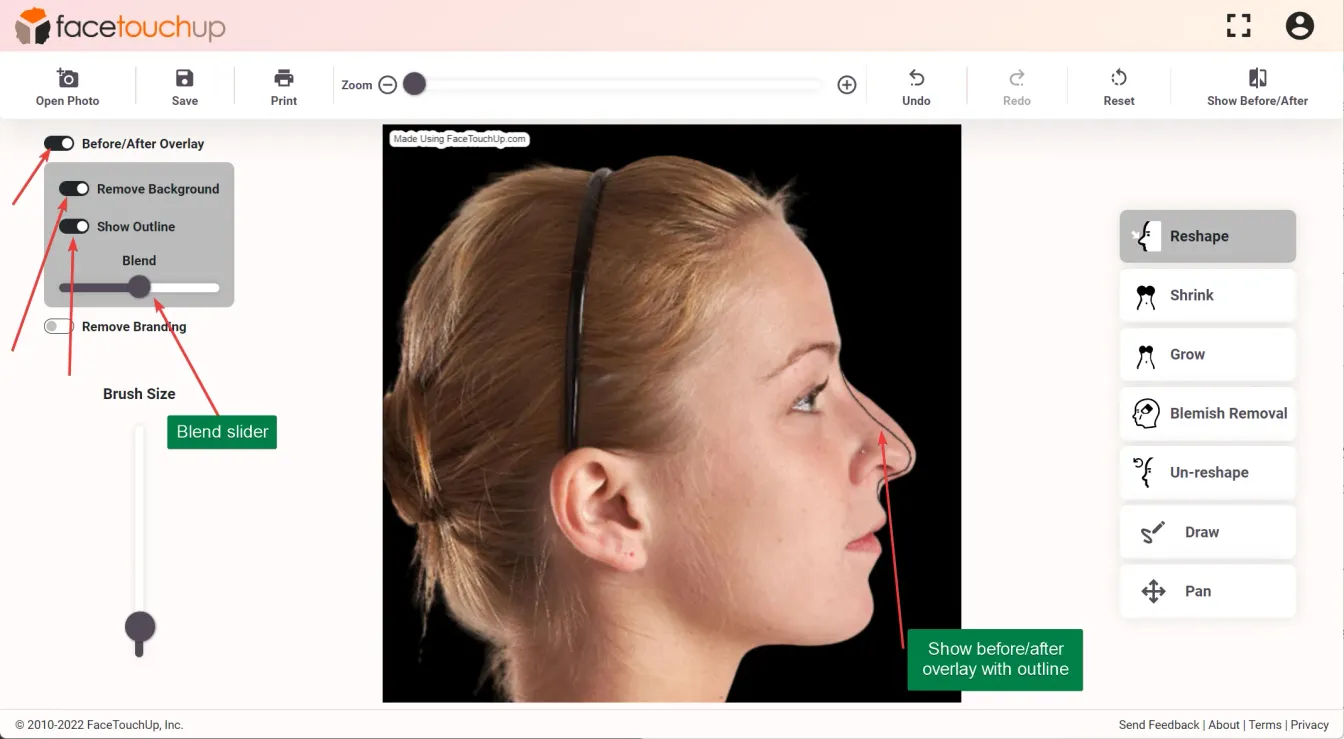
Los médicos que tienen una suscripción a la licencia comercial también tienen acceso a la función de Superposición, una herramienta especialmente diseñada para cirujanos plásticos.
Esta función se habilita activando la herramienta. Las opciones “Eliminar Fondo” y “Mostrar Contorno” muestran los cambios que un paciente puede esperar.
Después de realizar los cambios deseados, use el deslizador de mezcla para mostrar los cambios al paciente.
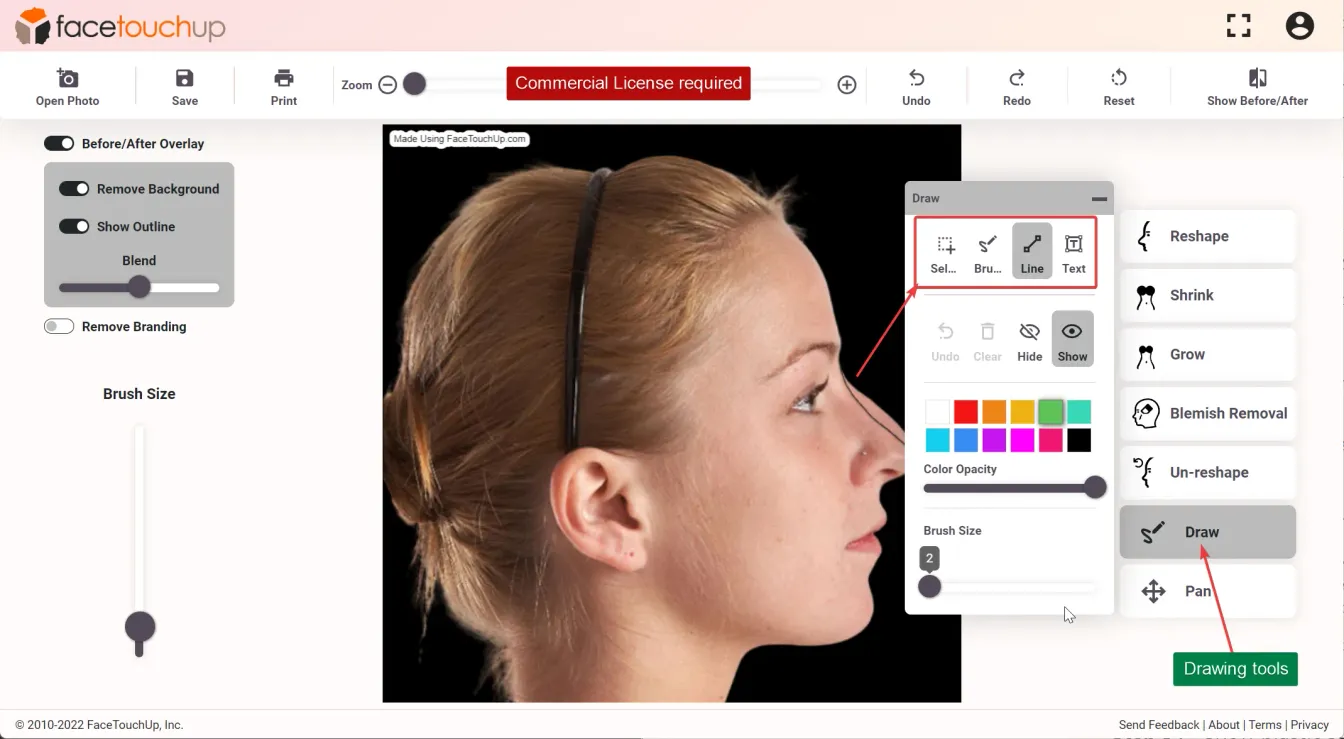
Paso 4 : Usar las funciones de Dibujo (se necesita licencia comercial)
Los médicos con licencia comercial también tienen acceso a herramientas de Dibujo que se pueden usar para anotar la imagen con líneas, dibujos a mano alzada y texto para resaltar las líneas de incisión y agregar información adicional a la imagen.
Esto ayuda enormemente a la comunicación con los pacientes y les ayuda a visualizar los resultados de la cirugía.
Paso 5 : Mostrar antes/después de la cirugía plástica y animación
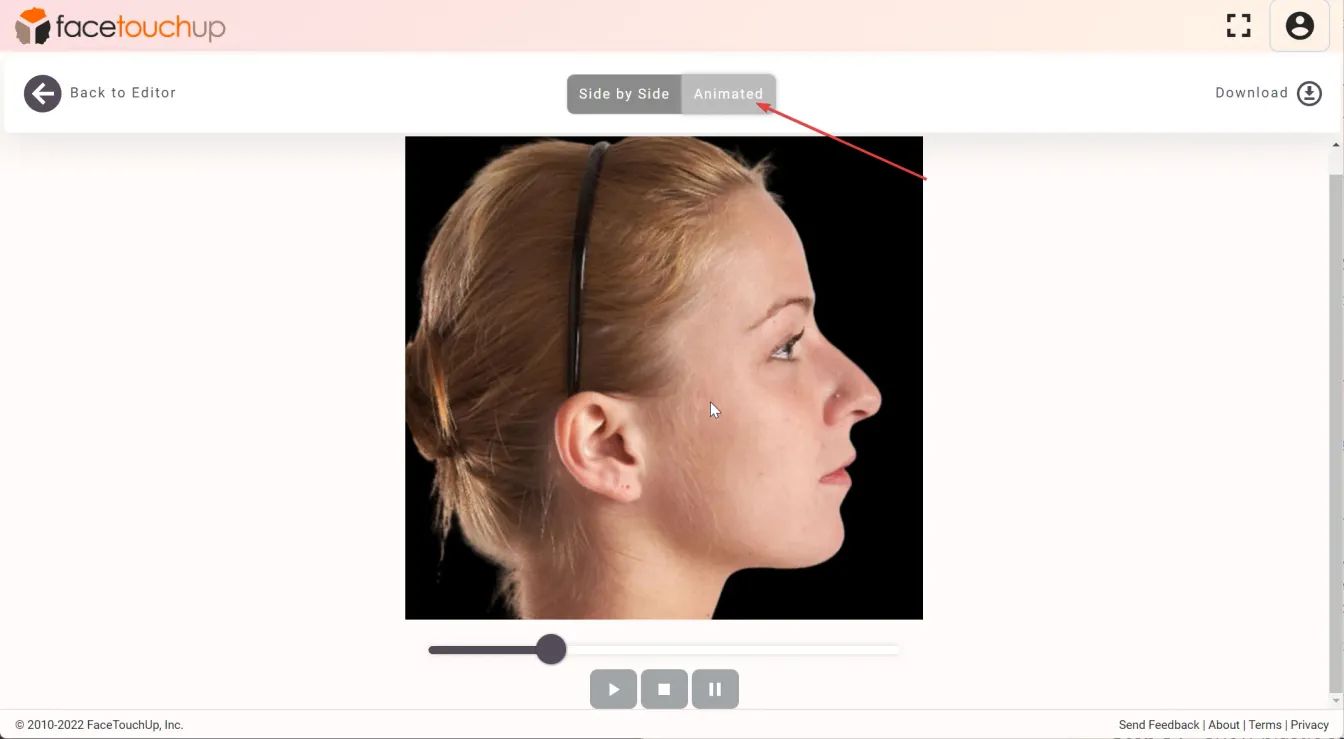
Haga clic en el elemento del menú Mostrar Antes/Después para ver el resultado. La pestaña de animación muestra los cambios en una animación genial.
Las imágenes de antes/después y la animación ofrecen una representación clara de los cambios que un paciente puede esperar después de una cirugía plástica.
Paso 6 : Guardar antes/después o enviar correos electrónicos
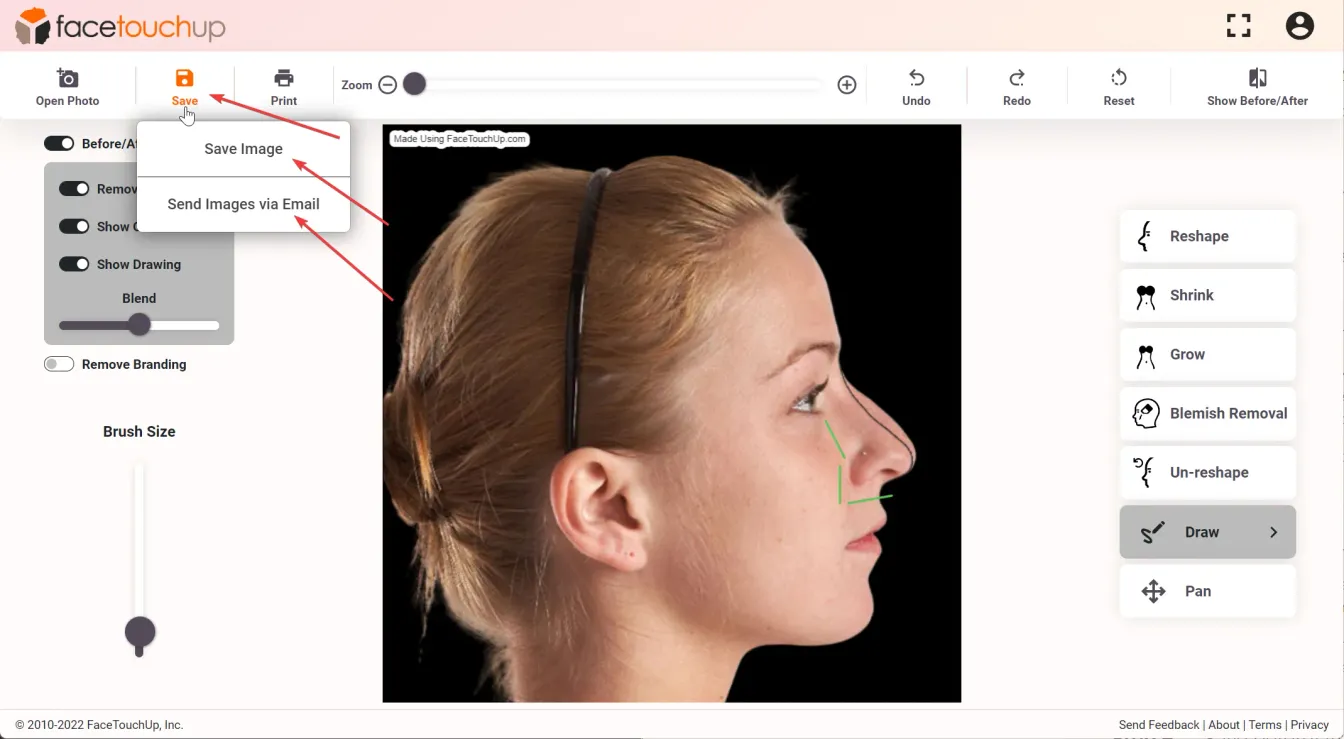
Para guardar las imágenes simuladas, use el menú Guardar de la barra de herramientas. Desde el cuadro de diálogo, elija las opciones para guardar imágenes “Antes”, “después” y “animadas” según sea necesario.
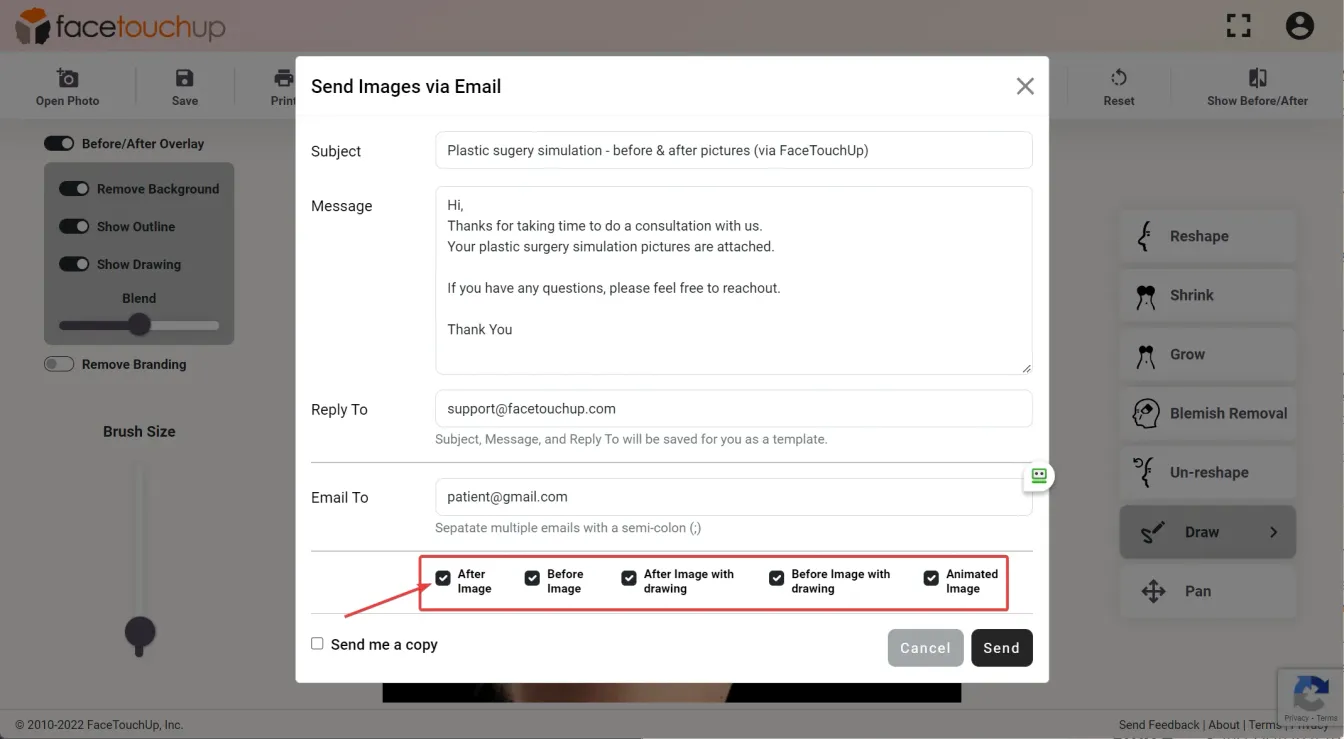
Los médicos con licencia comercial también pueden enviar correos electrónicos a los pacientes directamente desde la herramienta. El contenido del correo electrónico puede ser personalizado por el médico.
Estrechar el perfil frontal de la nariz
Paso 1 : Cargar foto de perfil frontal
Abra una foto de perfil frontal para simular el perfil frontal en una Rinoplastia.
De nuevo, la herramienta de Remodelación es la más efectiva para simular el perfil frontal
Paso 2 : Ajustar para estrechar el perfil de la nariz
Seleccione un lado de la nariz con el ratón que necesite ser estrechado. Mantenga presionado el botón del ratón y arrastre ese lado hacia el centro. Repita para el otro lado.
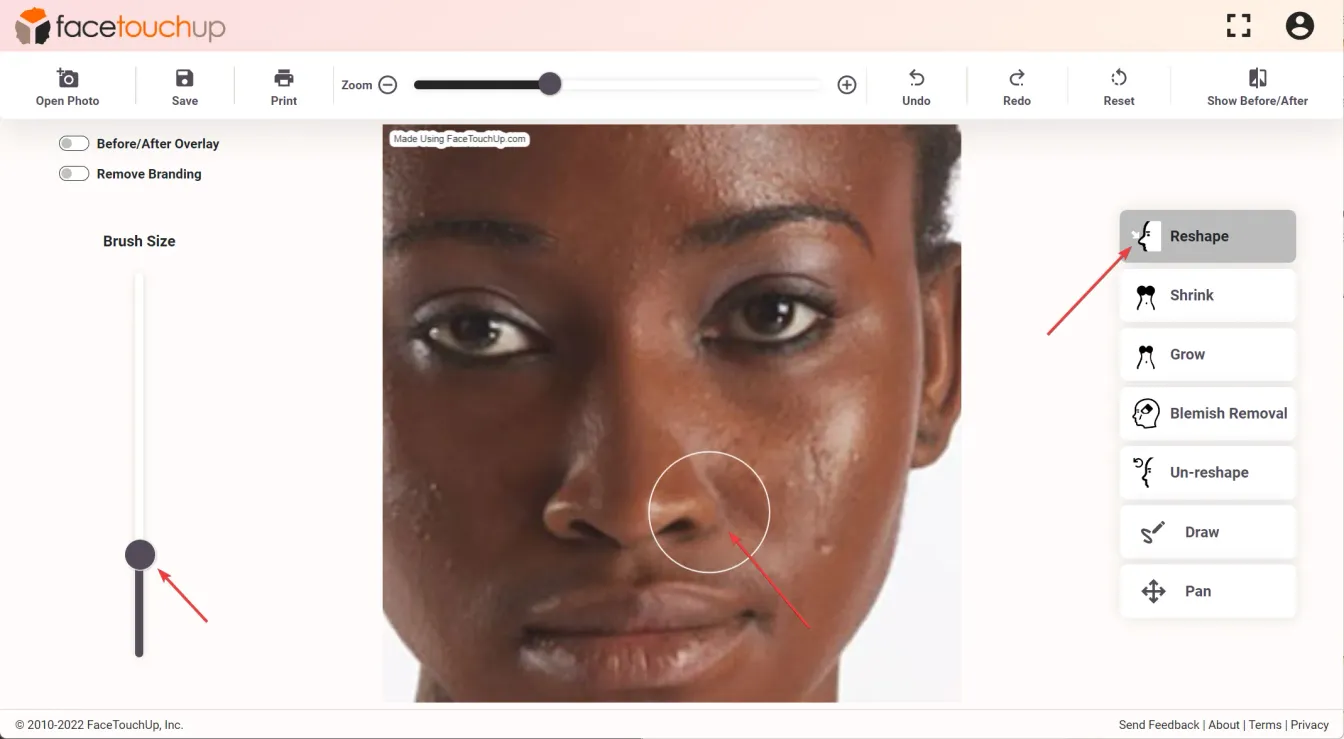
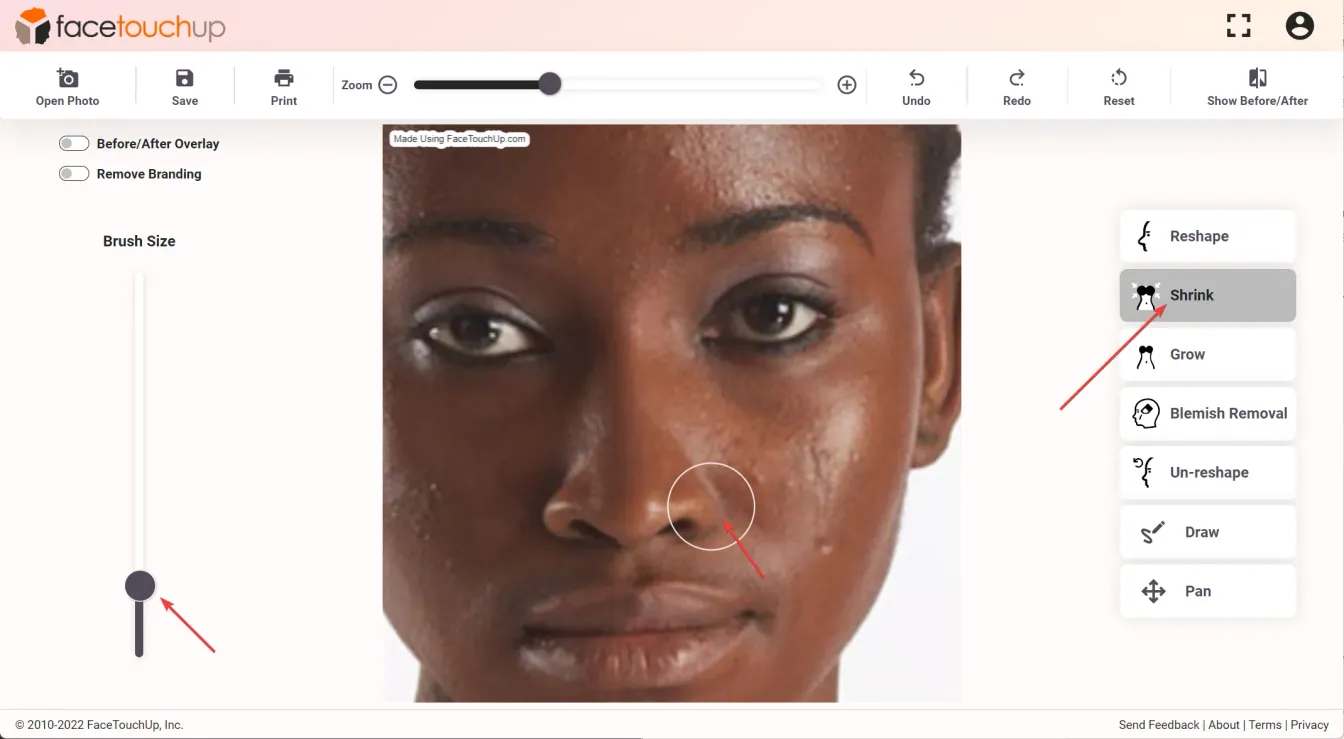
Paso 3 : Usar herramientas de encoger y agrandar
Use las herramientas “Encoger” y “Agrandar” para realizar cambios adicionales. La herramienta de encogimiento puede ser útil al simular rinoplastia en fotos de perfil frontal.
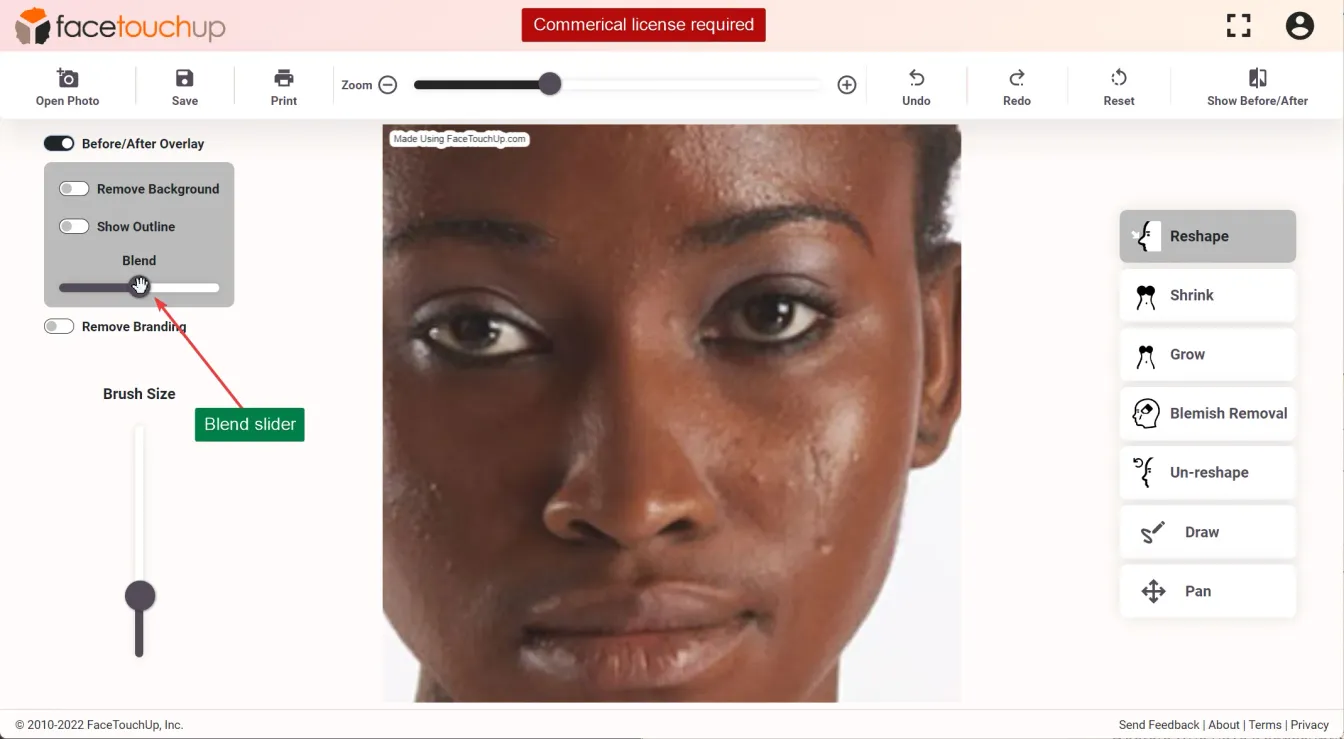
Paso 4 : Usar herramienta de mezcla (se necesita licencia comercial)
Los médicos que tienen una suscripción a la licencia comercial también tienen acceso a la función de Superposición, una herramienta especialmente diseñada para cirujanos plásticos.
Active la función de Superposición y use el deslizador de mezcla para mostrar dinámicamente los cambios al paciente.
Como puede ver, solo toma unos minutos simular rinoplastias usando FaceTouchUp. Nuestras herramientas avanzadas basadas en IA hacen de FaceTouchUp el mejor software para simular rinoplastias con precisión.
¡Ahora es su turno! Inicie nuestra herramienta de simulación de cirugía de nariz para probarla con sus propias fotos.