¿Cómo simular virtualmente un Lifting Facial?
¿Interesado en parecer más joven? Una ritidectomía, más comúnmente conocida como “lifting facial”, es un procedimiento quirúrgico utilizado para dar al rostro una apariencia más juvenil. Un lifting facial puede combinarse con otros procedimientos quirúrgicos, como la blefaroplastia (cirugía de párpados) o un levantamiento de cejas. Saber qué aspecto es el adecuado para usted puede ser abrumador. Deje que FaceTouchUp’s Simulador Virtual de Cirugía Plástica le ayude a visualizar las posibilidades en una aplicación sencilla y fácil de usar. Incluso puede experimentar con resultados simulados en su smartphone.
Además de un lifting facial, también puede ver cómo la eliminación del exceso de grasa debajo del cuello cambiaría el aspecto, o probar un aumento de mentón (Simular Aumento de Mentón y Lifting de Cuello). El software también funciona para visualizar procedimientos de rinoplastia (Simular Cirugía de Nariz). Todo esto y más se puede hacer a través del software virtual de cirugía plástica de FaceTouchUp.
FaceTouchUp le ayuda a visualizar la alteración de sus rasgos faciales. La interfaz fácil de usar del simulador tiene múltiples herramientas para diversas operaciones. Puede usar el software en línea o descargar la aplicación en su móvil. Puede realizar una transformación de lifting facial combinada con un levantamiento de cejas. Para empezar, necesita una foto frontal clara del rostro. Para obtener mejores resultados, intente tomar una foto en un día claro o en un ambiente bien iluminado. Ahora, pase al simulador siguiendo estos pasos:
Cómo usar FaceTouchUp para simular cirugías de lifting facial
Simulación de cirugías de lifting facial
Paso 1 : Iniciar simulador
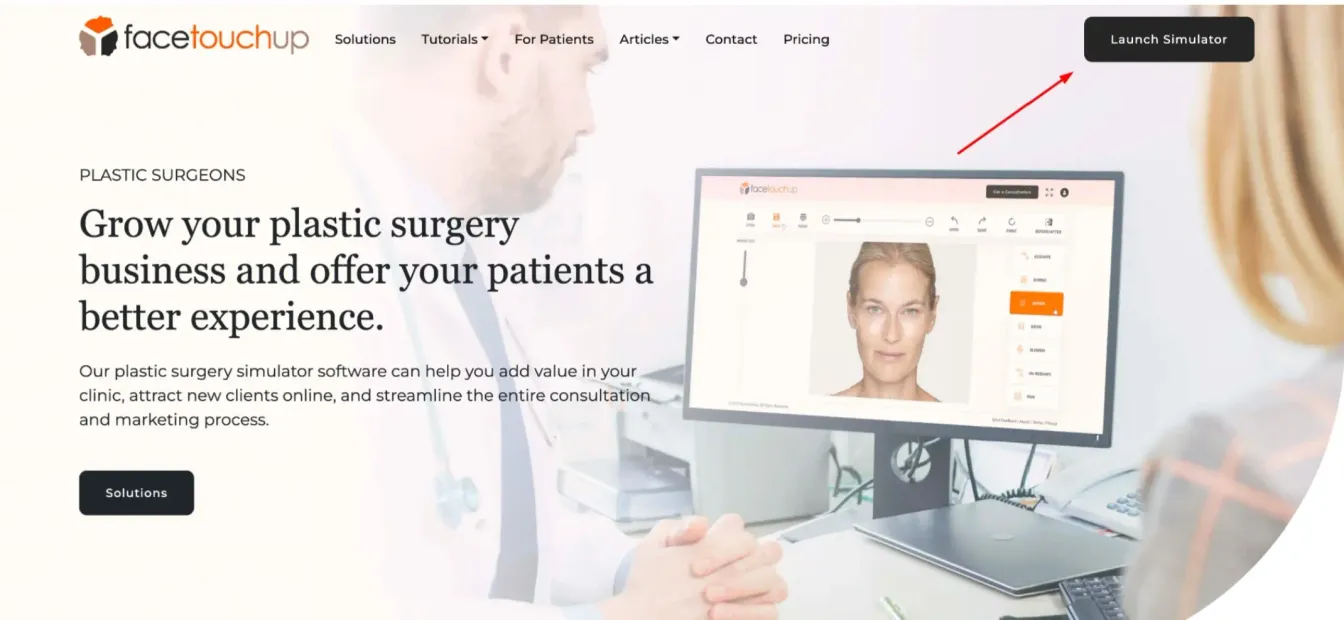
Abra el simulador haciendo clic en el botón ‘Iniciar Simulador’
Paso 2 : Subir foto
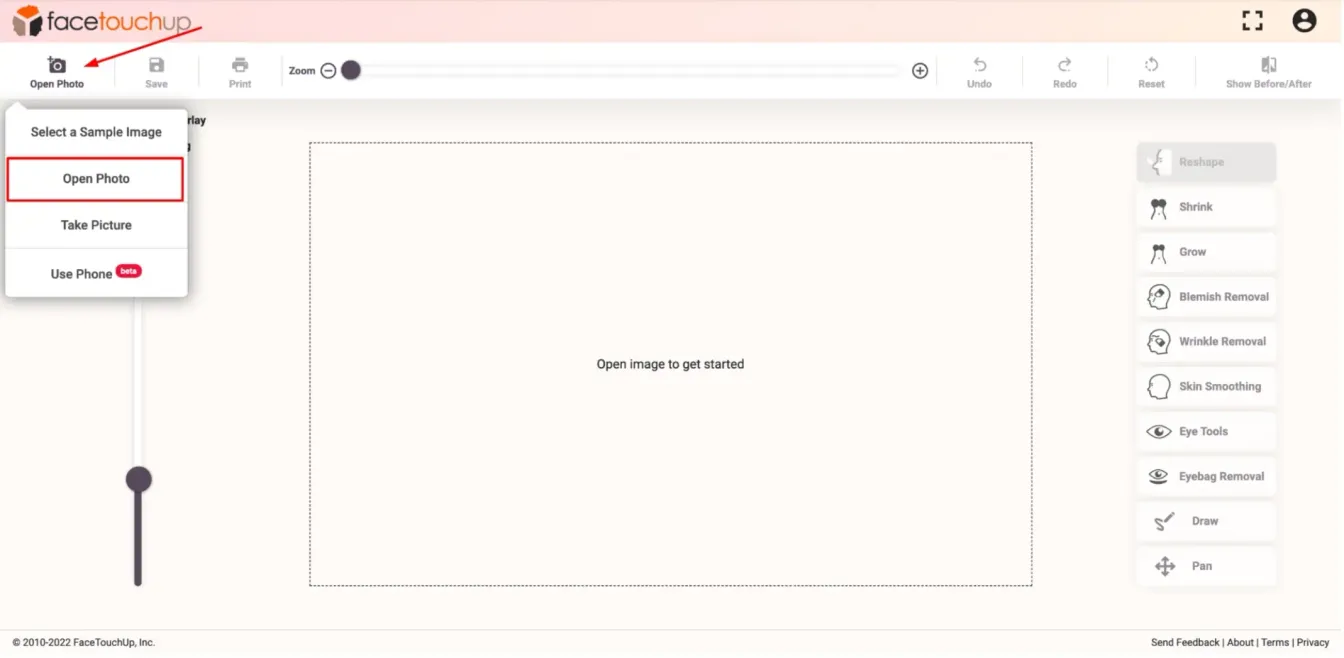
Suba una foto haciendo clic en ‘Abrir Foto’. Seleccione ‘Abrir Foto’ del menú desplegable. Asegúrese de subir una foto clara del rostro.
Paso 3 : Seleccionar herramienta
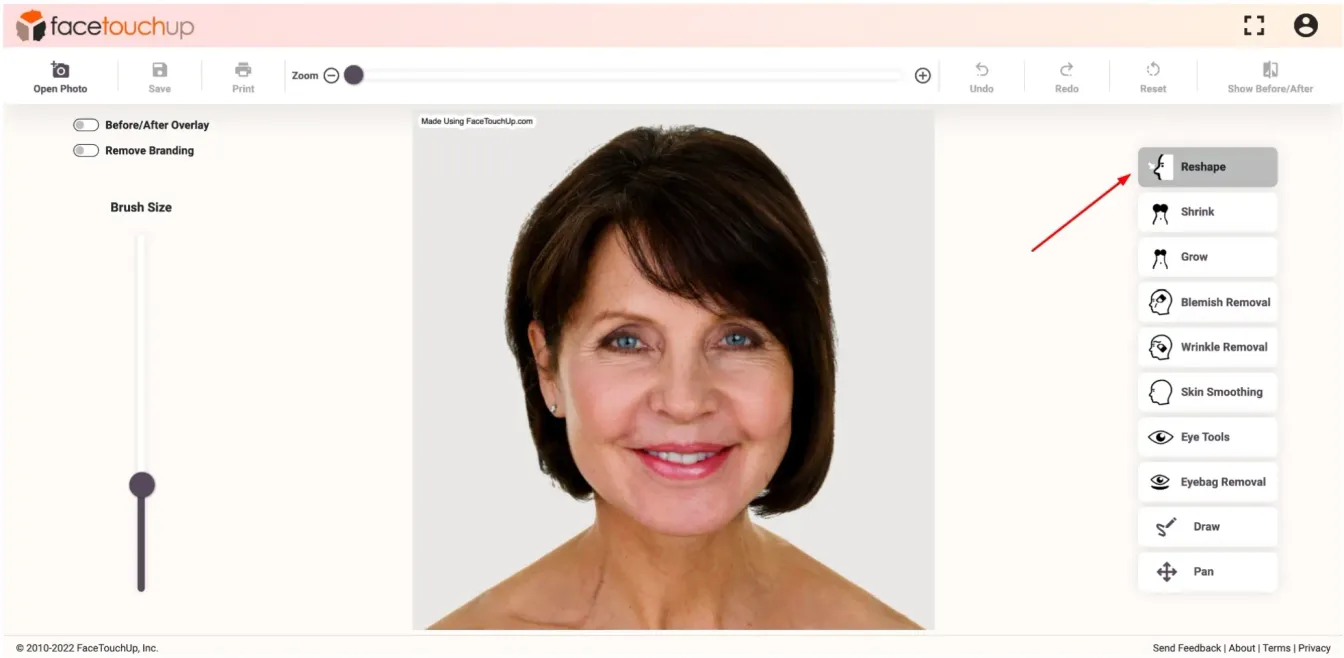
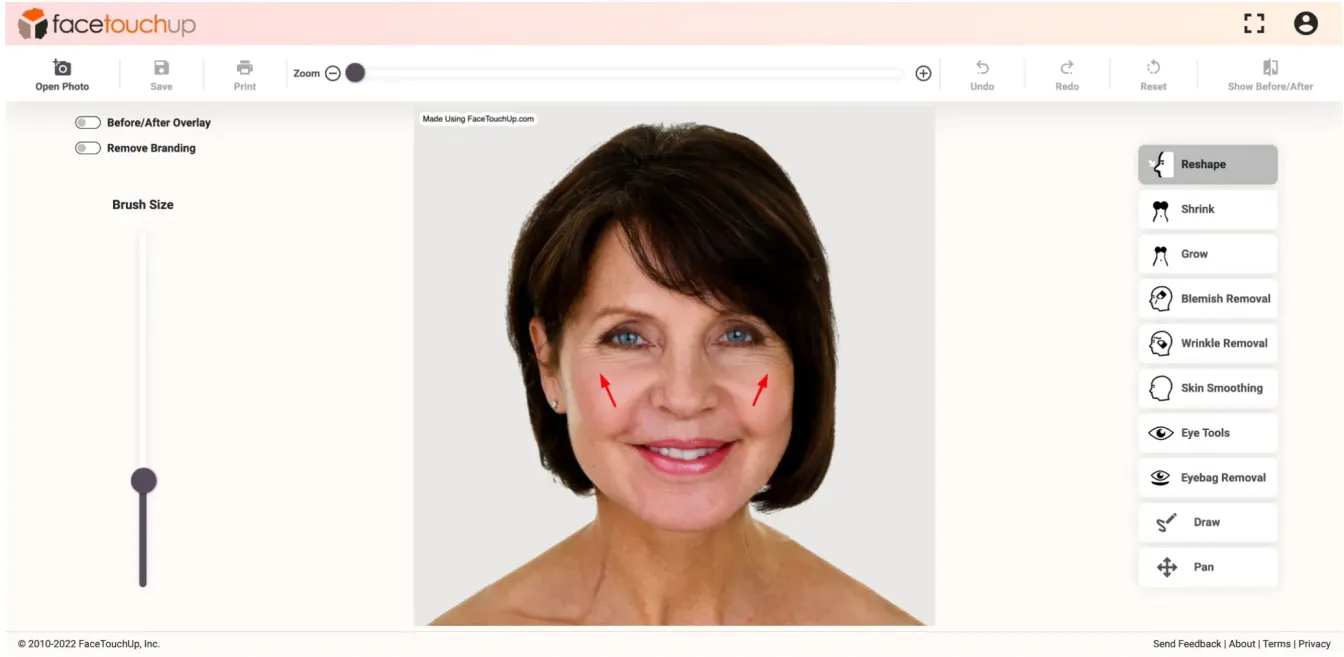
Seleccione la herramienta ‘Remodelar’. Esta herramienta también se puede usar para muchas otras operaciones como la rinoplastia o el lifting de cuello.
Paso 4 : Ajustar pincel y zoom
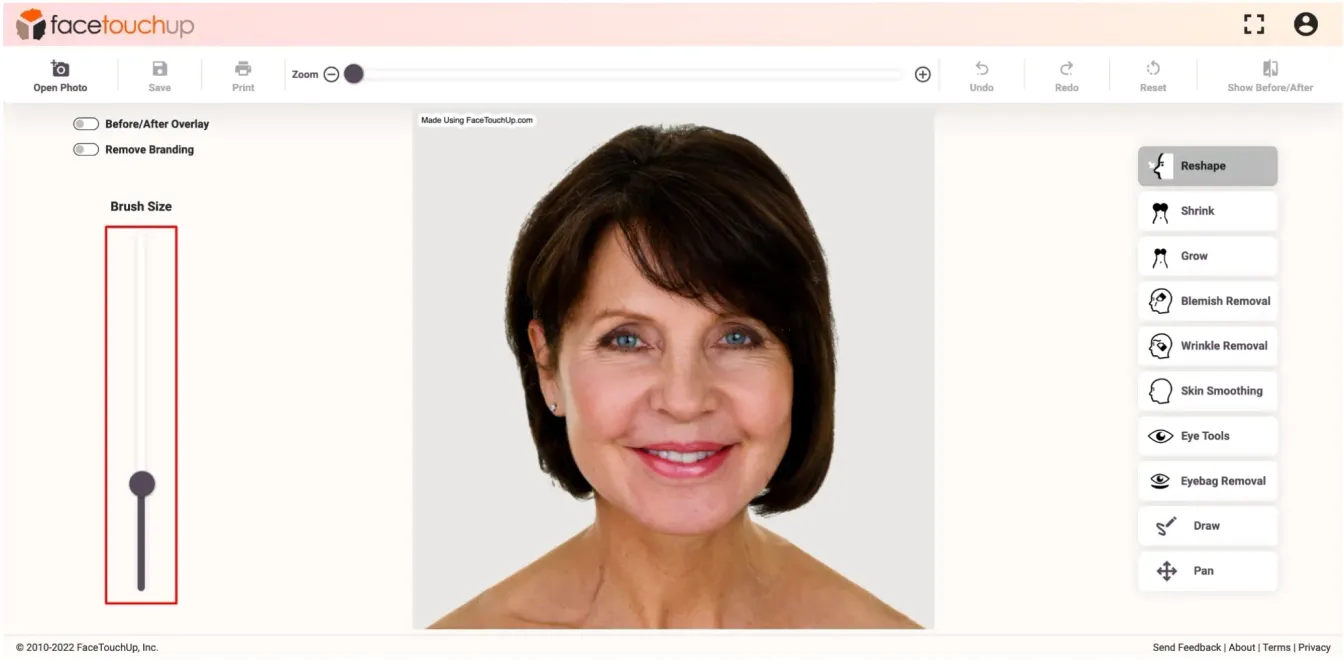
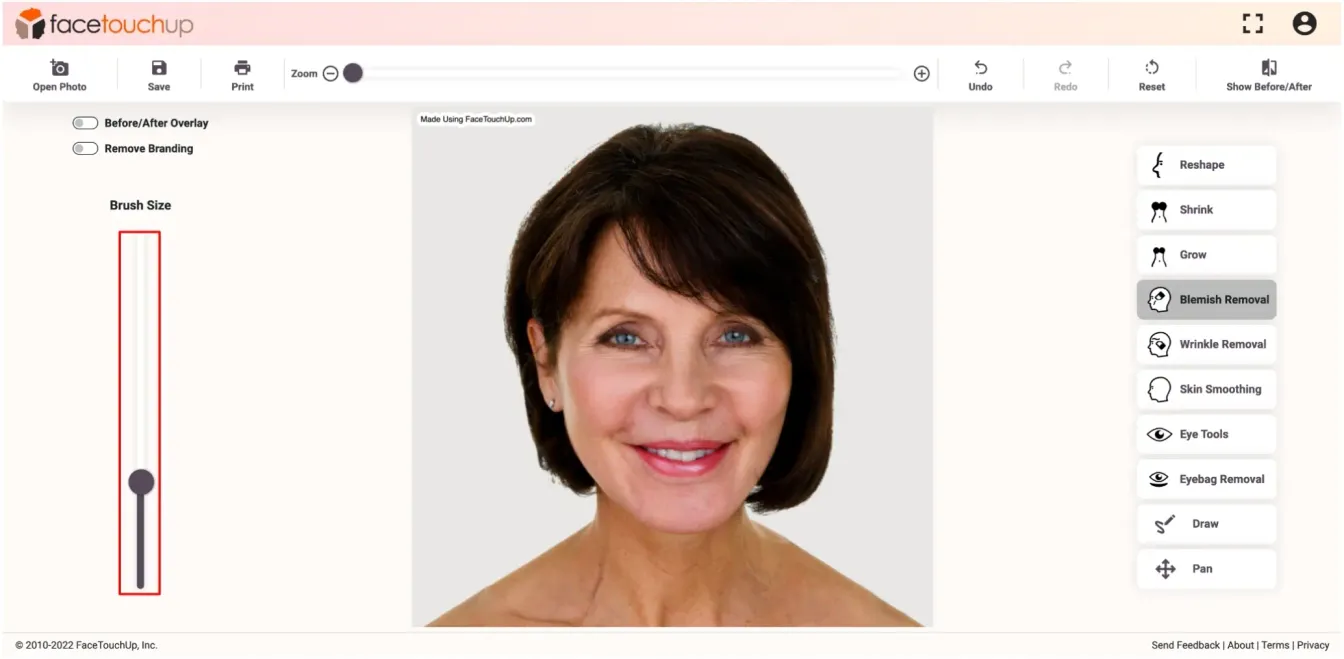
Usando el deslizador de tamaño del pincel, ajuste el tamaño del pincel para que sea aproximadamente del mismo tamaño que la mejilla. Mantenga el tamaño del pincel al mínimo para realizar cambios precisos.
Paso 5 : Realizar cambios
Haga clic y arrastre las mejillas hacia arriba y ligeramente lejos del centro de la cara.
Paso 6 : Eliminar imperfecciones
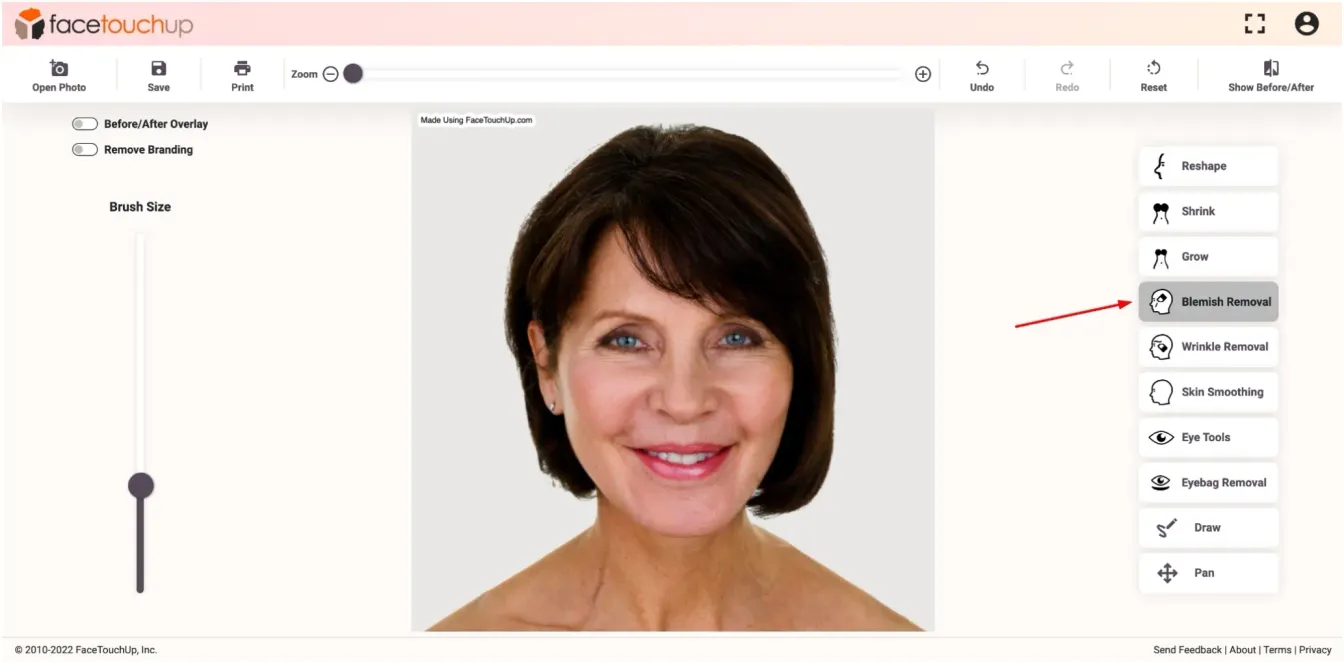
Seleccione la herramienta Eliminación de Imperfecciones. Esta herramienta suavizará cualquier cicatriz o acné en su rostro.
Paso 7 : Realizar ajustes más finos
Ajuste el tamaño del pincel según el área que necesite cambios.
Paso 8 : Eliminar cicatrices
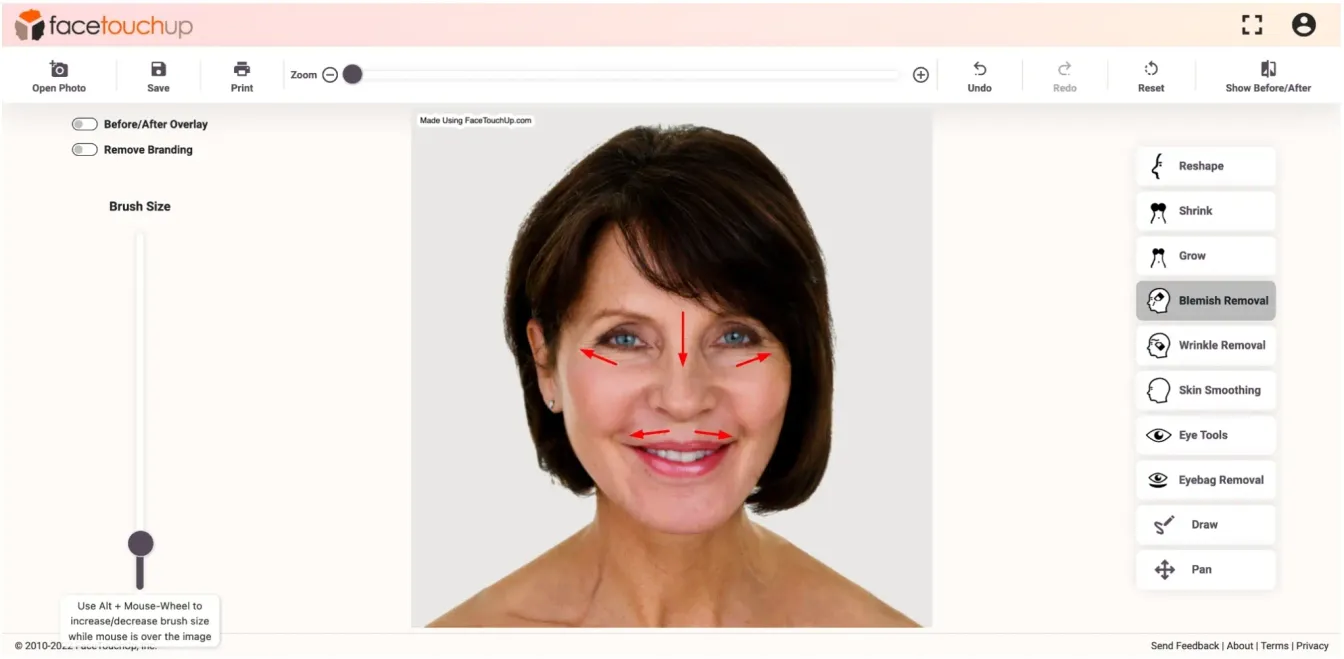
Haga clic y arrastre para suavizar cualquier cicatriz o acné.
Paso 9 : Eliminación de arrugas
Ahora, seleccione la herramienta ‘Eliminación de Arrugas’. La intensidad de la herramienta se puede ajustar. Puede cambiarla según sus necesidades.
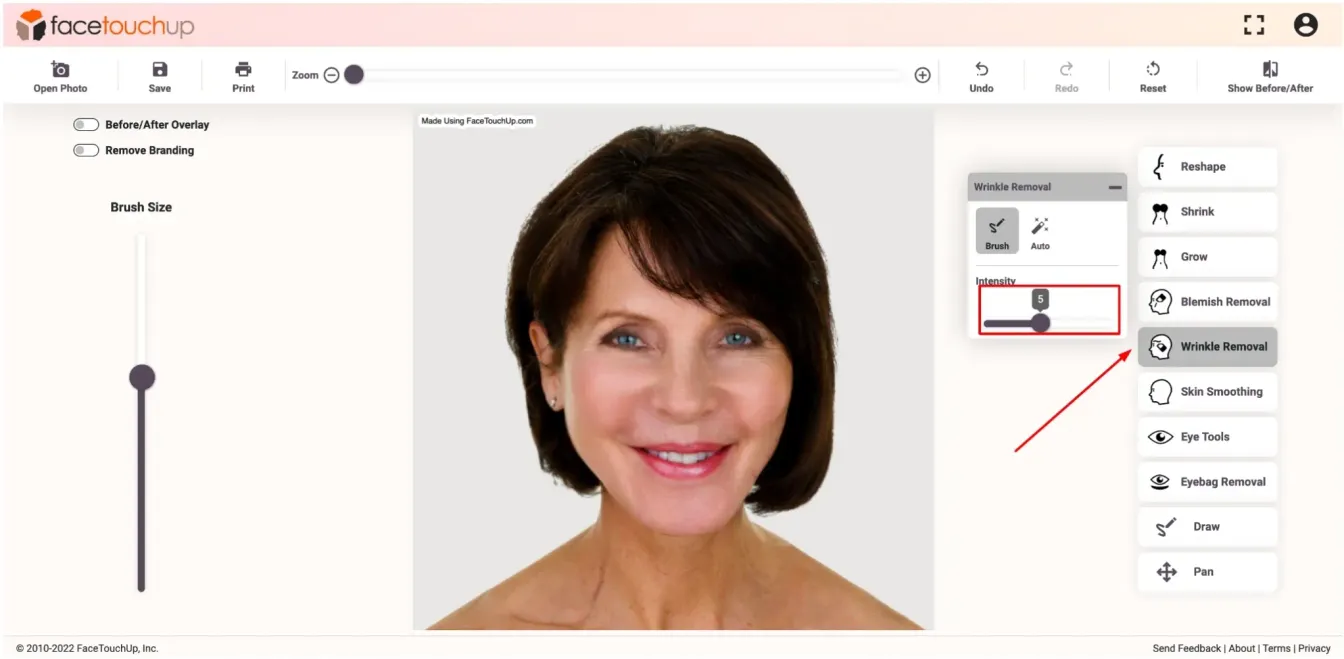
Paso 10 : Suavizar piel
Haga clic y arrastre para suavizar cualquier piel flácida o arrugas en el rostro.
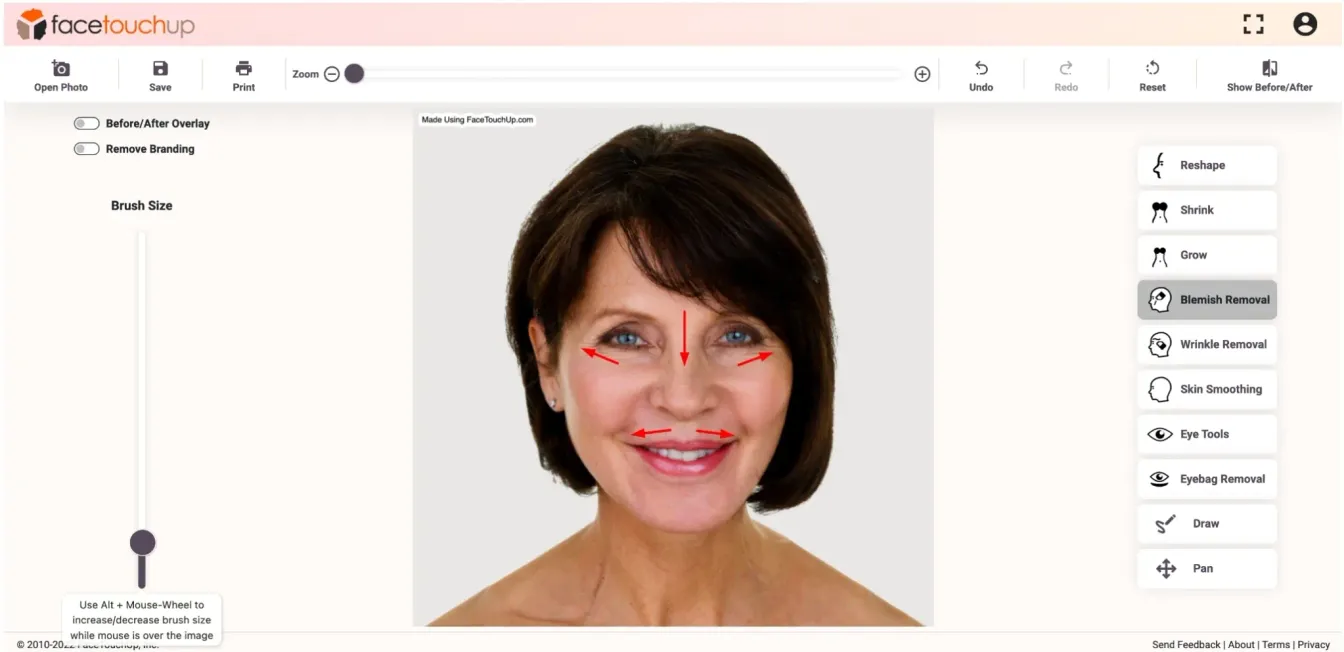
Paso 11 : Comparar antes/después
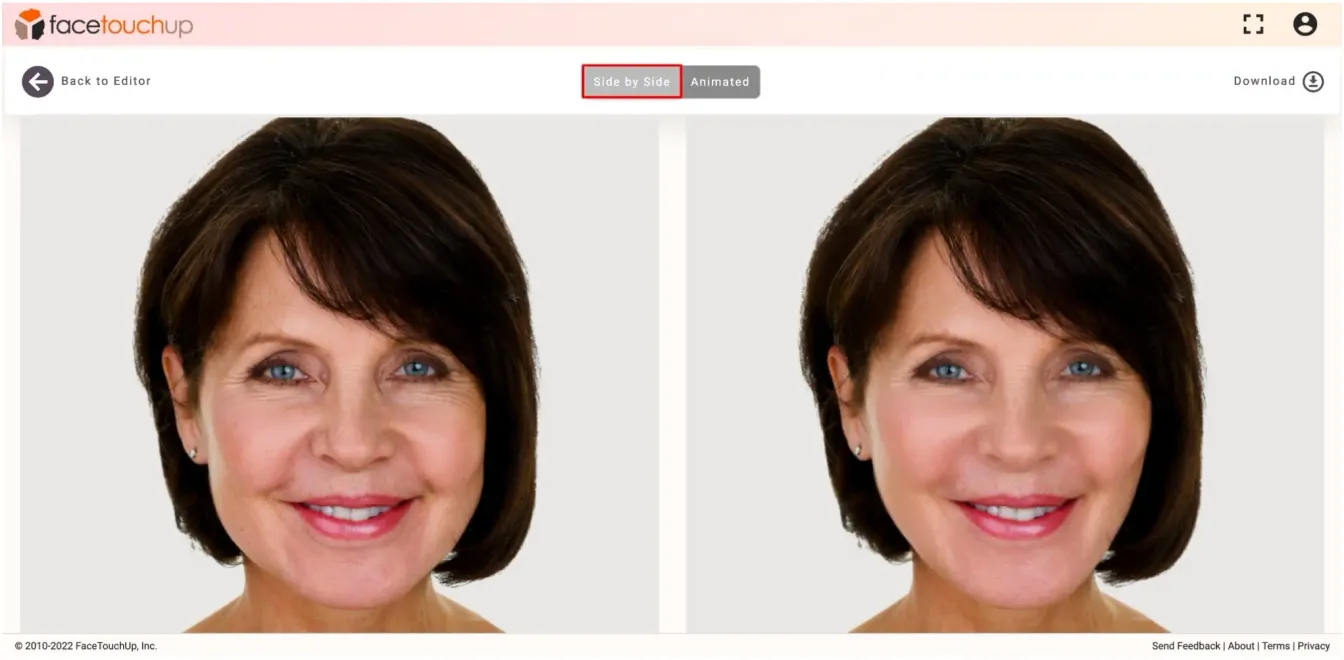
Haga clic en el elemento del menú antes/después para comparar el resultado simulado con el original, ¡lado a lado!
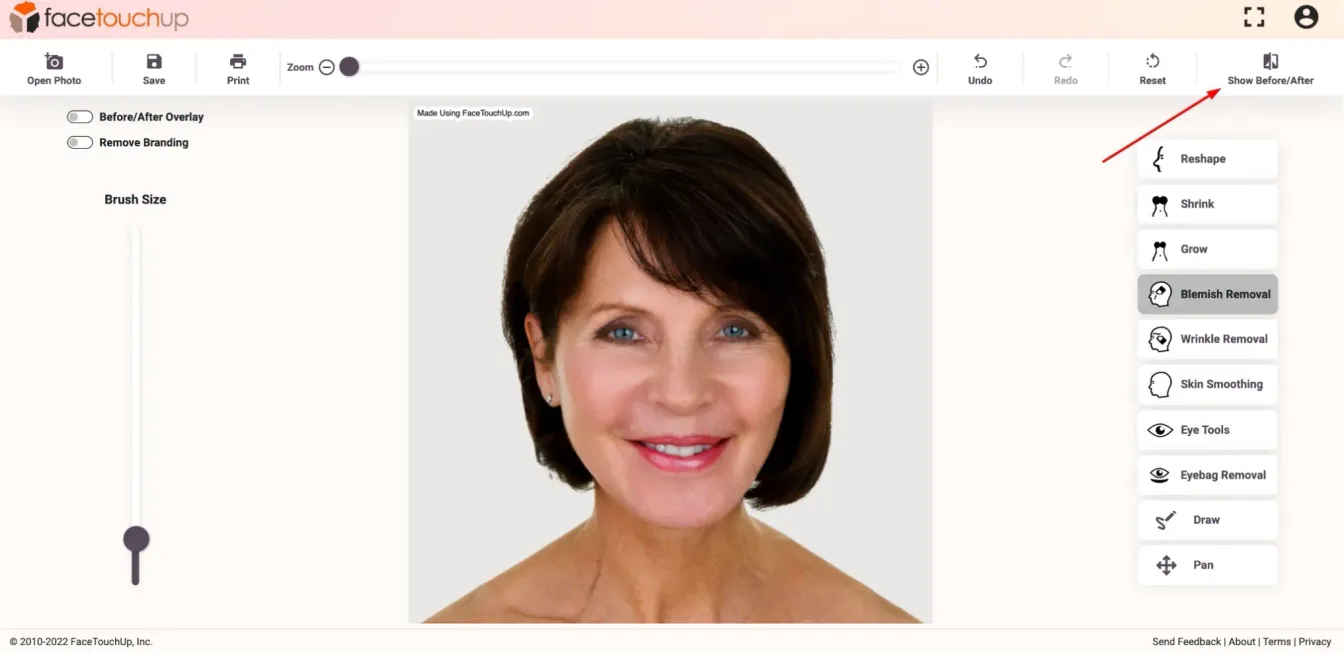
Puede ver los resultados Antes/Después en una vista lado a lado.
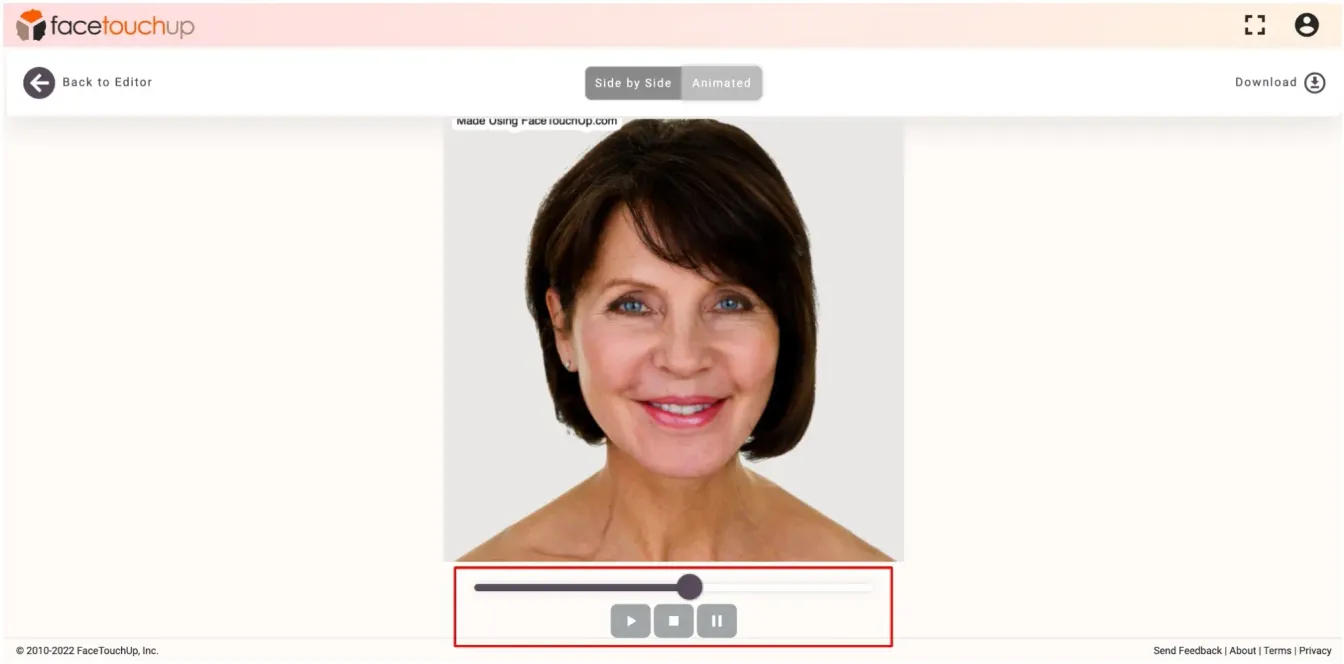
O puede cambiar a la vista animada, donde puede desplazarse o reproducir los resultados animados.
Paso 12 : Descargar imágenes
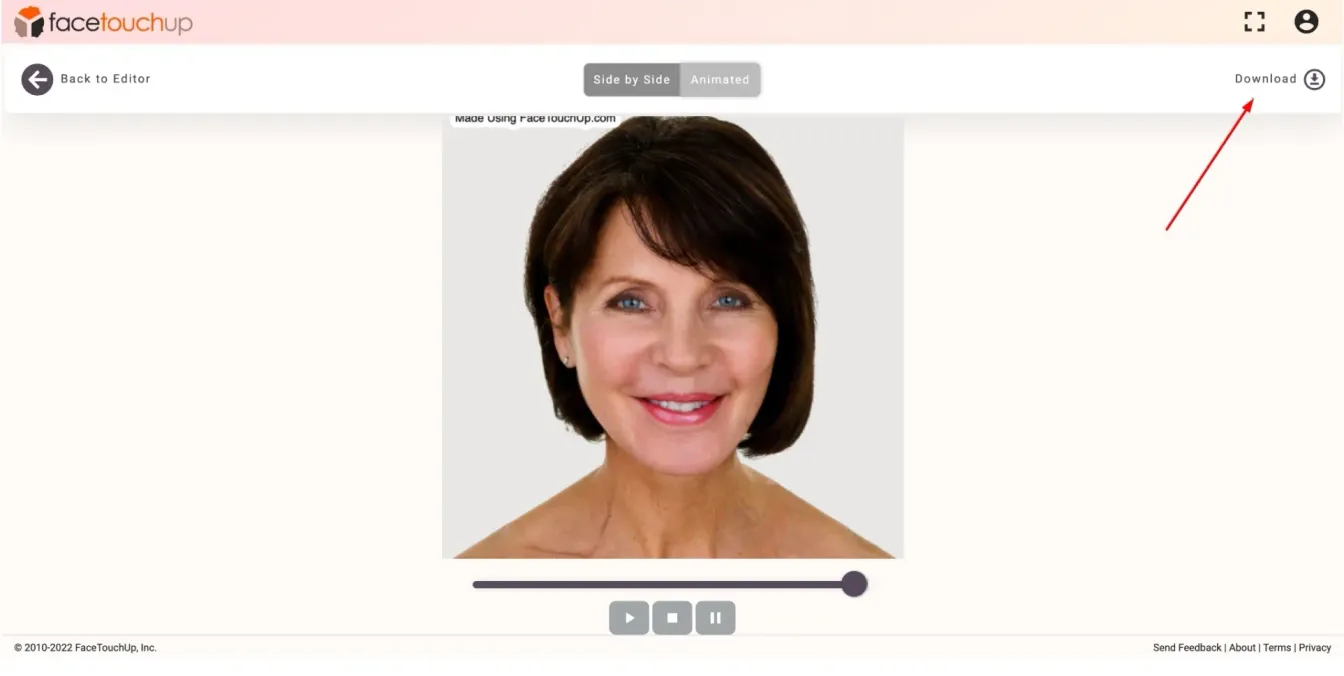
Puede descargar los resultados haciendo clic en el botón ‘Descargar’.
Como puede ver, solo lleva unos minutos simular cirugías de lifting facial usando FaceTouchUp. Nuestras herramientas avanzadas basadas en IA hacen de FaceTouchUp el mejor software para simular cirugías de lifting facial con precisión.
Ahora es su turno
Iniciar Simulador

