Un guide complet sur l’utilisation de FaceTouchUp pour simuler les résultats de la chirurgie plastique
FaceTouchUp Le simulateur de chirurgie plastique est un outil simple mais efficace qui vous permet de modifier des images pour simuler les effets de la chirurgie plastique sur un visage ou un corps. Notre simulateur a aidé de nombreux chirurgiens et professionnels de la santé à visualiser les résultats chirurgicaux pour leurs patients.
Nous offrons à nos utilisateurs un accès facile de partout. Vous pouvez utiliser le simulateur sur votre ordinateur de bureau, votre mobile ou votre tablette. Nous recommandons à nos chirurgiens d’utiliser notre simulateur dans leur navigateur car ils peuvent y accéder de n’importe où et éviter d’installer l’application sur leurs systèmes.
Simulateur FaceTouchUp - Un guide complet
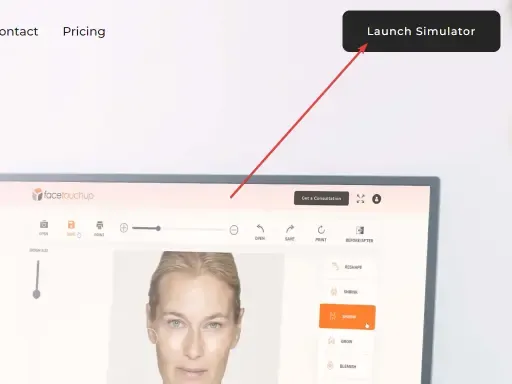
Lancement du Simulateur
Commencez par ouvrir le simulateur dans votre navigateur web. Notre simulateur de chirurgie plastique possède une interface conviviale et facile à utiliser. Contrairement à d’autres outils d’édition, nous offrons à nos utilisateurs les résultats les plus efficaces et précis.
Charger une photo
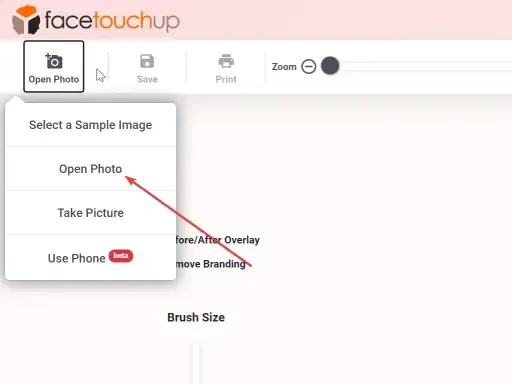
Commencez par ouvrir une photo déjà présente sur l’appareil ou utilisez l’appareil photo de l’appareil pour prendre une image du patient. Nous vous recommandons d’utiliser une photo claire avec un arrière-plan uni pour des résultats précis.
Nous fournissons également plusieurs exemples de photos pour tester gratuitement le logiciel et les simulations.
Outils
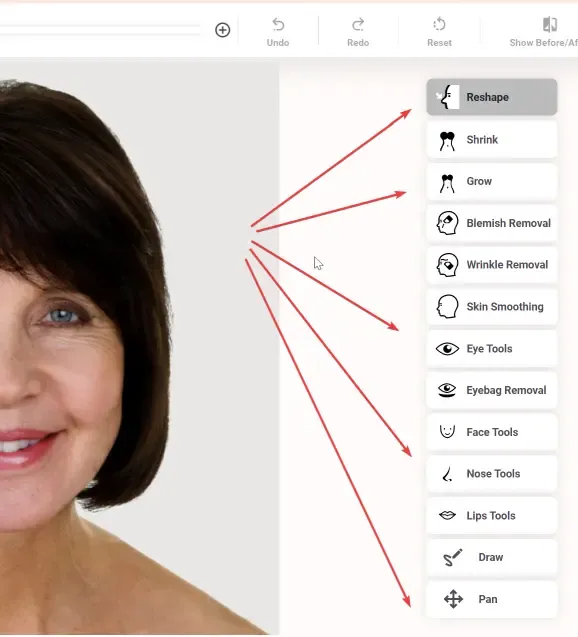
Notre simulateur propose des outils avancés basés sur l’IA pour simuler des chirurgies plastiques. Une fois que vous maîtrisez l’utilisation des outils, vous pouvez les utiliser de manière créative pour montrer à vos patients les résultats chirurgicaux probables.
Remodeler
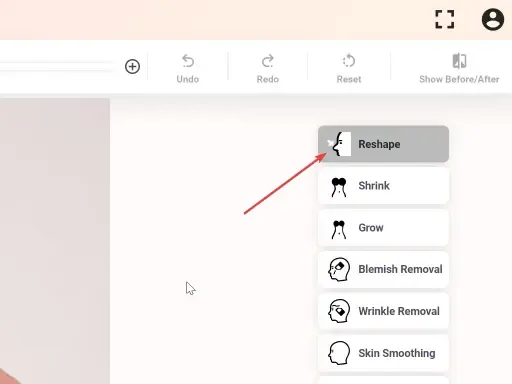
L’outil de remodelage est l’outil le plus utilisé pour de multiples opérations chirurgicales. Vous pouvez utiliser l’outil de remodelage lors de la simulation d’une Rhytidectomie, d’une Rhinoplastie, d’un Lifting Mammaire et bien plus encore. >
Par exemple, lors de la simulation d’une rhinoplastie, vous pouvez utiliser l’outil de remodelage pour ajuster le nez selon les exigences. Comme vous pouvez le voir, un mouvement de clic-glisser apportera des modifications à la zone sous le pointeur. Il est important d’ajuster la taille du pinceau et le zoom pour effectuer des modifications plus précises.
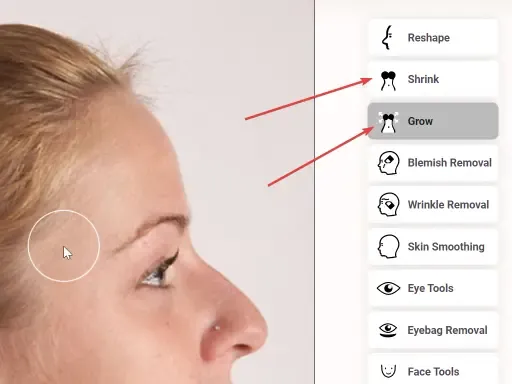
Réduire et Agrandir
Les outils de réduction et d’agrandissement sont les plus utiles lors d’une procédure d’augmentation mammaire ou si vous souhaitez réduire/augmenter la taille d’une caractéristique quelconque.
Par exemple, lors de la simulation d’une augmentation mammaire, placer l’outil d’agrandissement au centre du sein et le faire glisser loin du centre aidera à augmenter la taille du sein. Ils sont faciles à utiliser, et vous pouvez les ajuster avec un mouvement de clic-glisser sur la zone souhaitée.
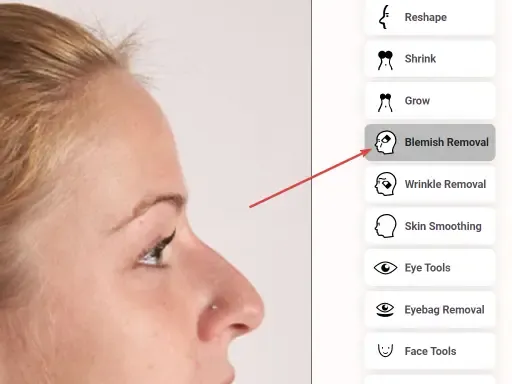
Suppression des imperfections
L’outil de suppression des imperfections éliminera toutes les cicatrices ou l’acné indésirables. L’utilisation de l’outil de suppression des imperfections est facile et rapide. Il suffit de cliquer sur la zone qui nécessite des changements. Ajustez la taille du pinceau pour affecter une plus grande surface.
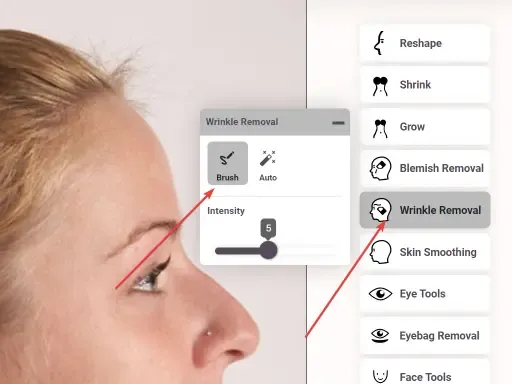
Suppression des rides
Cet outil aide à éliminer les rides du visage en cliquant et en faisant glisser l’outil sur la zone ridée. Vous pouvez ajuster l’intensité du pinceau selon vos besoins. La fonction de suppression automatique des rides est pratique et appliquera automatiquement l’effet de suppression des rides sur l’ensemble du visage.
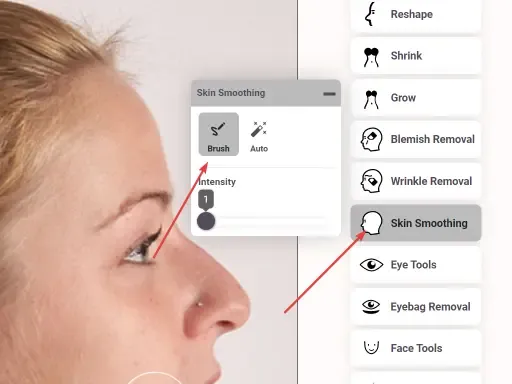
Lissage de la peau
L’outil de lissage de la peau aidera à lisser la peau. Cet outil est efficace lors de toute procédure anti-âge. Le lissage automatique de la peau appliquera automatiquement le lissage de la peau sur l’ensemble du visage. Vous pouvez ajuster le curseur pour faire varier l’intensité de l’effet.
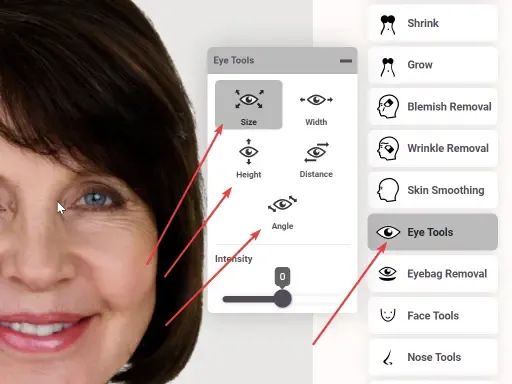
Outils pour les yeux
Les outils pour les yeux aideront à simuler les chirurgies affectant la taille des yeux, la largeur, la hauteur des paupières et la distance des yeux. Une barre de défilement facilite l’ajustement de la caractéristique oculaire que vous souhaitez modifier.
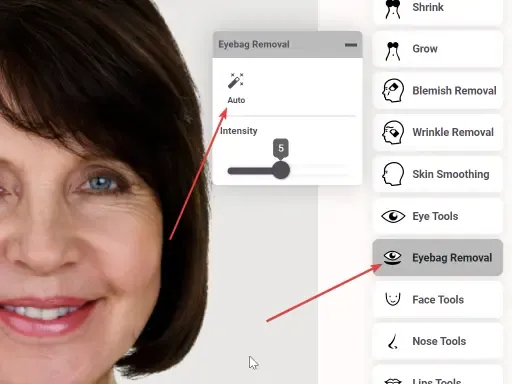
Suppression des poches sous les yeux
L’outil de suppression des poches sous les yeux aidera à simuler l’élimination des poches sous les yeux. Le curseur vous permet d’ajuster le niveau de l’effet. Cette fonction améliore les traits du visage pour un aspect plus jeune.
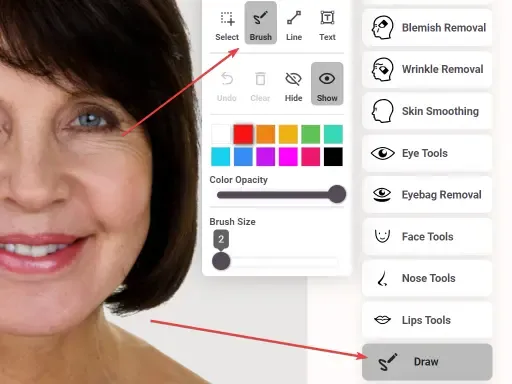
Dessiner
L’outil Dessin est spécialement conçu pour les chirurgiens et les professionnels de la santé. Les chirurgiens peuvent utiliser cet outil pour démontrer les lignes chirurgicales et annoter l’image du patient lors des consultations.
Cet outil vous permet de dessiner à main levée et d’ajouter des lignes et du texte à l’image.
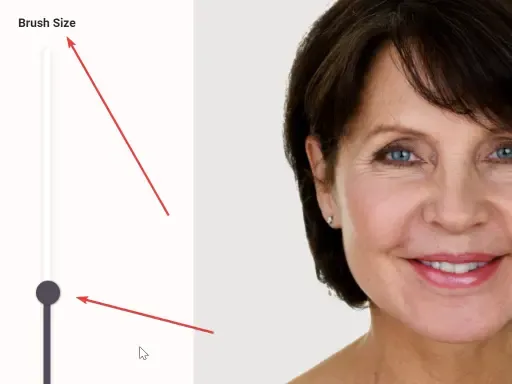
Taille du pinceau
La taille du pinceau peut être ajustée à l’aide de cette barre de défilement. L’ajustement de la taille du pinceau est très important pour l’affinage des diverses simulations. [afficher la touche de raccourci à l’écran comme message.
Zoom et Panoramique
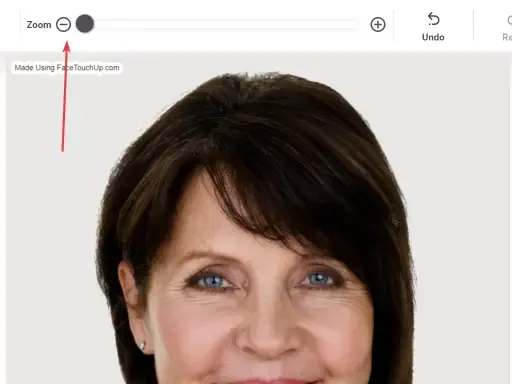
En ajustant le curseur, vous pouvez zoomer ou dézoomer sur l’image pour produire des simulations plus précises.
Lorsque vous êtes zoomé, vous pouvez utiliser la fonction de panoramique pour naviguer dans l’image en cliquant simplement et en faisant glisser le curseur sur l’image.
Annuler, Rétablir et Réinitialiser
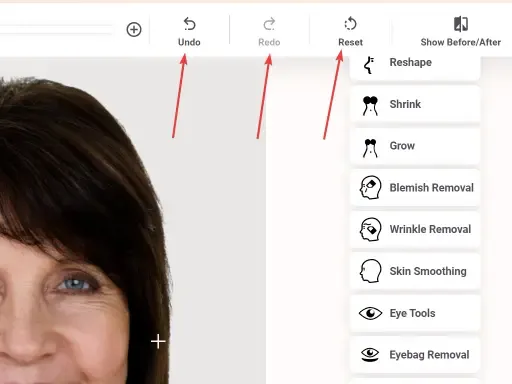
Ces outils d’édition de base vous permettent d’annuler les modifications lors de la simulation de tout résultat chirurgical. Vous pouvez revenir aux modifications précédentes ou vice-versa en utilisant les outils Annuler et Rétablir, ou vous pouvez supprimer toutes les modifications que vous avez apportées avec l’outil Réinitialiser.
Superposition Avant/Après
Les chirurgiens et les professionnels de la santé peuvent utiliser cet outil pour comparer leurs modifications. Il superpose les images avant et après sur l’écran. Cela aide grandement le patient à visualiser les changements.
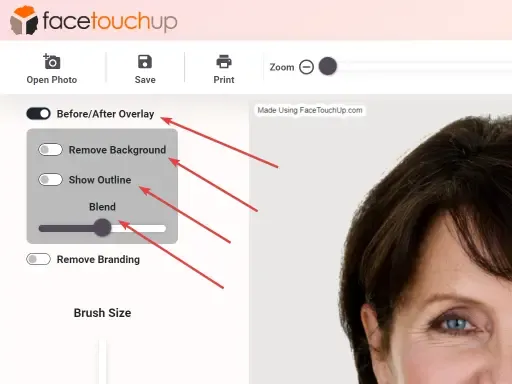
- **Supprimer l’arrière-plan:**Vous pouvez supprimer l’arrière-plan si la photo n’a pas un arrière-plan clair. Cet outil est recommandé aux chirurgiens car il produit les résultats les plus précis.
- **Afficher le contour: **Cette fonction fonctionne mieux sur une photo de profil. Cela indiquera les changements sous la forme d’un contour.
- Fusionner: Cette barre de défilement se fondra avec les modifications apportées. L’ajustement de la barre de défilement modifie la quantité d’images avant et après affichées à l’écran.
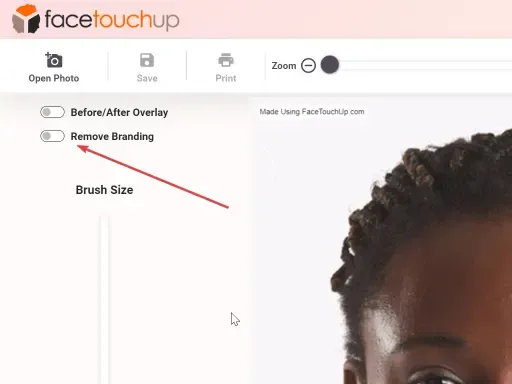
Supprimer le filigrane
Les chirurgiens disposent de cette fonction pour supprimer tout filigrane de marque de l’image. Le filigrane peut être supprimé en activant ou désactivant le bouton.
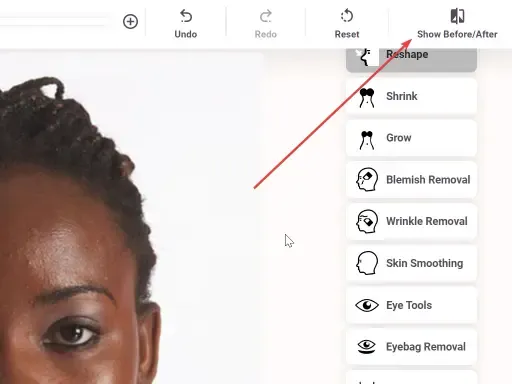
Afficher Avant/Après
Cette fonction affichera les images Avant et Après une fois que vous aurez simulé les changements. Vous pouvez les prévisualiser dans une disposition côte à côte ou choisir la vue animée. La vue animée est excellente pour présenter les changements qu’un patient peut attendre.
- **Enregistrer l’image:**Vous pouvez enregistrer l’image sur votre bureau en utilisant cette option. Vous pouvez choisir d’enregistrer une image animée, une image avant ou après, ou les deux. Les médecins et les chirurgiens peuvent également télécharger les images avec les dessins qu’ils ont réalisés avec les outils de dessin. Ils peuvent sélectionner une ‘Image avant avec dessin’ ou une ‘Image après avec dessin’ pour cette option.
- **Envoyer un e-mail:**Les médecins et professionnels de la santé peuvent également envoyer les résultats par e-mail directement depuis le logiciel. Vous pouvez personnaliser le contenu de l’e-mail et l’envoyer à plusieurs personnes à la fois.


