Comment simuler virtuellement la chirurgie bariatrique
Avec le Simulateur Virtuel de Chirurgie Plastique de FaceTouchUp, simuler une chirurgie bariatrique sur vos propres photos est facile ! Téléchargez vos propres photos en quelques secondes et expérimentez différents résultats, le tout depuis le confort et l’intimité de votre foyer !
Le programme fonctionne mieux avec des photos de profil corporel. Une fois que vous avez terminé de remodeler votre corps, vous pouvez envoyer vos photos avant et après à votre chirurgien plasticien pour discuter des possibilités.
Comment utiliser FaceTouchUp pour simuler des chirurgies bariatriques
Instructions étape par étape pour simuler des chirurgies bariatriques
Étape 1 : Lancer le simulateur
Ouvrez le simulateur en cliquant sur le bouton ‘Lancer le simulateur’.
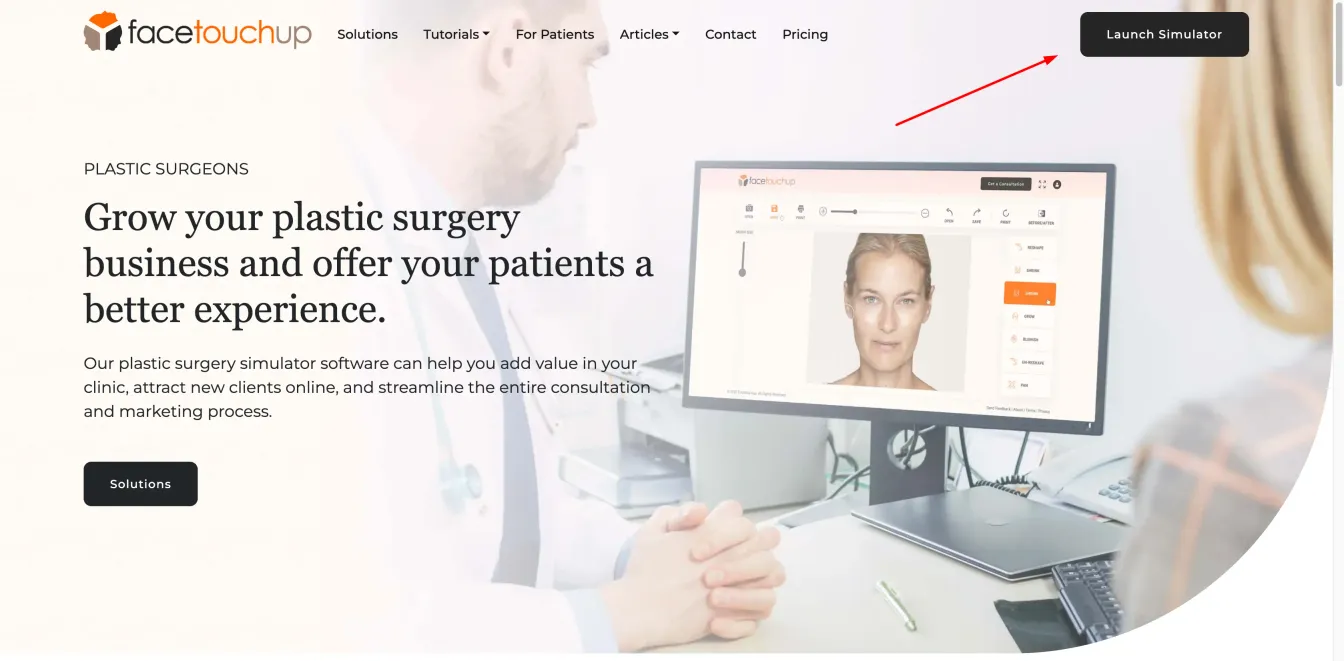
Étape 2 : Charger une photo de profil corporel
Cliquez sur le bouton « Ouvrir une photo ». Choisissez une image de corps de profil latéral depuis votre ordinateur de bureau/téléphone portable. Assurez-vous de sélectionner une photo claire afin d’obtenir des résultats précis.
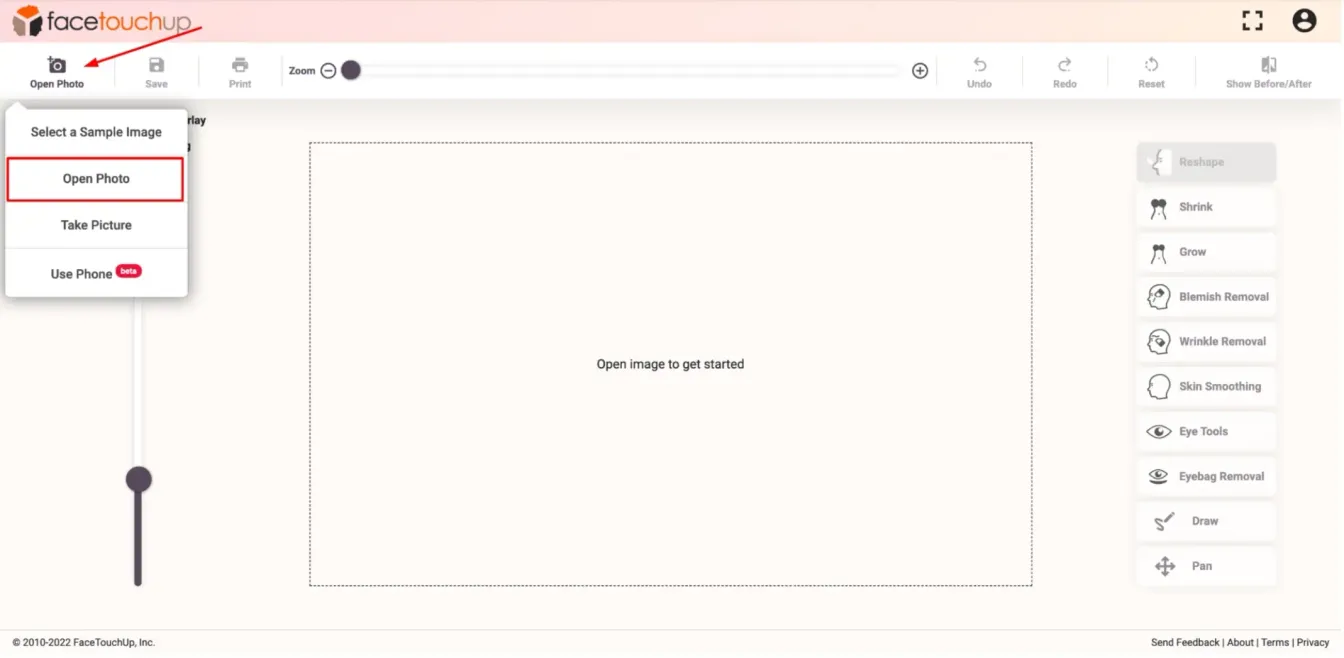
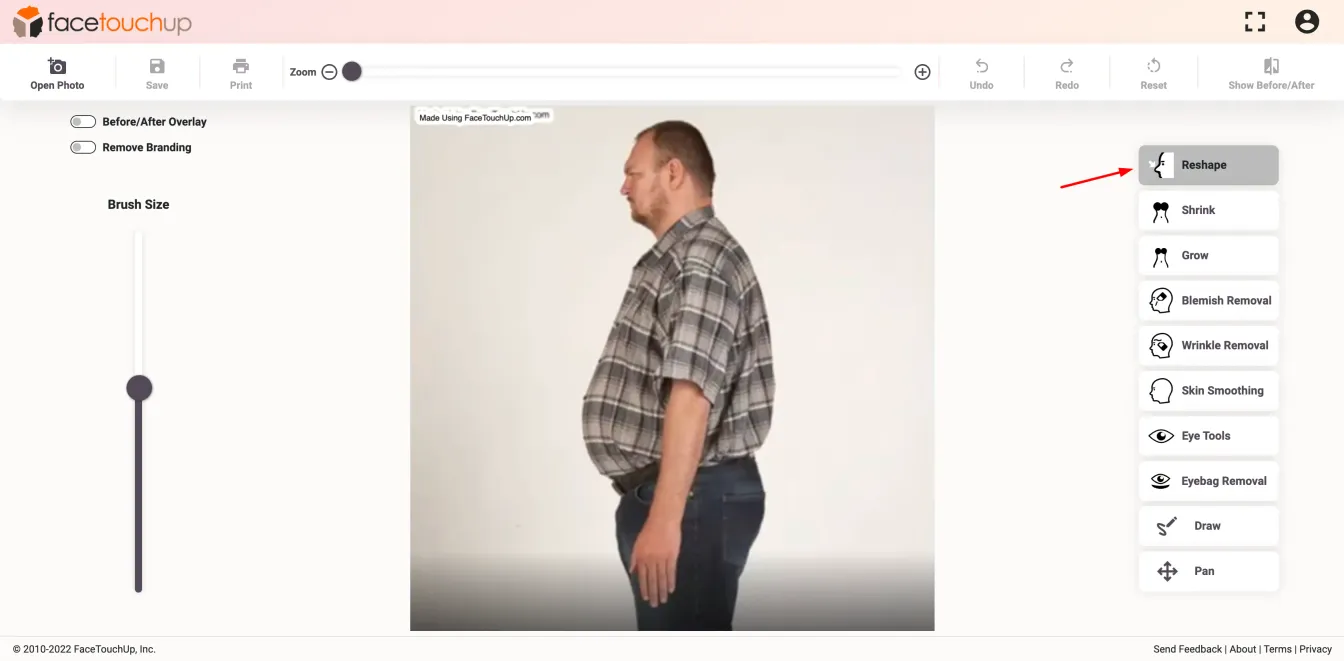
Étape 3 : Sélectionnez l’outil ‘Remodeler’
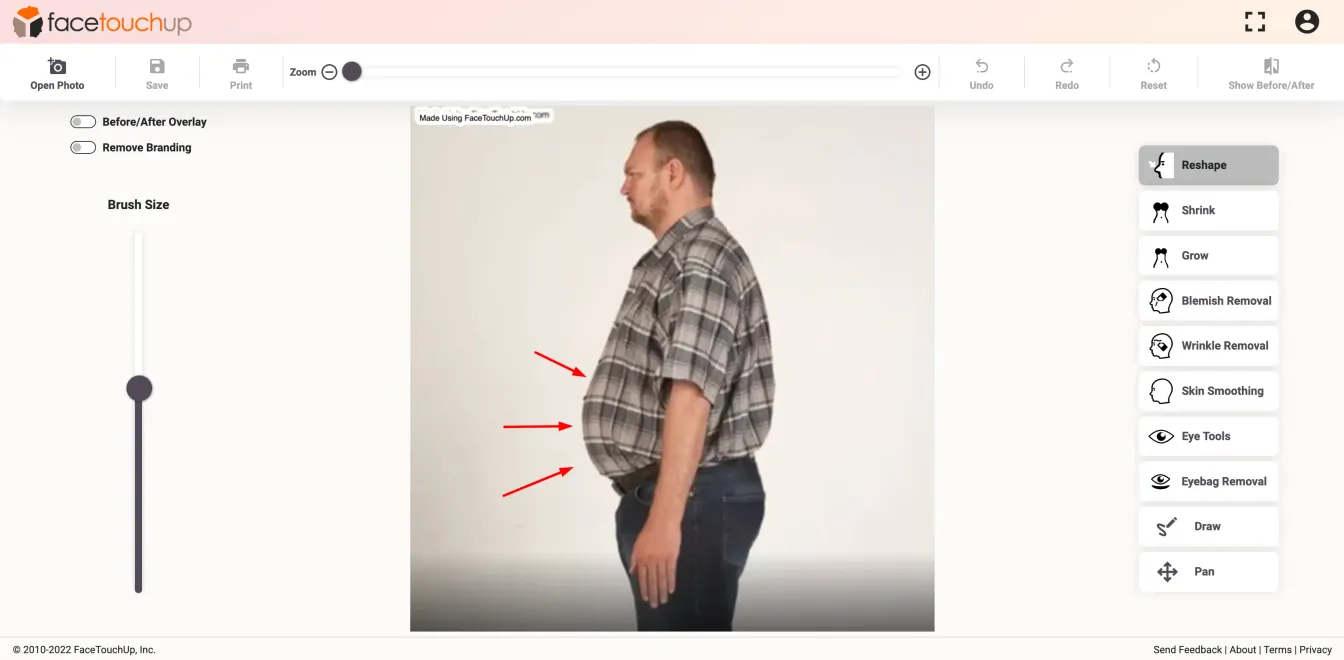
Sélectionnez l’outil Remodeler pour apporter des modifications à l’abdomen.
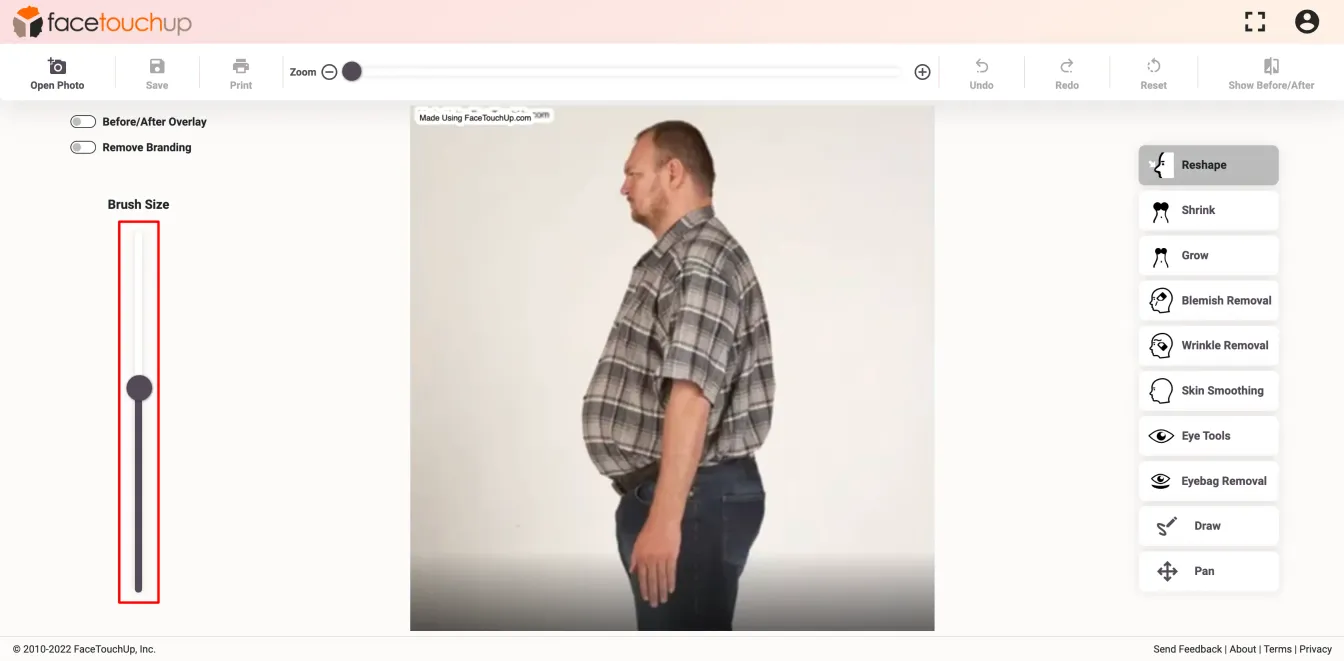
Étape 4 : Ajuster la taille du pinceau
Ajustez la taille du pinceau de manière similaire à la taille de l’abdomen.
Étape 5 : Apporter des modifications
Déplacez l’outil de remodelage sur l’abdomen et faites glisser vers l’intérieur. Assurez-vous d’utiliser l’outil plusieurs fois pour obtenir la taille souhaitée.
Étape 6 : Voir les résultats
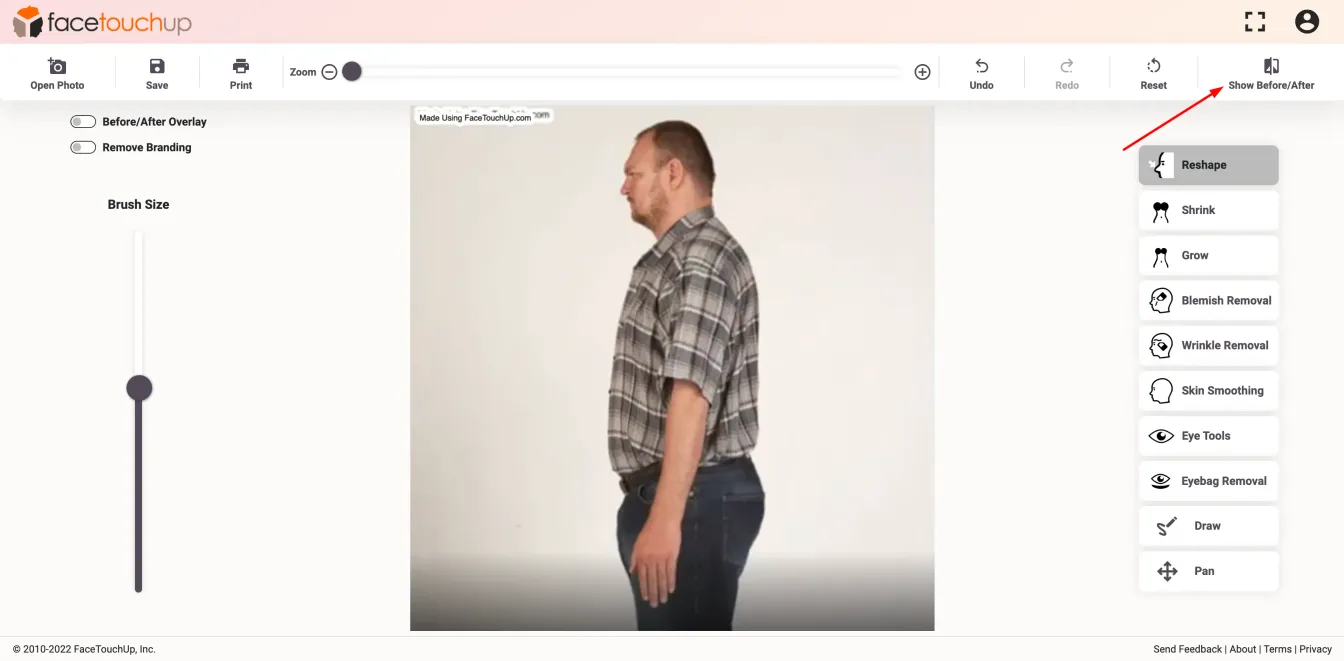
Après avoir remodelé l’abdomen, vous pouvez voir les résultats comparatifs en cliquant sur le bouton ‘Afficher Avant/Après’.
Étape 7 : Voir les résultats
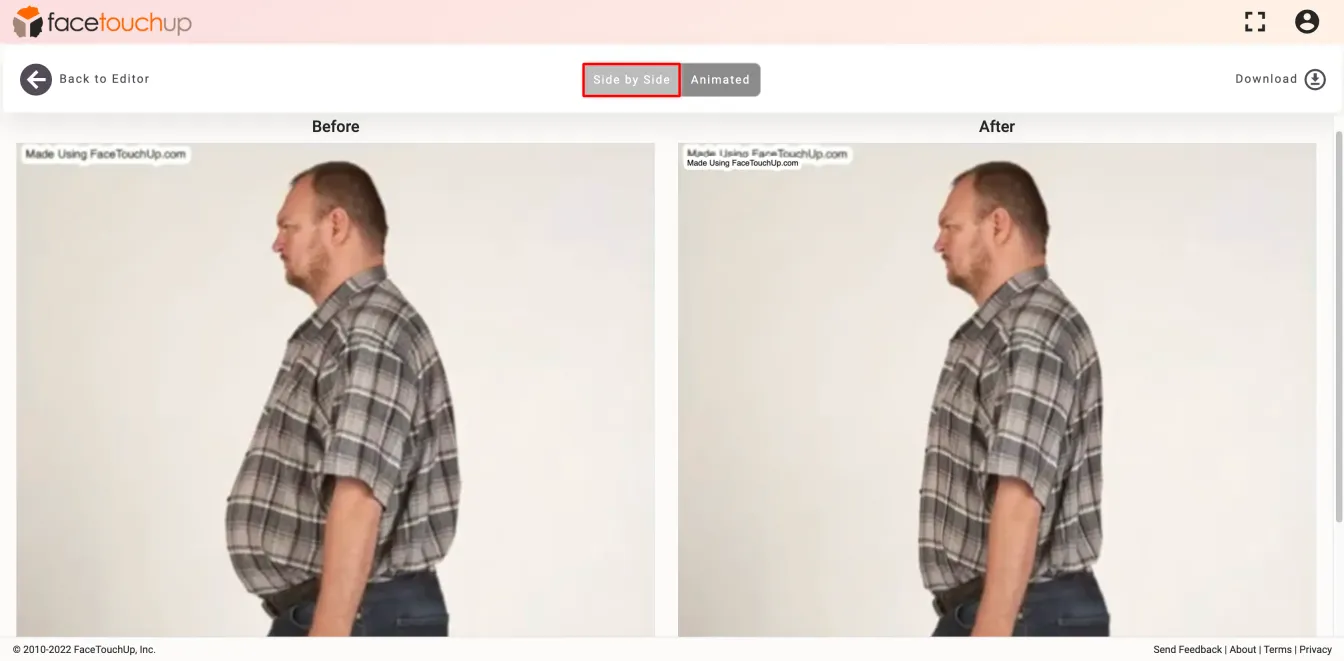
Un aperçu statique côte à côte vous montrera les résultats avant et après.
Étape 8 : Voir les résultats
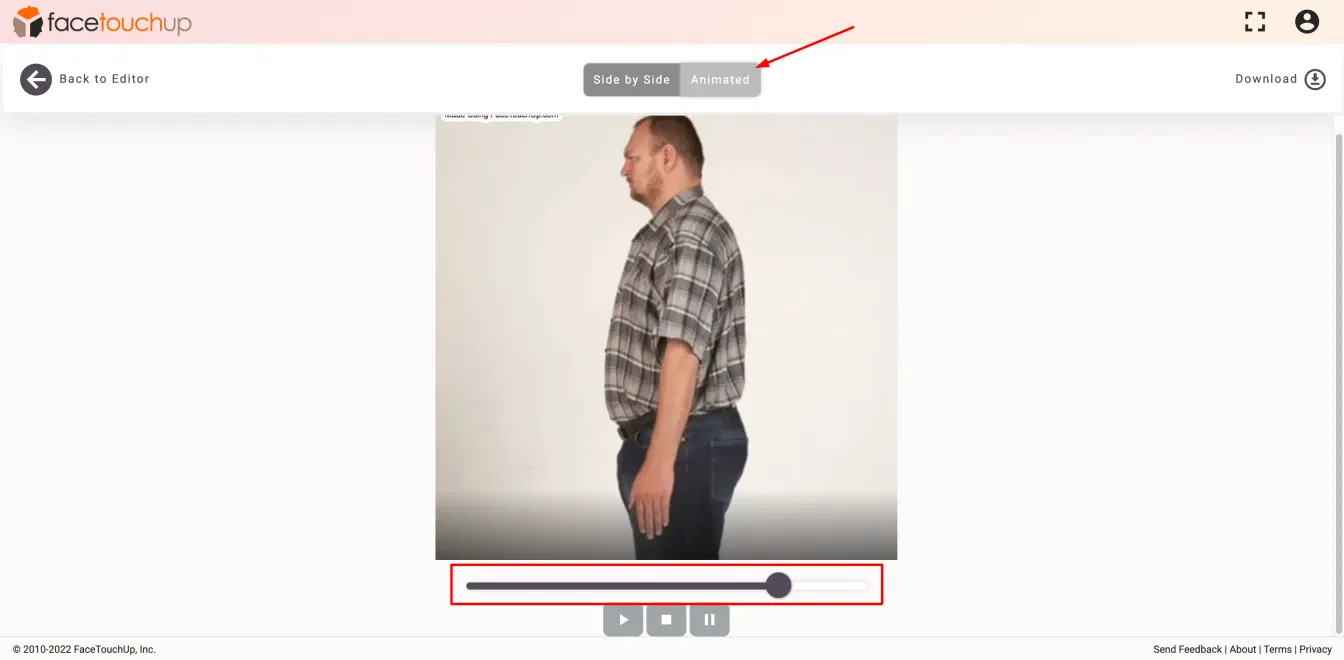
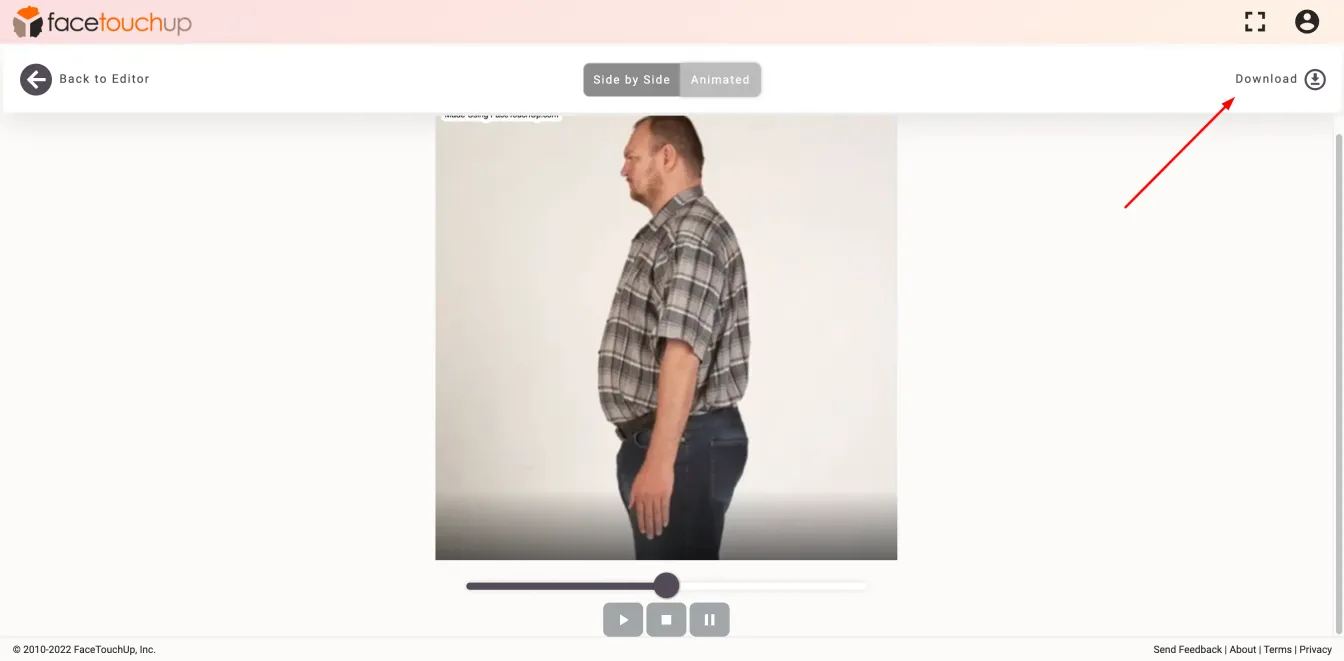
Vous pouvez également passer à la vue ‘Animée’ pour voir un aperçu dynamique. Vous pouvez aussi faire défiler pour voir les résultats en temps réel.
Étape 9 : Télécharger les résultats
Vous pouvez enregistrer les résultats sur votre ordinateur de bureau ou votre téléphone portable en cliquant sur le bouton ‘Télécharger’.
Comme vous pouvez le constater, il ne faut que quelques minutes pour simuler des chirurgies bariatriques avec FaceTouchUp. Nos outils avancés basés sur l’IA font de FaceTouchUp le meilleur logiciel pour simuler avec précision les chirurgies bariatriques.
Maintenant, c’est votre tour
Lancer le simulateur

