Comment simuler virtuellement une augmentation du menton et un lifting du cou (rhytidectomie inférieure)
Un lifting du cou, ou rhytidectomie inférieure, est une procédure chirurgicale qui améliore les signes visibles du vieillissement au niveau de la mâchoire et du cou.
Vous pouvez maintenant facilement simuler une augmentation du menton ou un implant sur vos propres photos en utilisant le Simulateur de chirurgie plastique virtuelle de FaceTouchUp.
Le programme fonctionne mieux sur les photos de profil du menton, et une fois que vous avez terminé votre simulation d’augmentation du menton, vous pouvez envoyer vos photos avant/après à votre chirurgien plasticien facial pour examen afin de voir si le résultat final est possible ou non.
En plus de l’augmentation du menton, vous pouvez également retirer l’excès de graisse sous le cou pour simuler un lifting du cou. L’augmentation du menton accompagnée d’un lifting du cou donne généralement un profil de menton plus jeune. Tout cela peut être fait via le logiciel de chirurgie plastique virtuelle de FaceTouchUp.
Comment utiliser FaceTouchUp pour simuler un lifting du menton et du cou
Changer le profil latéral de votre cou et de votre menton
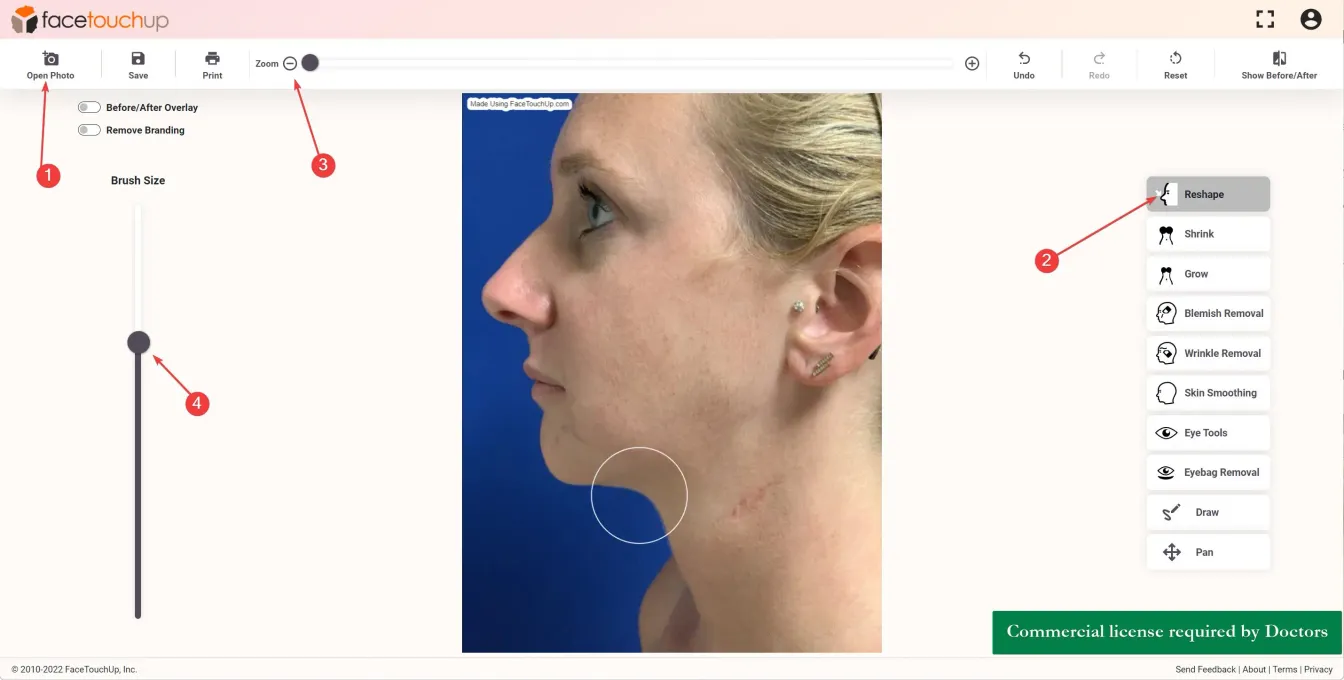
Étape 1 : Téléchargez une photo et utilisez l’outil Remodeler
L’outil de remodelage est l’outil le plus utile pour simuler les chirurgies de lifting du cou et du menton.
Cliquez et faites glisser la zone du menton et du cou qui nécessite un changement. Les changements sont visibles au fur et à mesure que la zone est déplacée. Relâchez la souris pour figer le changement souhaité. Utilisez l’outil pour lisser les bosses ou les imperfections et affiner les contours du cou ou du menton jusqu’à obtenir l’image désirée.
Étape 2 : Effectuez des ajustements plus fins
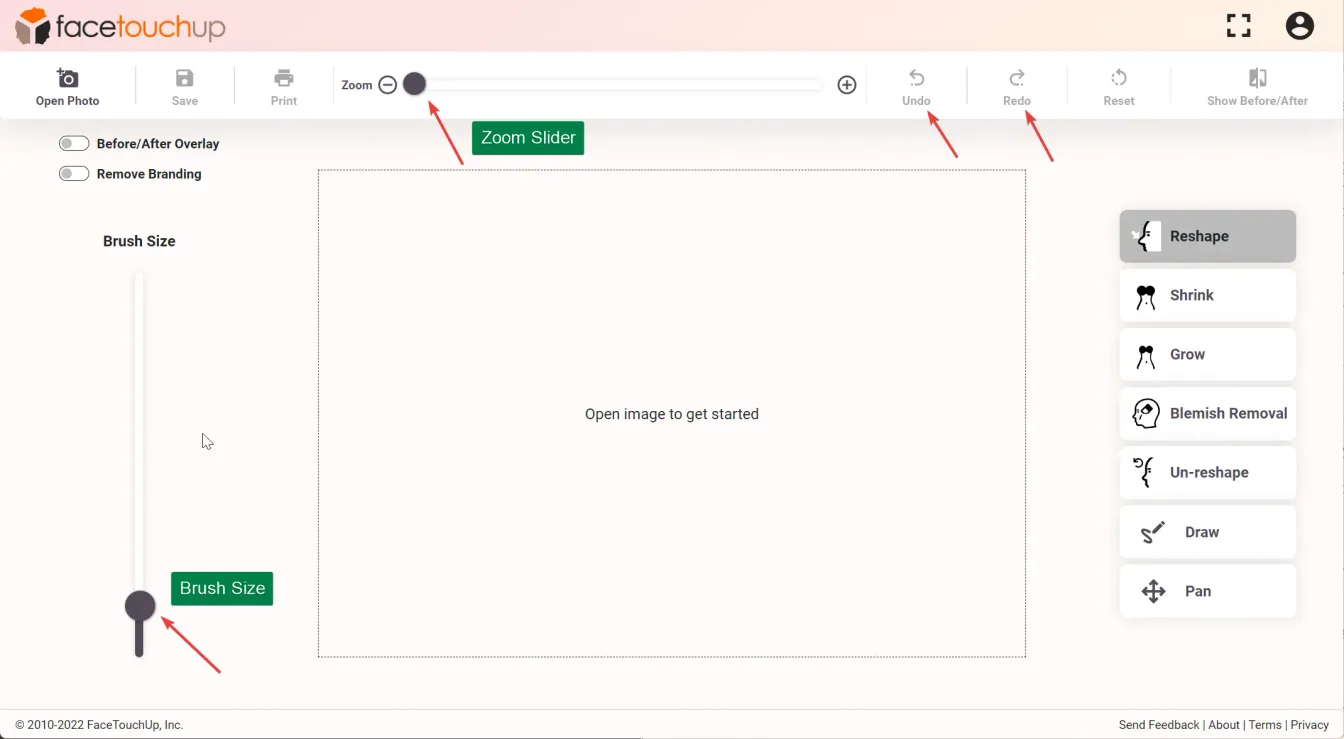
Pour effectuer des changements plus fins, zoomez sur une image ou modifiez la taille du pinceau à l’aide des curseurs.
Pour modifier les changements déjà effectués, il y a un bouton « annuler » pour revenir en arrière autant d’étapes que nécessaire. Pour réappliquer les changements, utilisez le bouton « refaire ».
Étape 3 : Utilisez les fonctionnalités de dessin (licence commerciale requise)
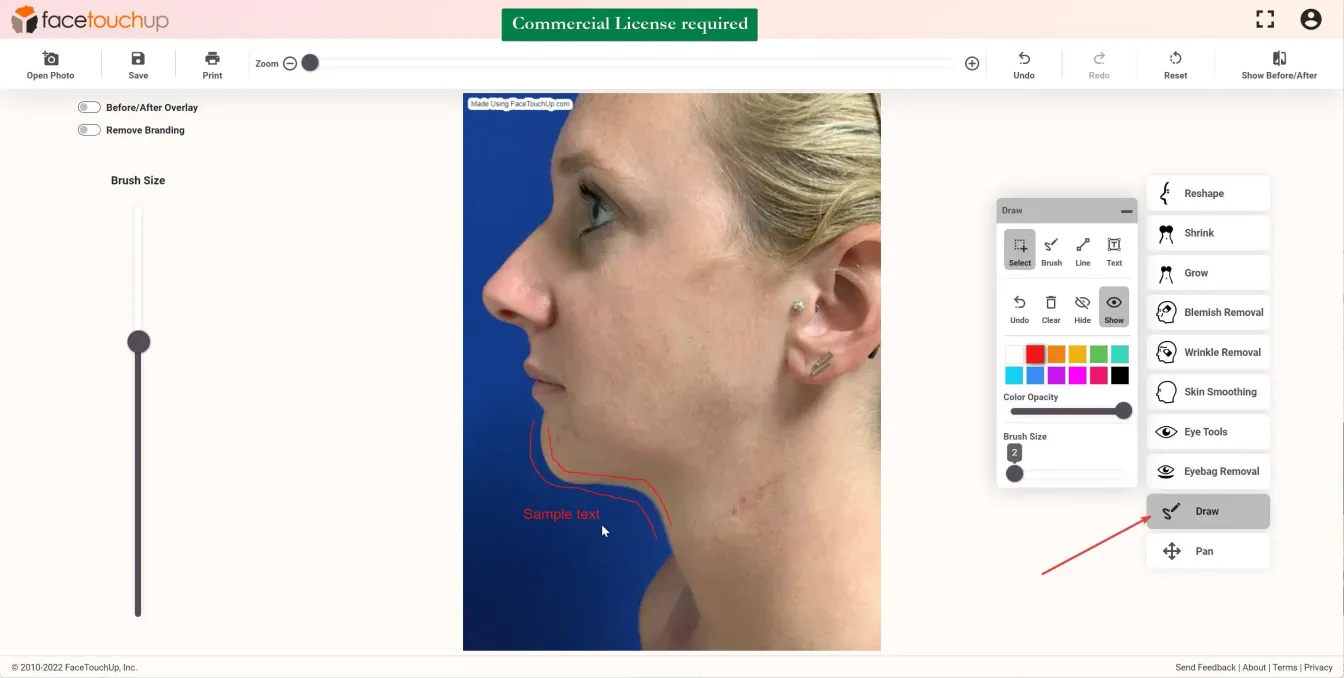
Les médecins disposant d’une licence commerciale ont également accès à des outils de dessin qui peuvent être utilisés pour annoter l’image avec des lignes, des dessins à main levée et du texte afin de mettre en évidence les lignes d’incision et d’ajouter des informations supplémentaires à l’image.
Cela facilite grandement la communication avec les patients et les aide à visualiser les résultats de la chirurgie.
Étape 4 : Afficher l’avant/après de la chirurgie plastique et l’animation
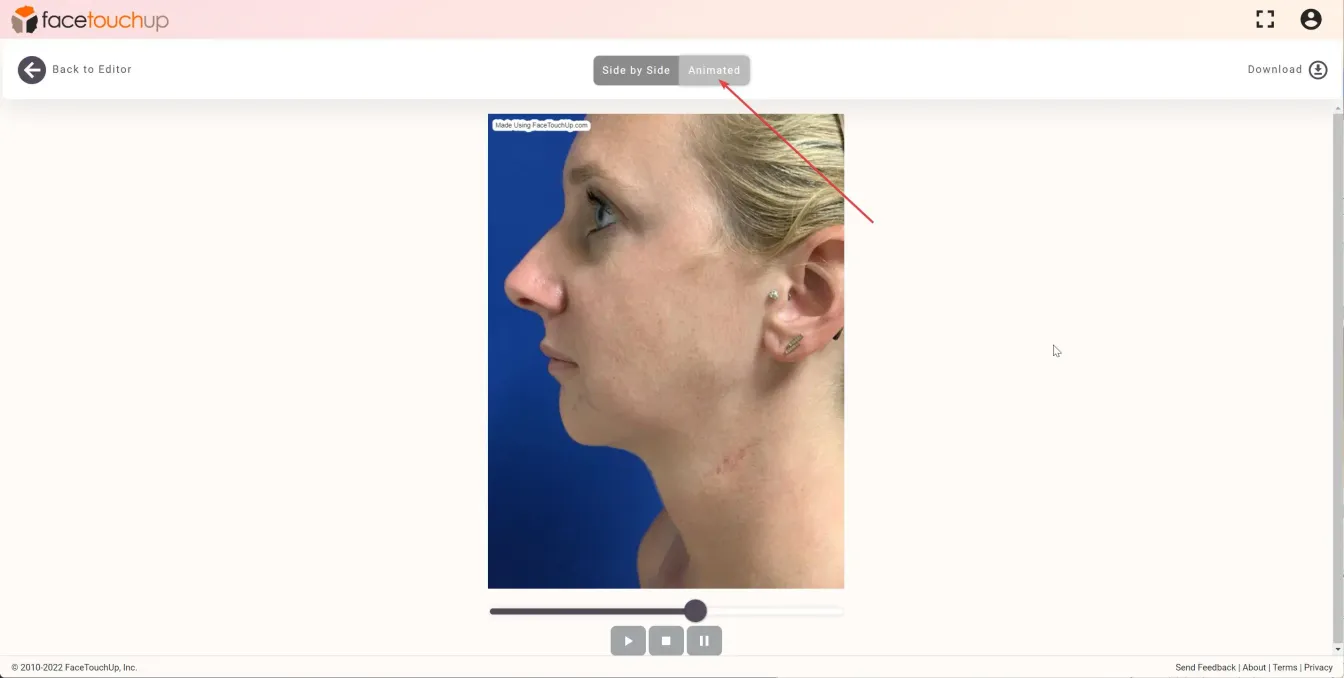
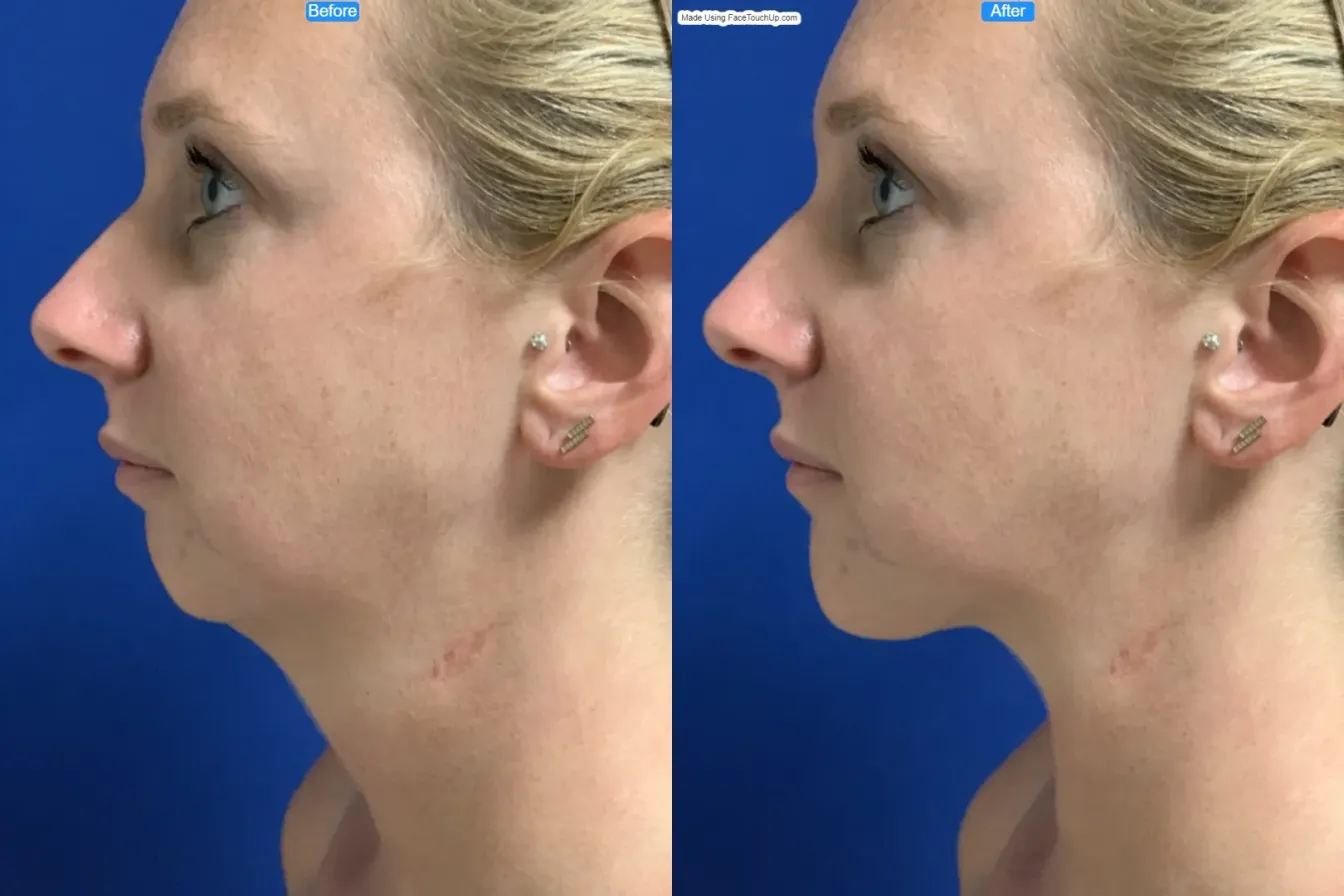
Cliquez sur l’élément de menu « Afficher Avant/Après » pour voir le résultat. L’onglet d’animation montre les changements dans une animation sympa.
Les images avant/après et l’animation donnent une représentation claire des changements qu’un patient peut attendre après une chirurgie plastique.
Étape 5 : Enregistrez l’avant/après ou envoyez des e-mails
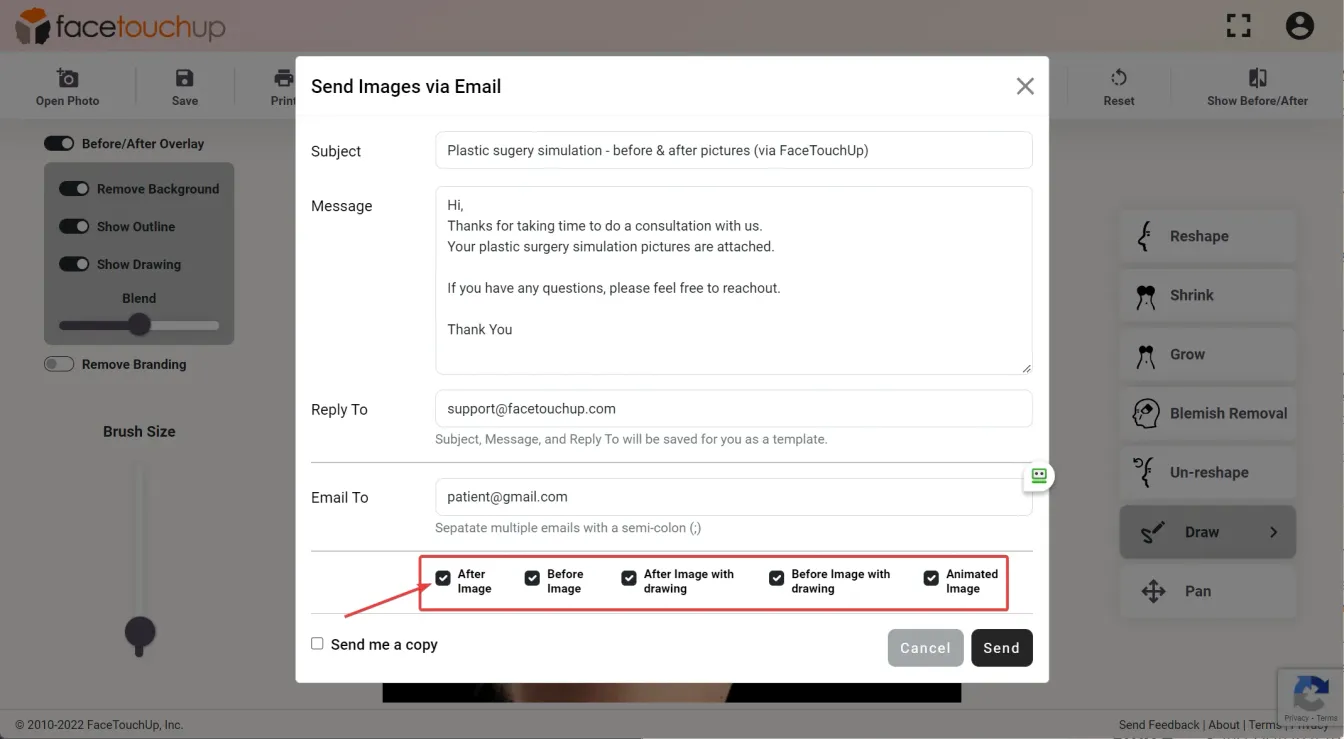
Pour enregistrer les images simulées, utilisez le menu « Enregistrer » de la barre d’outils. Dans la boîte de dialogue, choisissez les options pour enregistrer les images « Avant », « Après » et « Animées » selon les besoins.
Les médecins disposant d’une licence commerciale peuvent également envoyer des e-mails aux patients directement depuis l’outil. Le contenu de l’e-mail peut être personnalisé par le médecin.
Exemple de photo avant et après
Animé
Comme vous pouvez le constater, il ne faut que quelques minutes pour simuler des chirurgies d’augmentation du menton et de lifting du cou à l’aide de FaceTouchUp. Nos outils avancés basés sur l’IA font de FaceTouchUp le meilleur logiciel pour simuler avec précision les chirurgies d’augmentation du menton et de lifting du cou.
C’est à votre tour ! Lancez notre outil de simulation d’augmentation du menton pour l’essayer avec vos propres photos.


