Comment simuler virtuellement un Lifting Facial
Envie de paraître plus jeune ? Une rhytidectomie, plus communément appelée « lifting facial », est une procédure chirurgicale utilisée pour donner au visage une apparence plus jeune. Un lifting facial peut être combiné avec d’autres procédures chirurgicales, telles que la blépharoplastie (chirurgie des paupières) ou un lifting des sourcils. Savoir quel look vous convient peut être intimidant. Laissez FaceTouchUp’s Simulateur Virtuel de Chirurgie Plastique vous aider à visualiser les possibilités dans une application simple et facile à utiliser. Vous pouvez même expérimenter avec des résultats simulés sur votre smartphone.
En plus d’un lifting facial, vous pouvez également voir comment l’élimination de l’excès de graisse sous le cou modifierait l’apparence, ou essayer une augmentation du menton (Simuler une Augmentation du Menton et un Lifting du Cou). Le logiciel fonctionne également pour visualiser les procédures de rhinoplastie (Simuler une Rhinoplastie). Tout cela et plus encore peut être fait via le logiciel de chirurgie plastique virtuelle de FaceTouchUp.
FaceTouchUp vous aide à visualiser la modification de vos traits faciaux. L’interface conviviale du simulateur dispose de plusieurs outils pour diverses opérations. Vous pouvez utiliser le logiciel en ligne ou télécharger l’application sur votre mobile. Vous pouvez effectuer une transformation de lifting facial combinée à un lifting des sourcils. Pour commencer, vous avez besoin d’une photo de face claire. Pour de meilleurs résultats, essayez de prendre une photo par temps clair ou dans un environnement bien éclairé. Maintenant, passez au simulateur en suivant ces étapes :
Comment utiliser FaceTouchUp pour simuler des chirurgies de lifting facial
Simulation de chirurgies de lifting facial
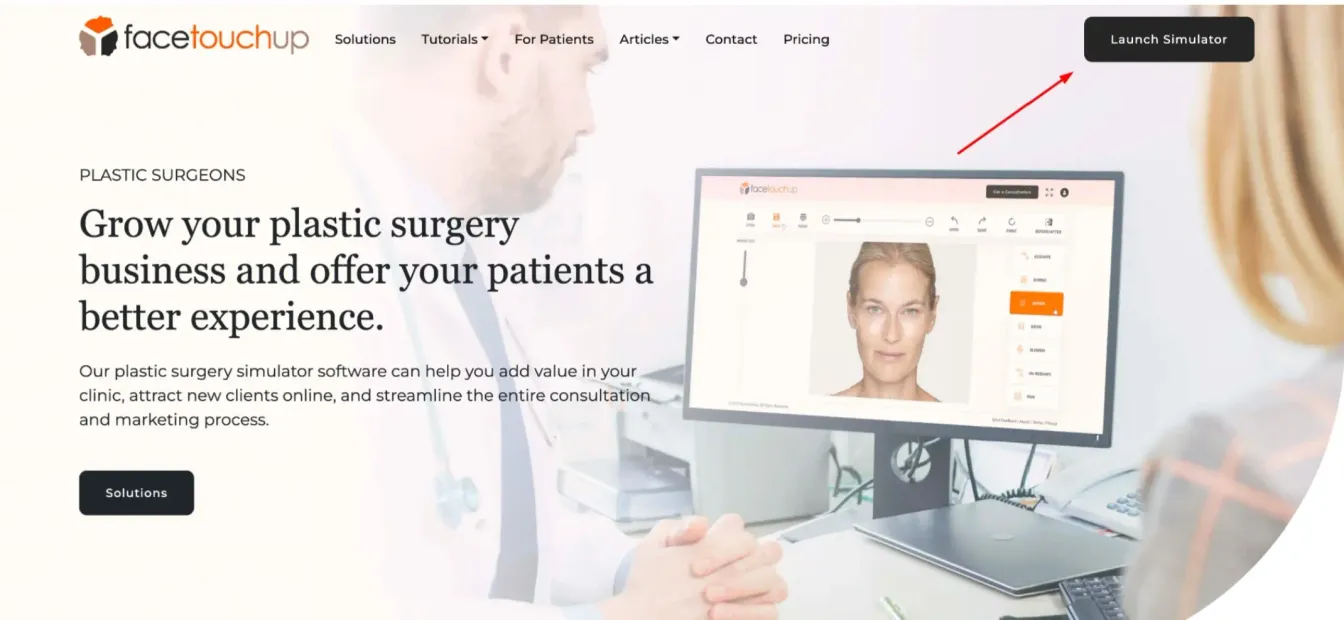
Étape 1 : Lancer le simulateur
Ouvrez le simulateur en cliquant sur le bouton « Lancer le simulateur »
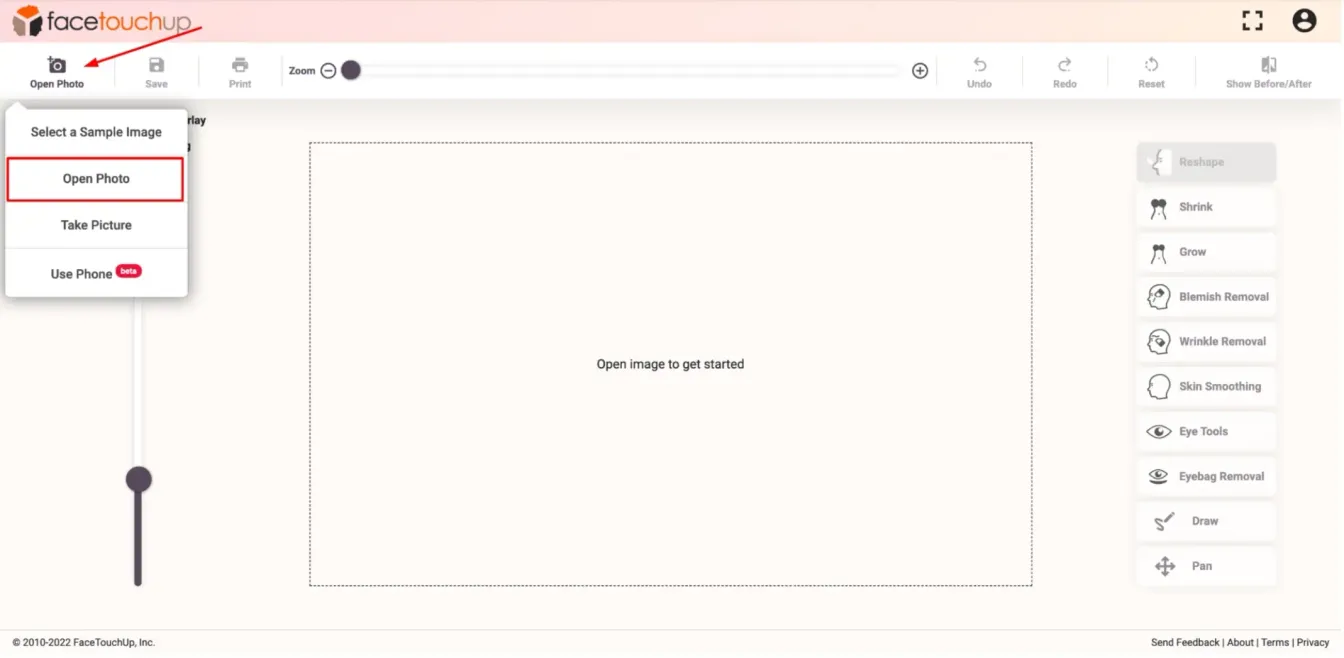
Étape 2 : Télécharger une photo
Téléchargez une photo en cliquant sur « Ouvrir la photo ». Sélectionnez « Ouvrir la photo » dans le menu déroulant. Assurez-vous de télécharger une photo claire du visage.
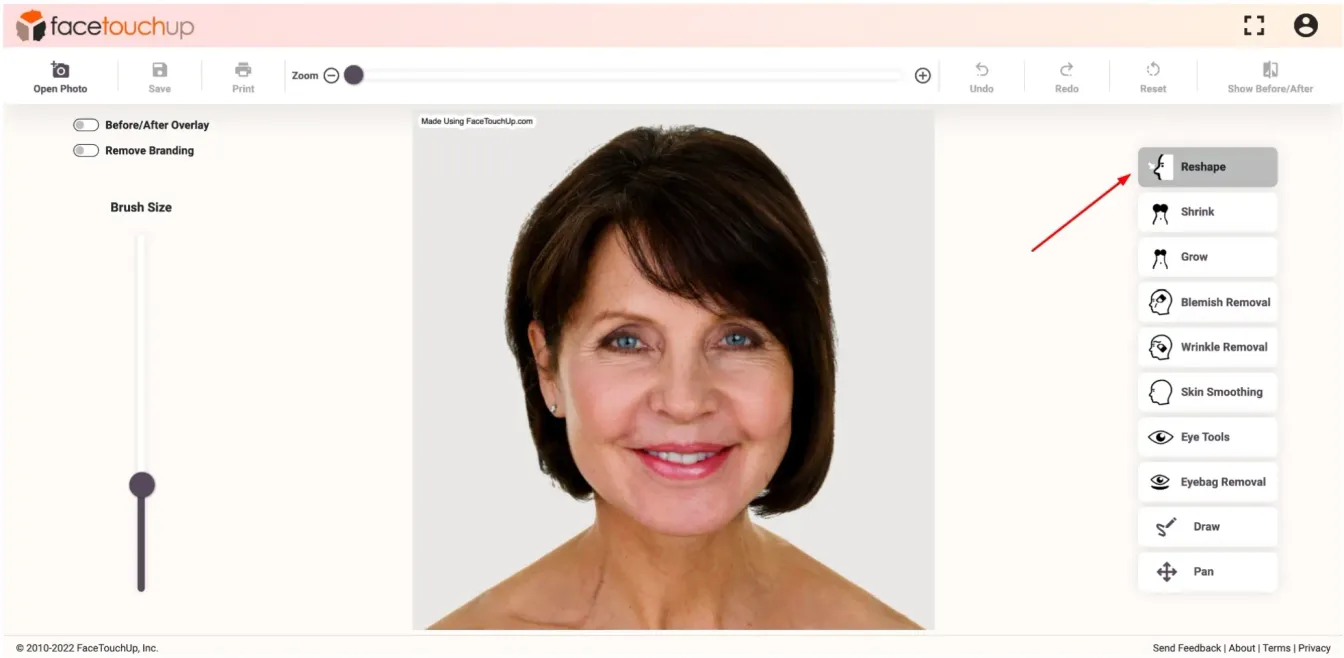
Étape 3 : Sélectionner l’outil
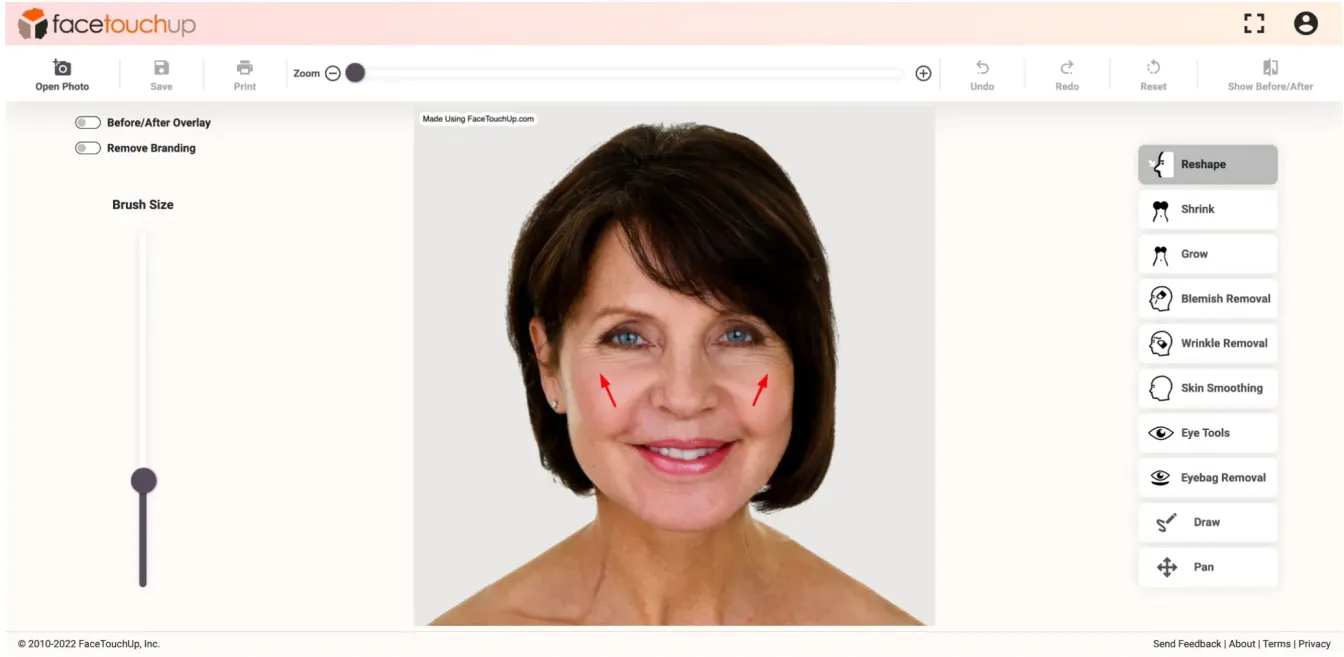
Sélectionnez l’outil « Remodeler ». Cet outil peut également être utilisé pour de nombreuses autres opérations comme la rhinoplastie ou le lifting du cou.
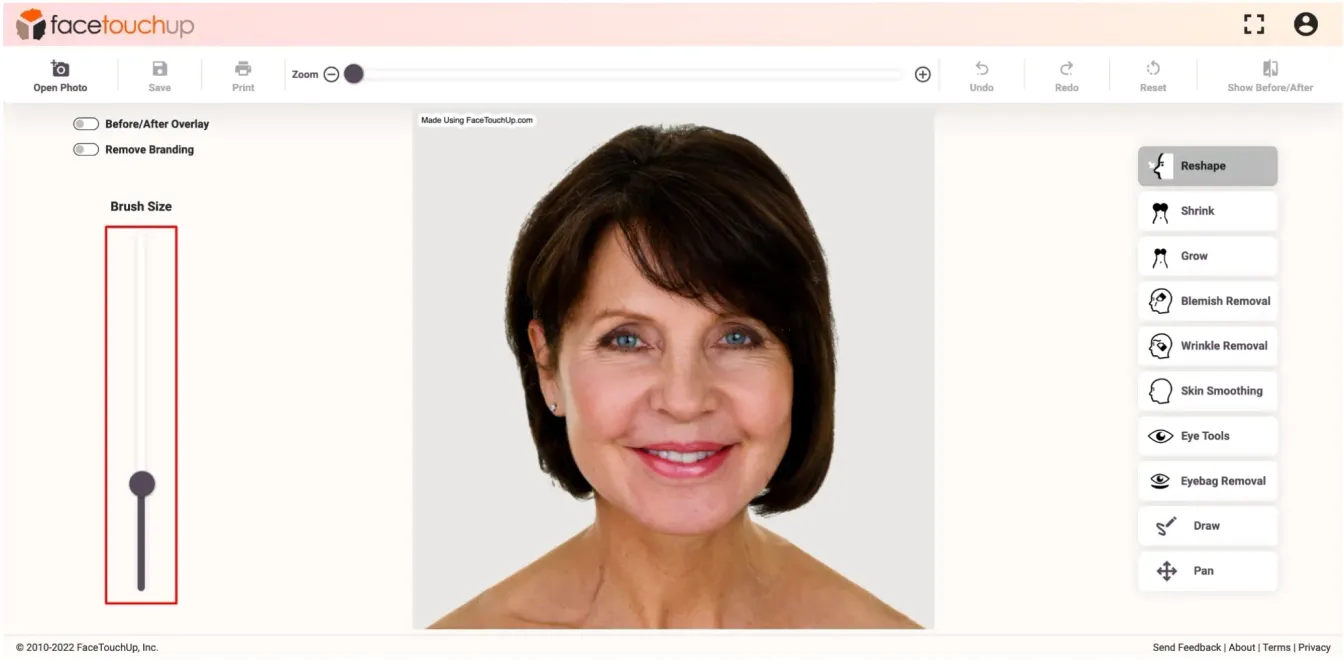
Étape 4 : Ajuster le pinceau et le zoom
À l’aide du curseur de taille du pinceau, ajustez la taille du pinceau de manière à ce qu’il soit à peu près de la même taille que la joue. Gardez la taille du pinceau minimale pour effectuer des modifications précises.
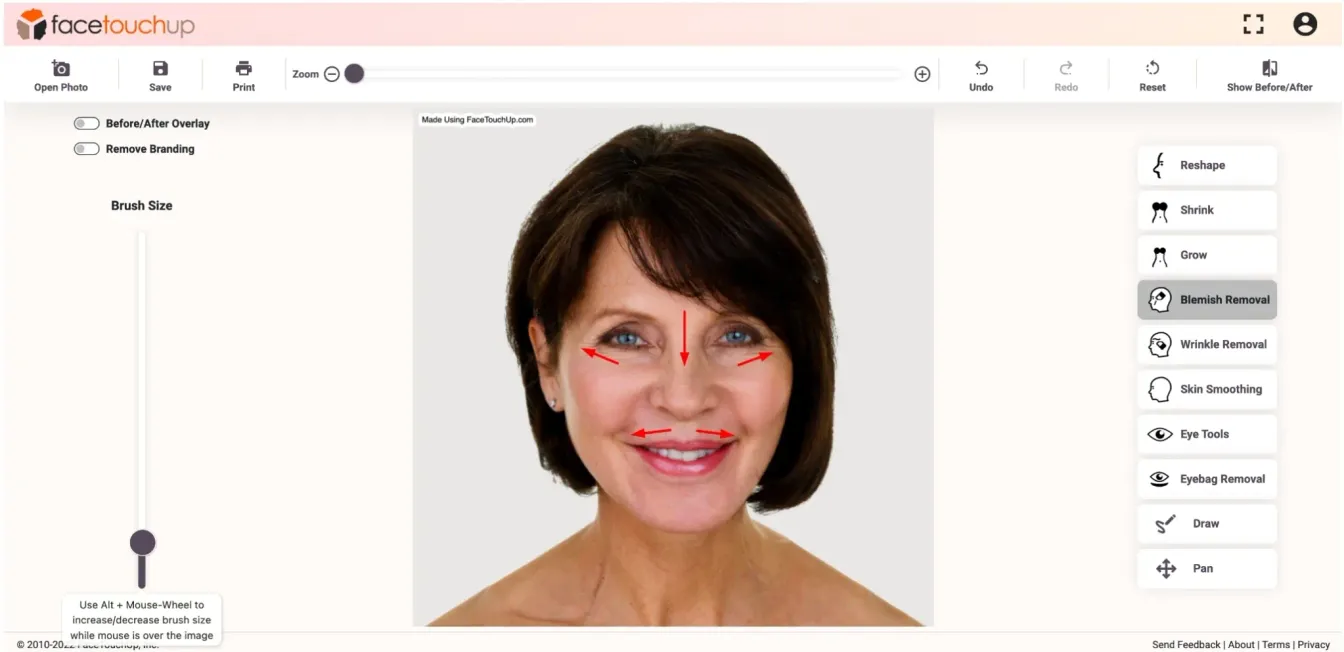
Étape 5 : Apporter des modifications
Cliquez et faites glisser les joues vers le haut et légèrement éloignées du centre du visage.
Étape 6 : Supprimer les imperfections
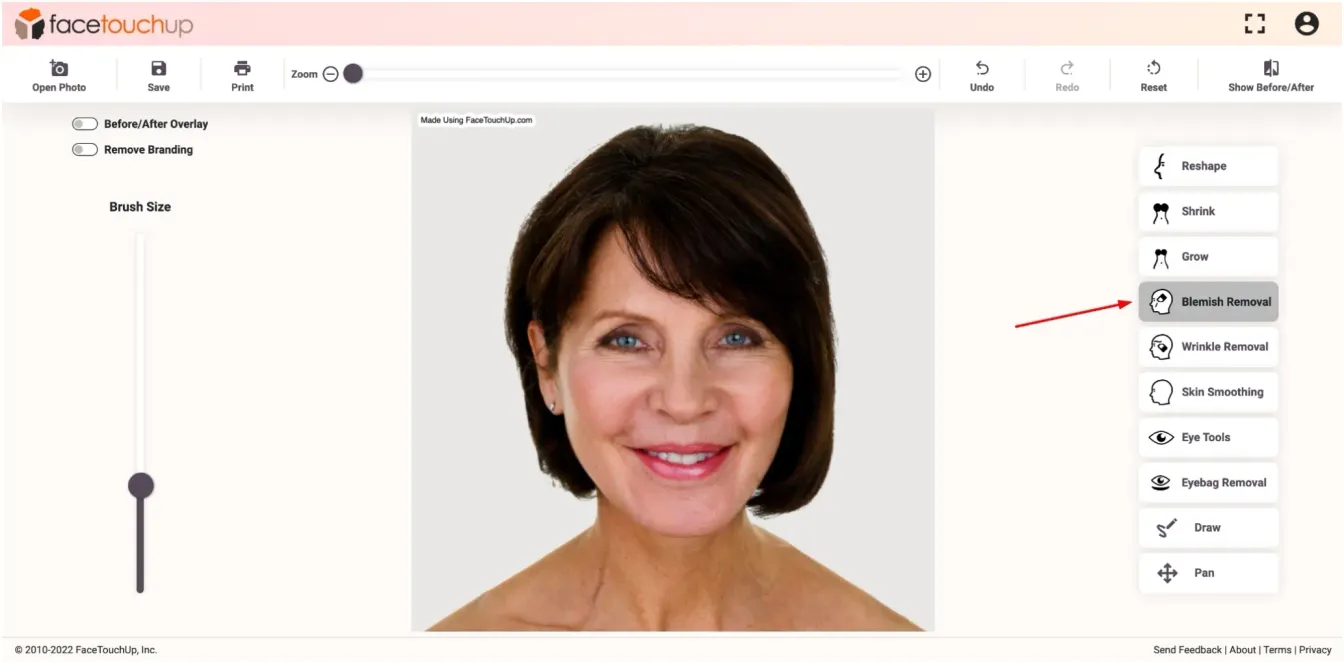
Sélectionnez l’outil de suppression des imperfections. Cet outil lissera les cicatrices ou l’acné sur votre visage.
Étape 7 : Effectuer des ajustements plus fins
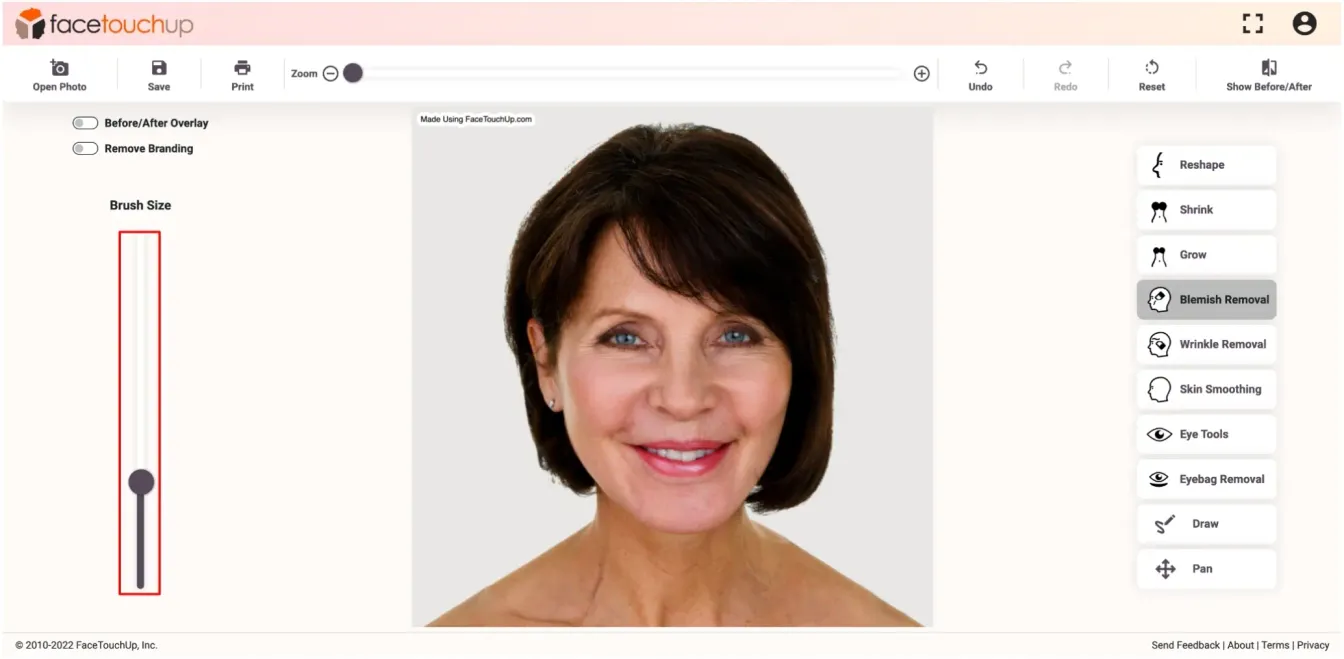
Ajustez la taille du pinceau en fonction de la zone à modifier.
Étape 8 : Supprimer les cicatrices
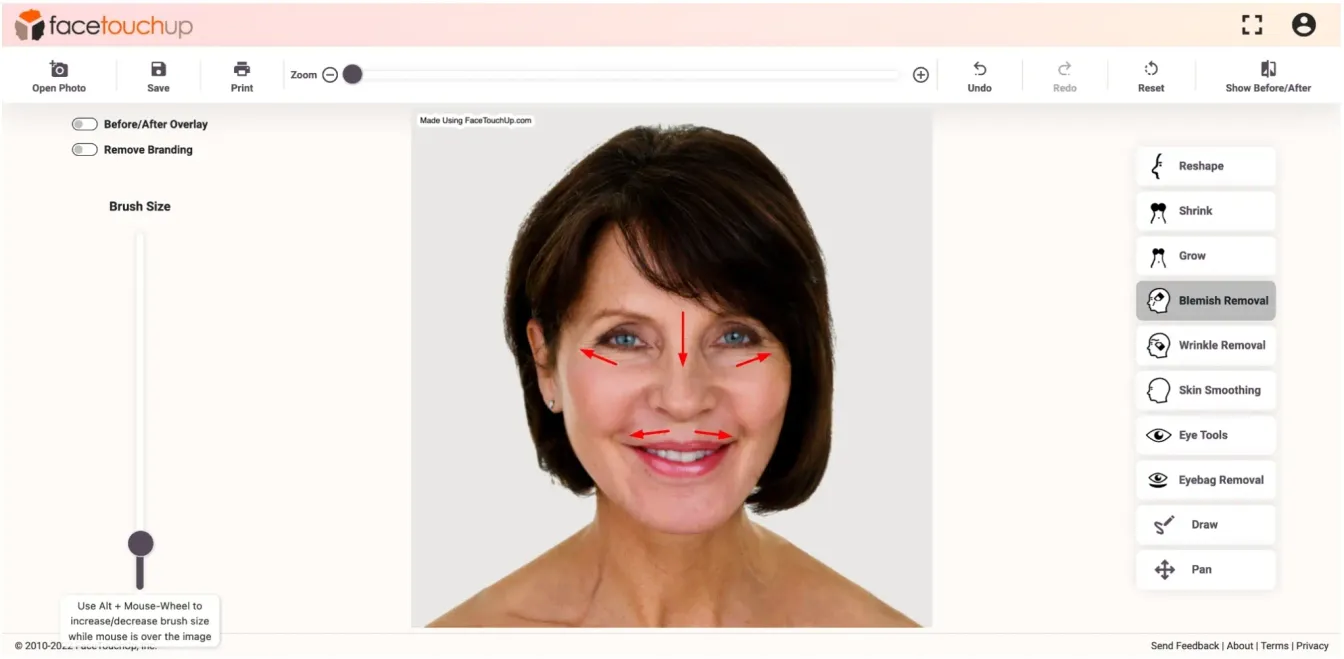
Cliquez et faites glisser pour lisser les cicatrices ou l’acné.
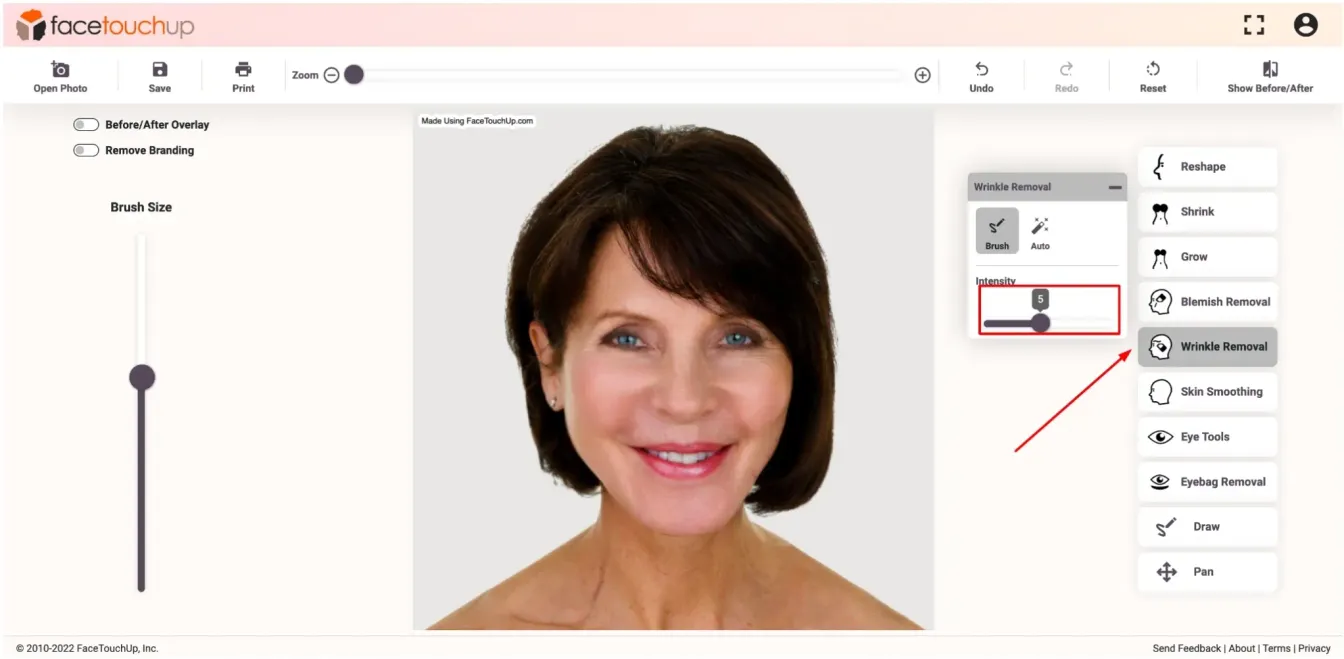
Étape 9 : Suppression des rides
Maintenant, sélectionnez l’outil « Suppression des rides ». L’intensité de l’outil peut être ajustée. Vous pouvez la modifier selon vos besoins.
Étape 10 : Lisser la peau
Cliquez et faites glisser pour lisser toute peau relâchée ou les rides sur le visage.
Étape 11 : Comparer avant/après
Cliquez sur l’élément de menu avant/après pour comparer le résultat simulé à l’original, côte à côte !
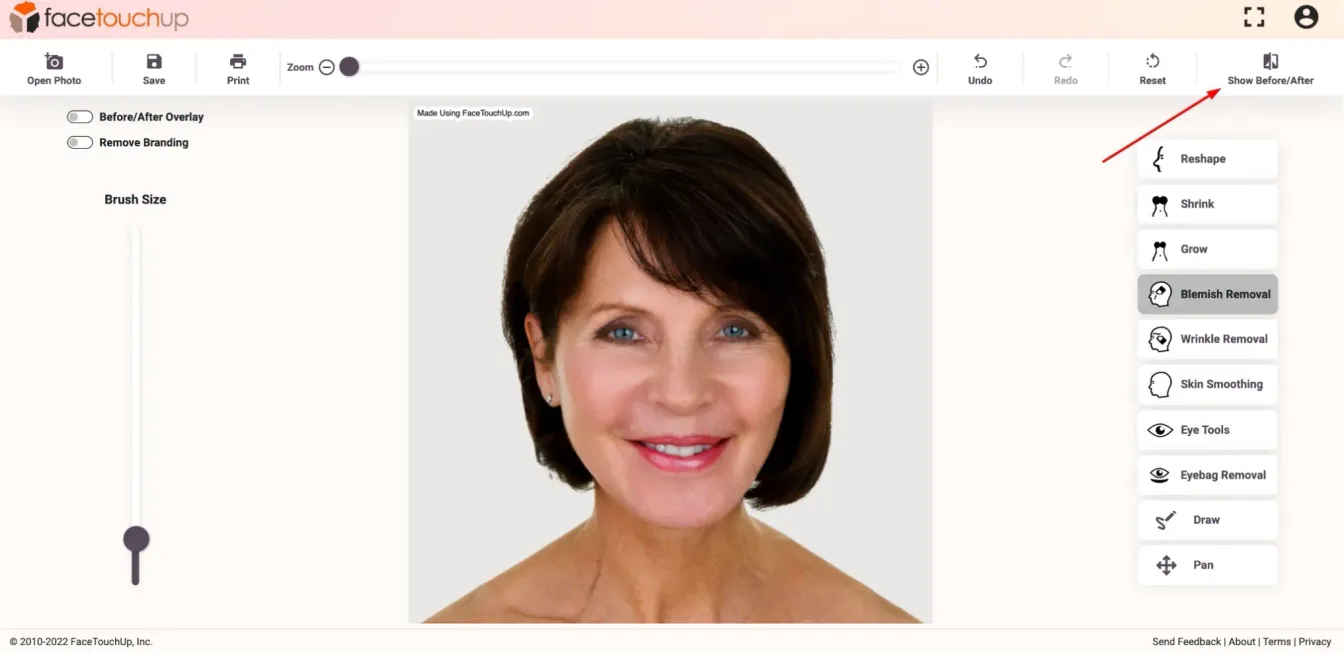
Vous pouvez visualiser les résultats Avant/Après dans une vue côte à côte.

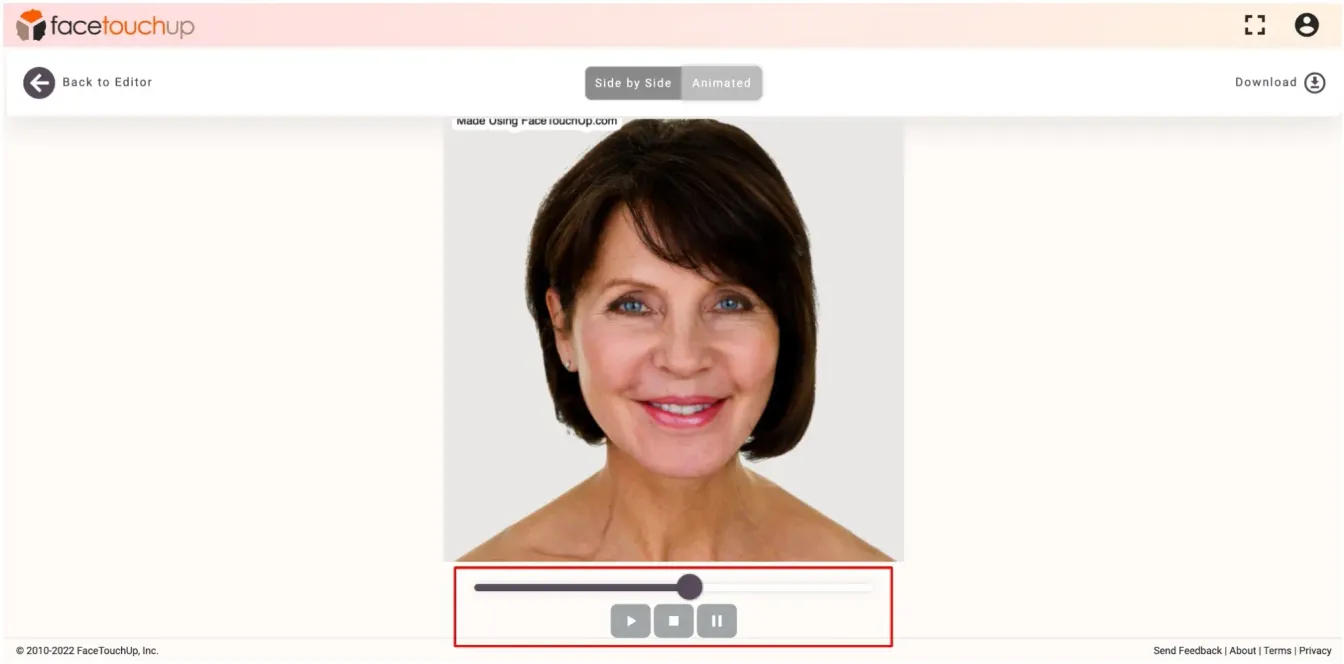
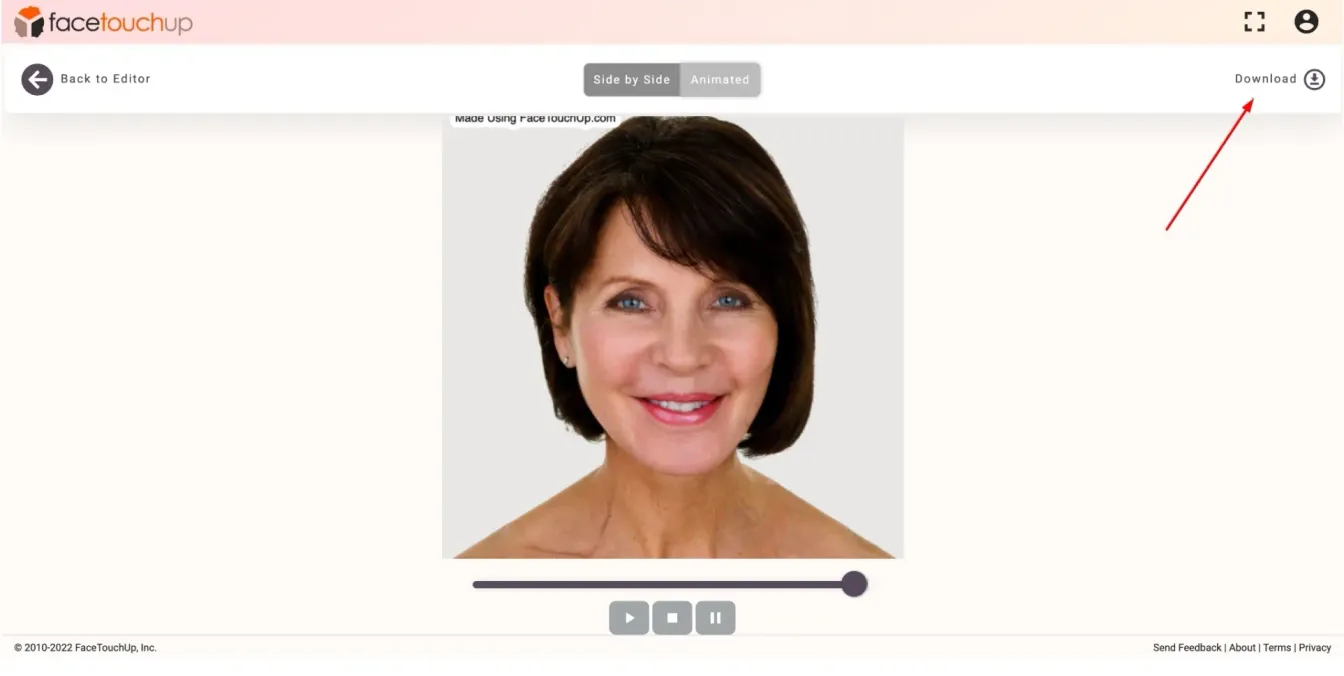
Ou vous pouvez passer à la vue animée, où vous pouvez faire défiler ou rejouer les résultats animés.
Étape 12 : Télécharger les images
Vous pouvez télécharger les résultats en cliquant sur le bouton « Télécharger ».
Comme vous pouvez le constater, il ne faut que quelques minutes pour simuler des chirurgies de lifting facial à l’aide de FaceTouchUp. Nos outils avancés basés sur l’IA font de FaceTouchUp le meilleur logiciel pour simuler précisément les chirurgies de lifting facial.
C’est maintenant votre tour
Lancer le simulateur

