Comment simuler virtuellement une augmentation mammaire
L’augmentation mammaire est une chirurgie visant à augmenter la taille des seins ou à corriger une asymétrie. Les implants sont placés chirurgicalement sous le tissu mammaire ou les muscles de la poitrine. Si vous envisagez une chirurgie d’augmentation mammaire, le Simulateur de chirurgie plastique virtuelle de FaceTouchUp peut vous aider à expérimenter et à visualiser différents résultats chirurgicaux.
Télécharger vos propres photos est rapide et facile, les photos de profil et de face du corps sont prises en charge. Essayez autant de résultats différents que vous le souhaitez, tout en profitant de l’intimité de votre foyer. Une fois que vous avez terminé, vous pouvez envoyer ou imprimer vos photos avant et après pour les donner à votre chirurgien plasticien pour examen.
En plus de la simulation d’augmentation mammaire, FaceTouchUp peut également être utilisé pour les procédures de lifting des seins ! En savoir plus ici.
Comment utiliser FaceTouchUp pour simuler des chirurgies d’augmentation mammaire
Simulation d’augmentation mammaire de profil
Étape 1 : Lancer le simulateur
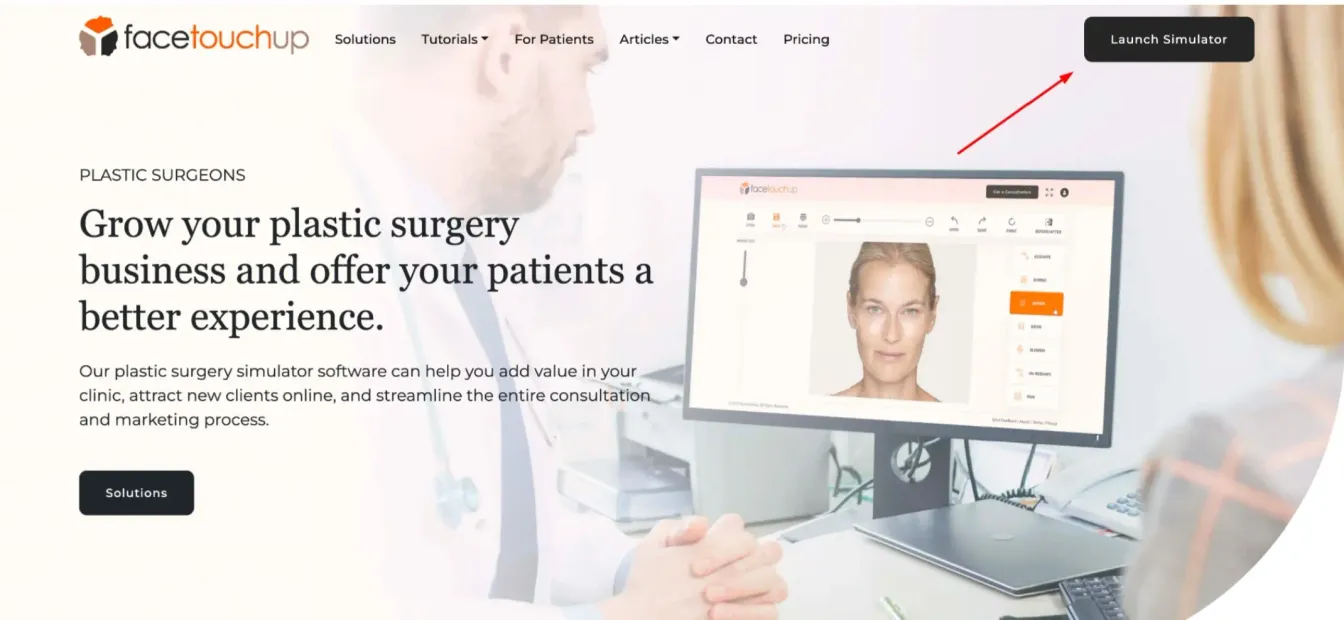
Ouvrez le simulateur en cliquant sur le bouton « Lancer le simulateur ».
Étape 2 : Charger une photo de profil
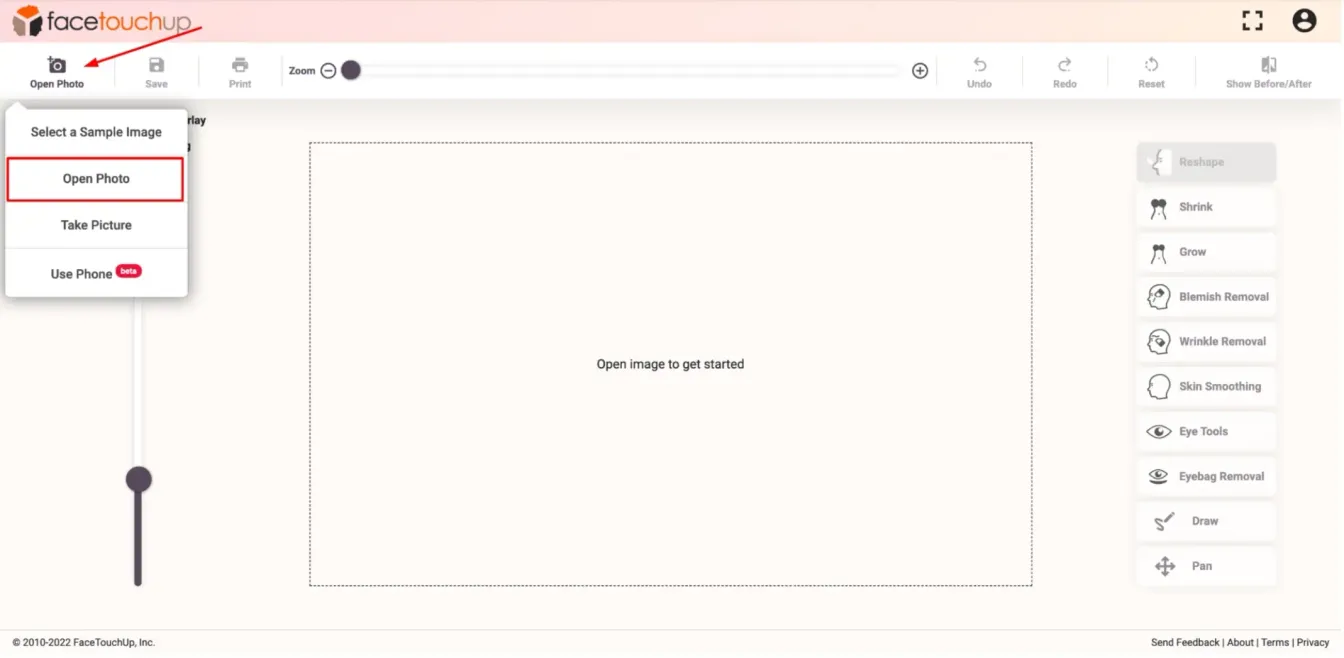
Cliquez sur le bouton « Ouvrir la photo ». Choisissez une image corporelle de profil à partir de votre ordinateur de bureau/téléphone mobile. Assurez-vous de sélectionner une photo claire afin d’obtenir des résultats précis.
Étape 3 : Sélectionner l’outil « Agrandir »
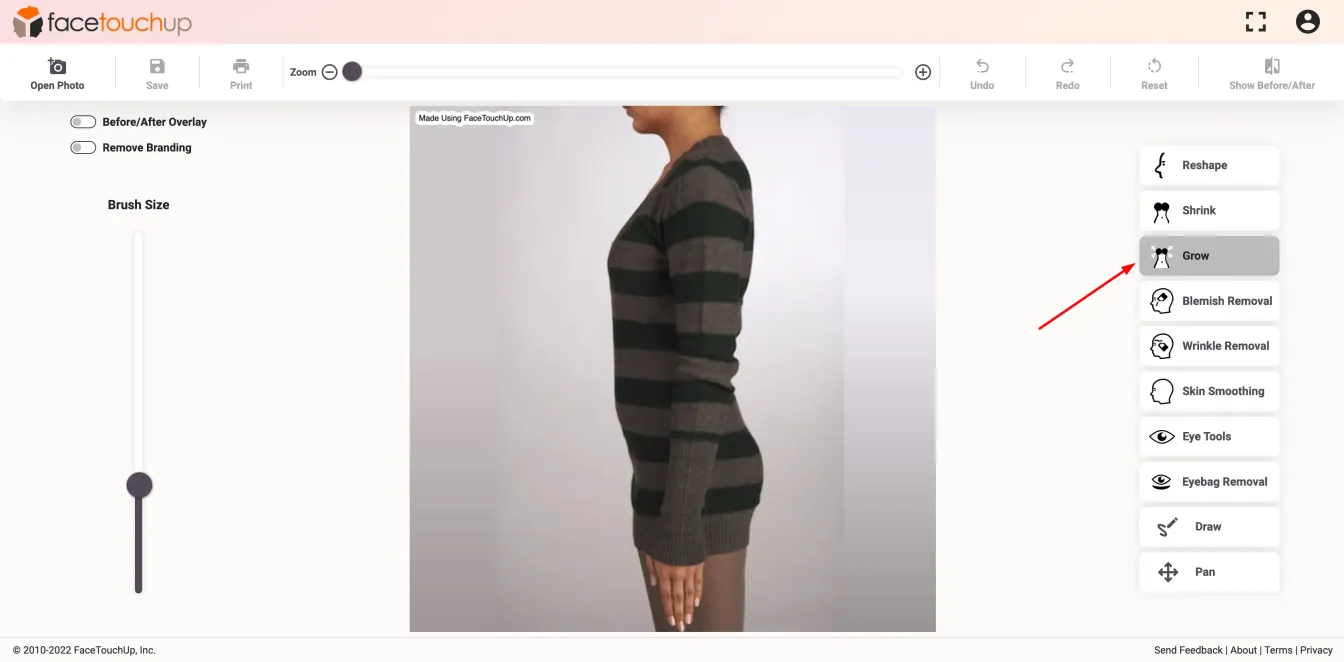
Sélectionnez l’outil « Agrandir » pour apporter des modifications aux seins. Cet outil vous aidera à augmenter la taille des seins en un seul clic.
Étape 4 : Utiliser l’outil « Agrandir » sur les seins
Placez l’outil sur les seins et positionnez-le au centre. Puis cliquez lentement et faites glisser le curseur loin du centre. Vous pouvez utiliser cet outil plusieurs fois jusqu’à ce que la taille désirée soit atteinte.
Étape 5 : Sélectionner l’outil « Remodeler »
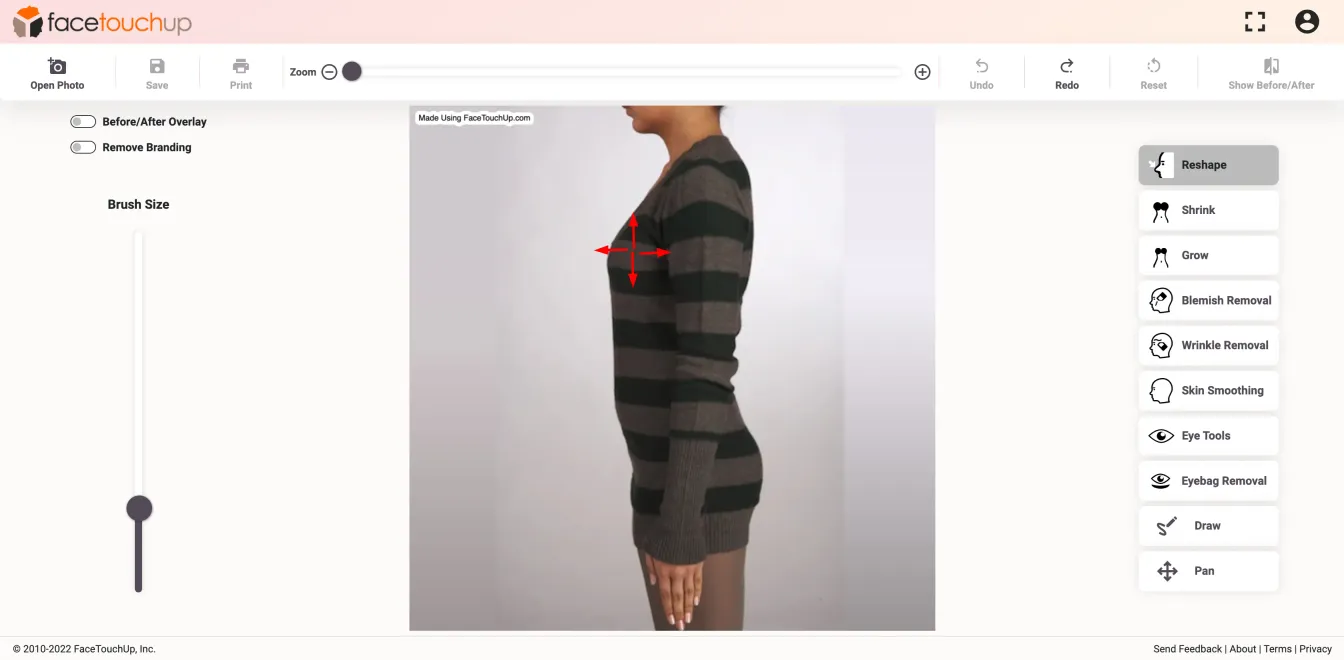
Sélectionnez l’outil « Remodeler ». Vous pouvez utiliser cet outil pour corriger toute distorsion ou même améliorer le lifting des seins.
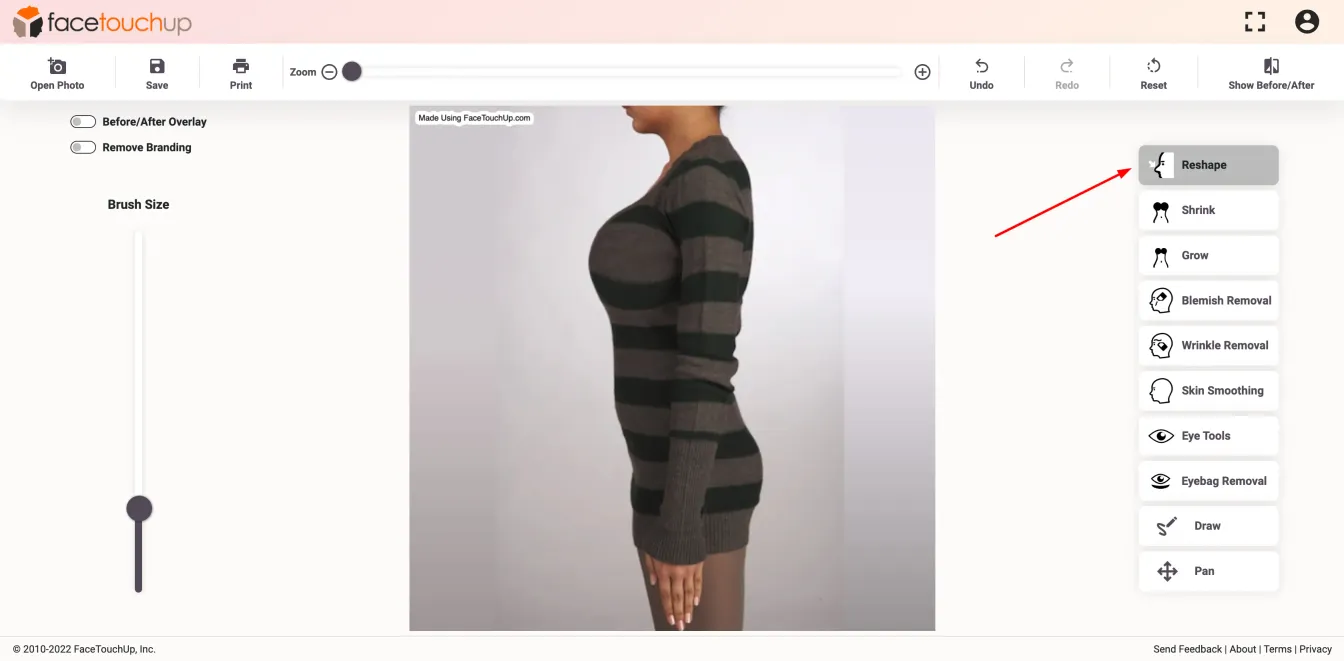
Étape 6 : Utiliser l’outil « Remodeler » autour du sein.
Utilisez l’outil autour des seins pour corriger toute distorsion.
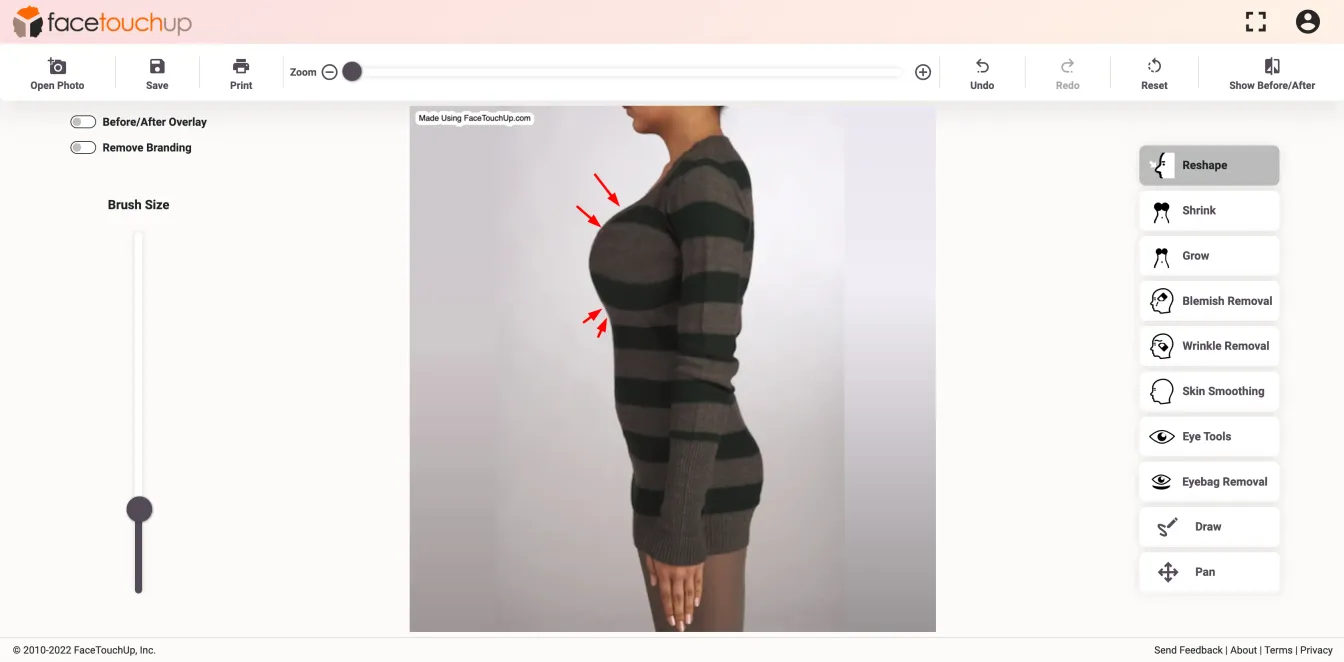
Étape 7 : Voir les résultats « Avant/Après »
Après avoir atteint la taille et le profil souhaités, vous pouvez voir le résultat en cliquant sur le bouton « Afficher Avant/Après ».
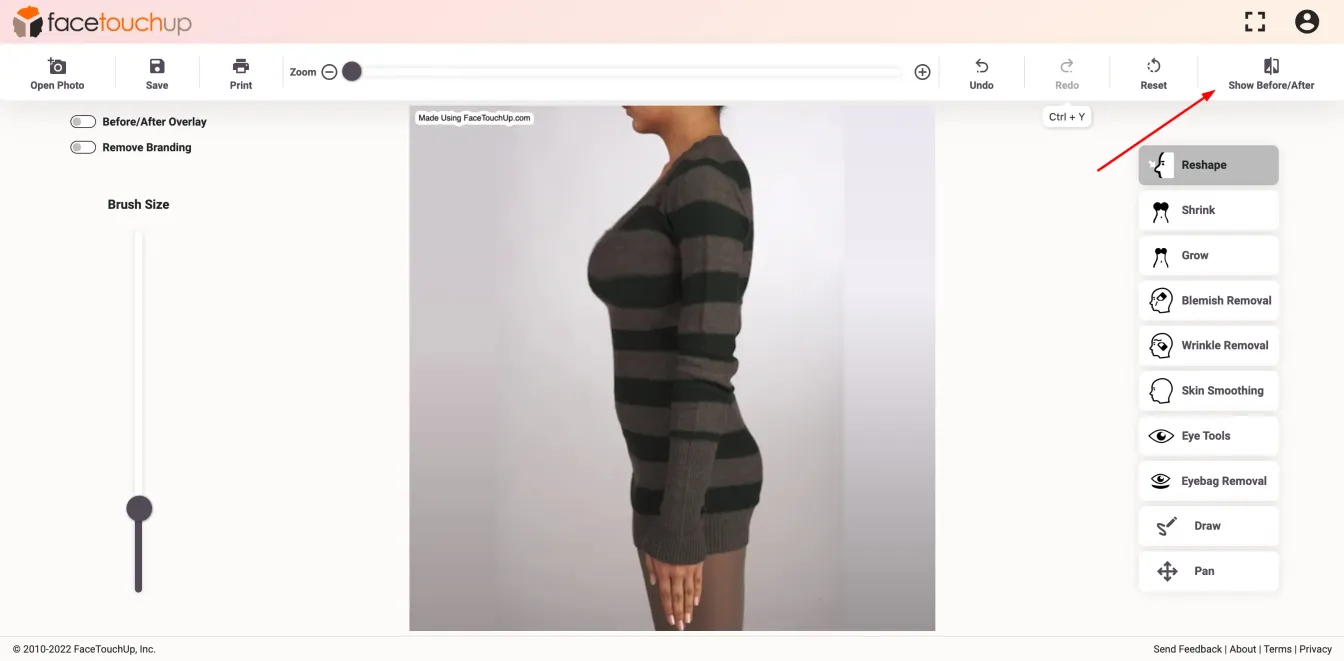
Cela vous montrera un aperçu côte à côte des modifications.
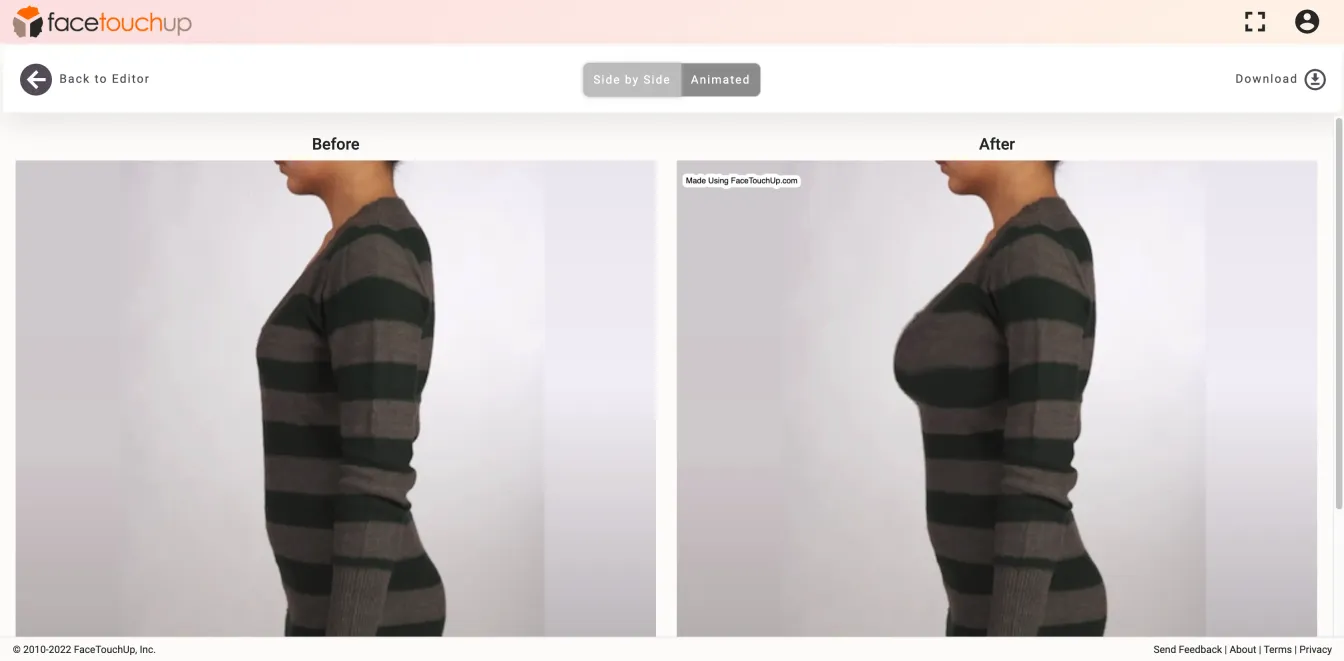
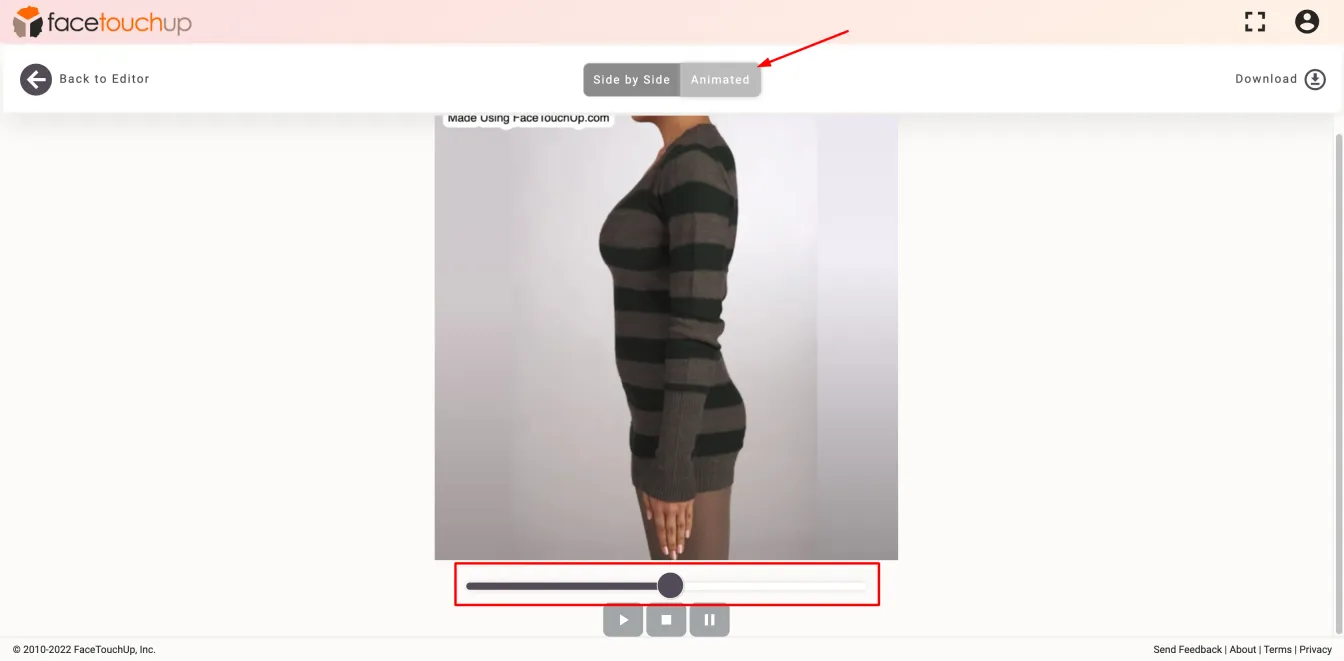
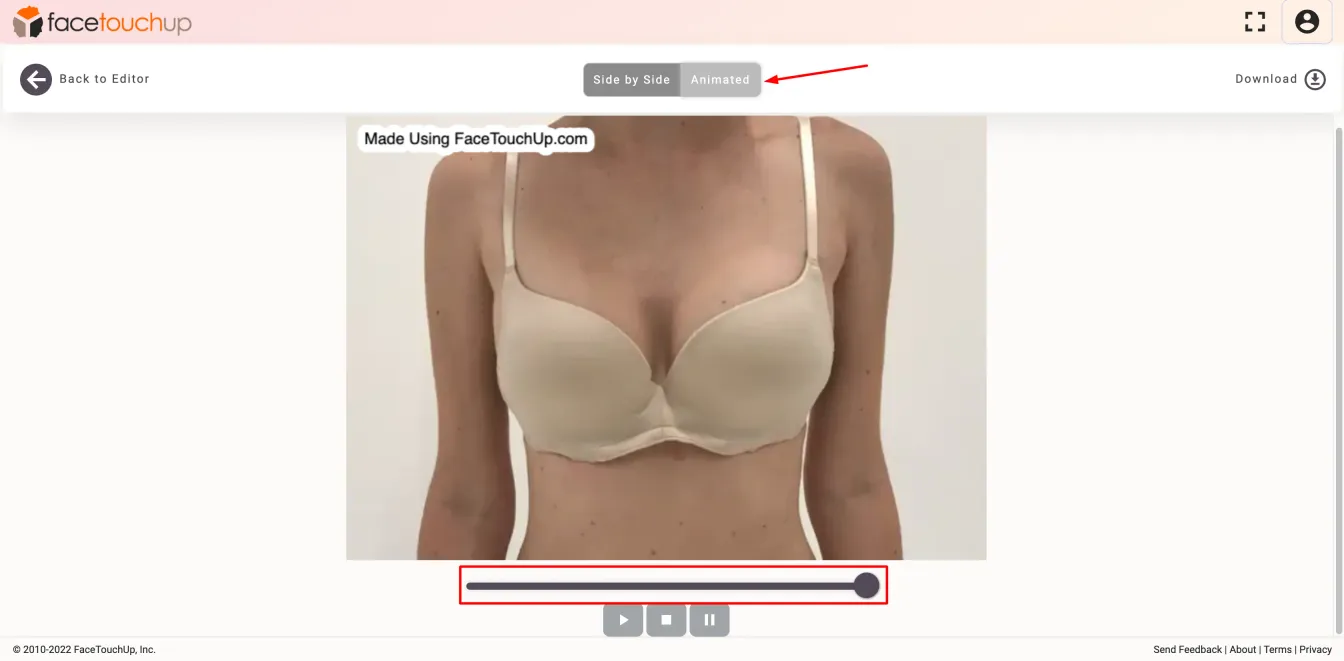
Vous pouvez également passer à un aperçu dynamique des modifications en cliquant sur le bouton « Animé ». Vous pouvez faire défiler pour voir les résultats en temps réel.
Simulation d’augmentation mammaire de face
Étape 1 : Charger une photo de face
Cliquez sur le bouton « Ouvrir la photo ». Choisissez une image corporelle de face à partir de votre ordinateur de bureau/téléphone mobile. Assurez-vous de sélectionner une photo claire afin d’obtenir des résultats précis.
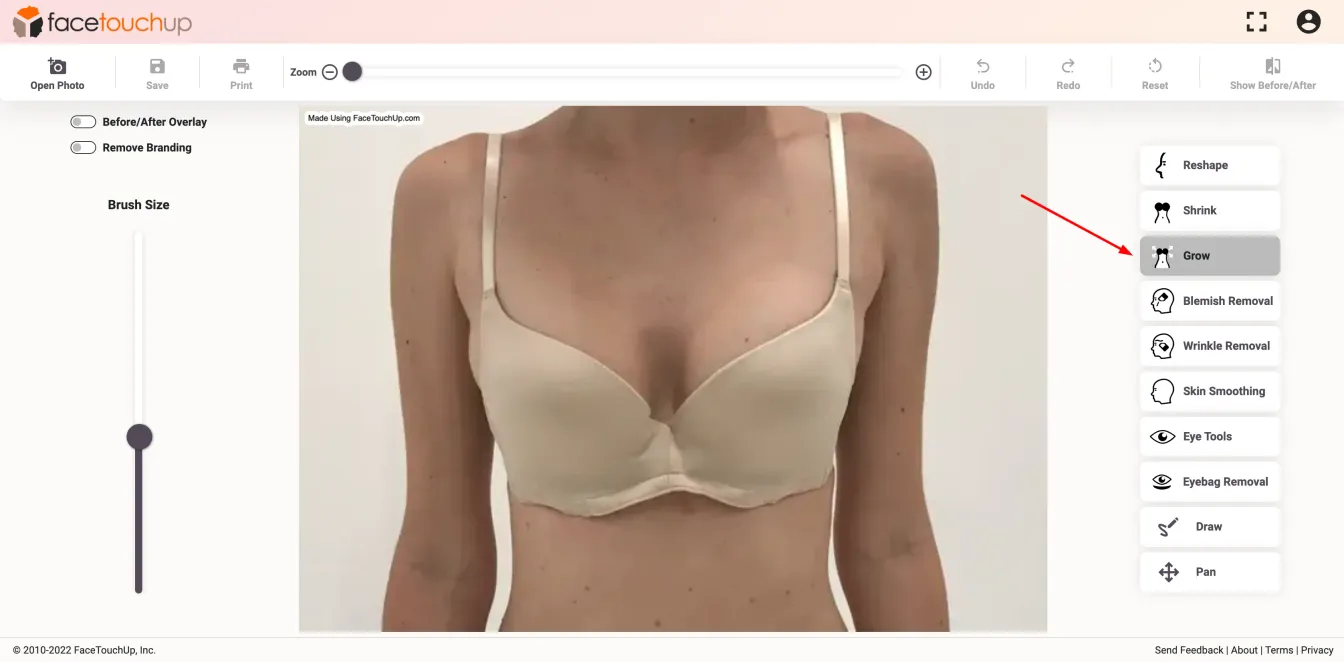
Étape 2 : Sélectionner l’outil « Agrandir ».
“Sélectionnez l’outil « Agrandir » pour apporter des modifications aux seins. Cet outil vous aidera à augmenter la taille des seins en un seul clic.”
Étape 3 : Augmenter le sein droit
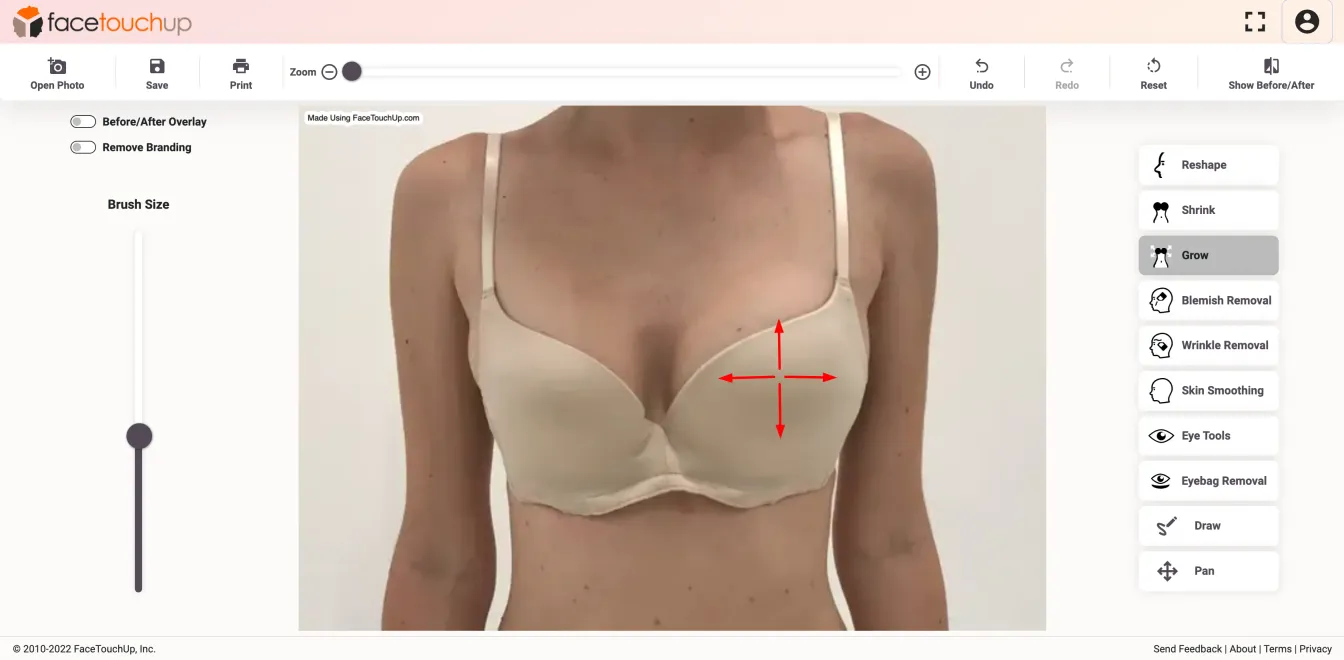
Placez l’outil sur le sein droit et positionnez-le au centre. Puis cliquez lentement et faites glisser le curseur loin du centre. Cela augmentera la taille du sein droit.
Étape 4 : Augmenter le sein gauche
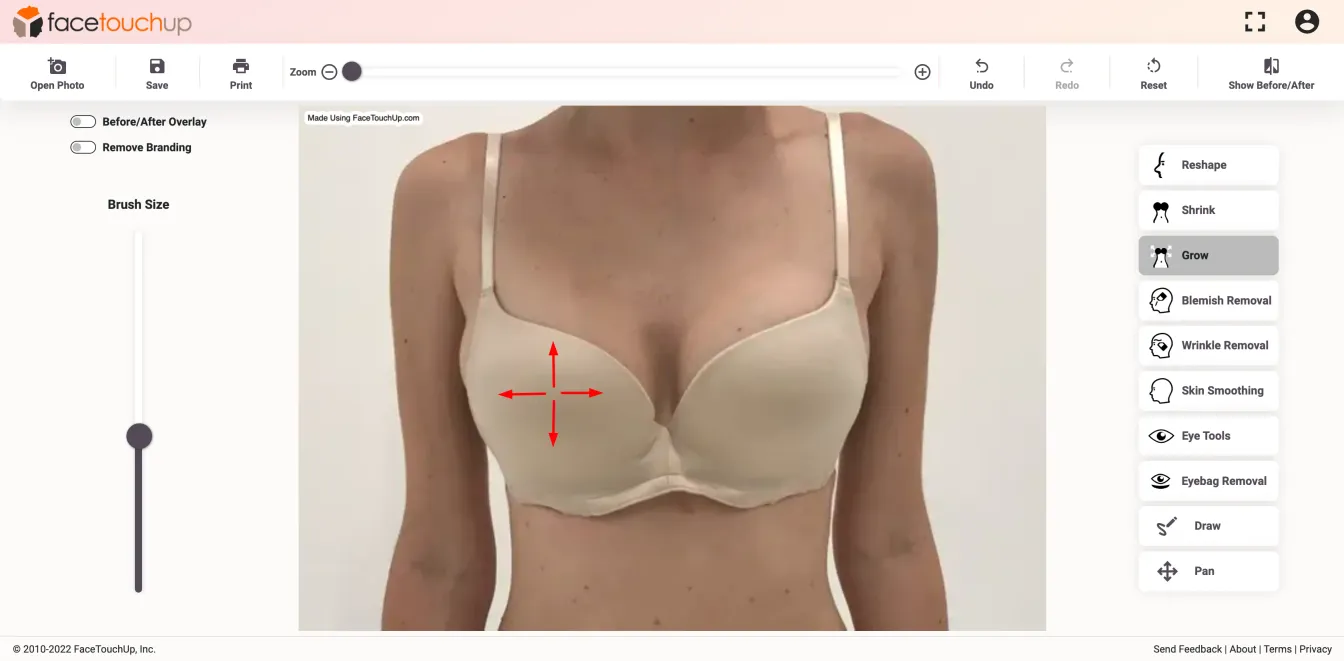
Faites de même pour le sein gauche en vous assurant qu’ils sont agrandis de manière égale.
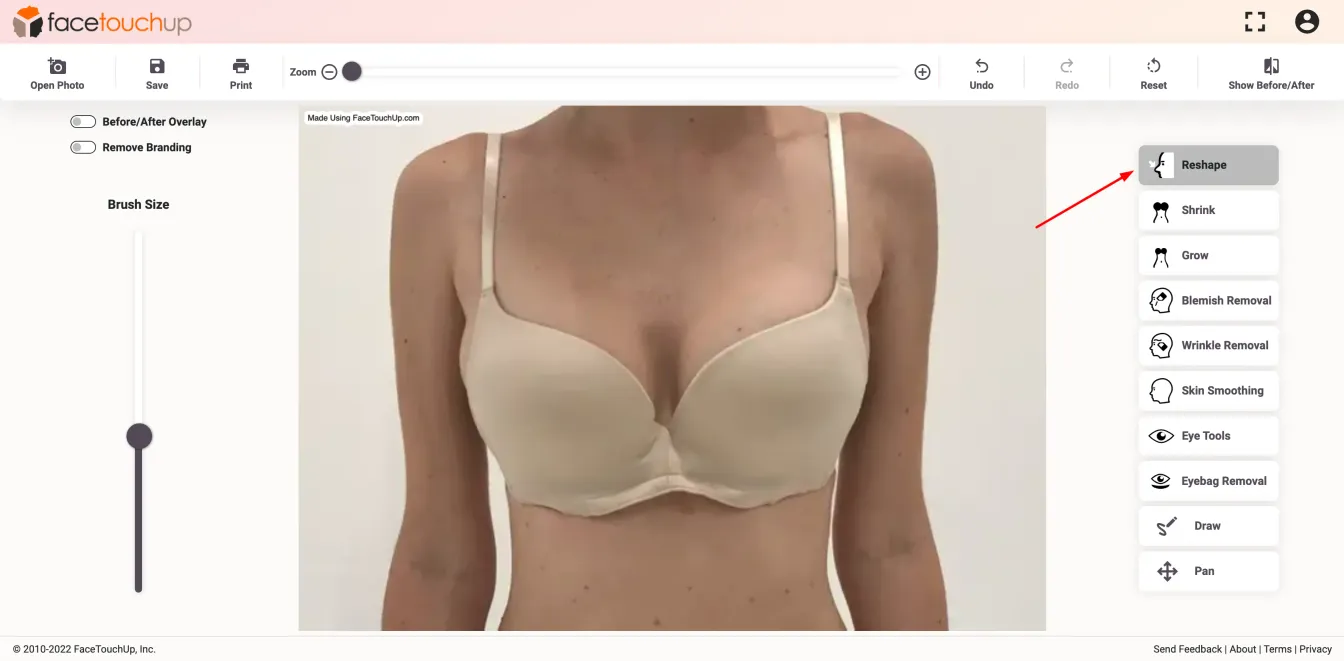
Étape 5 : Sélectionner l’outil « Remodeler ».
“Une fois la taille désirée atteinte, sélectionnez l’outil « Remodeler ». Cet outil vous aidera à corriger toute distorsion ou zone déséquilibrée.”
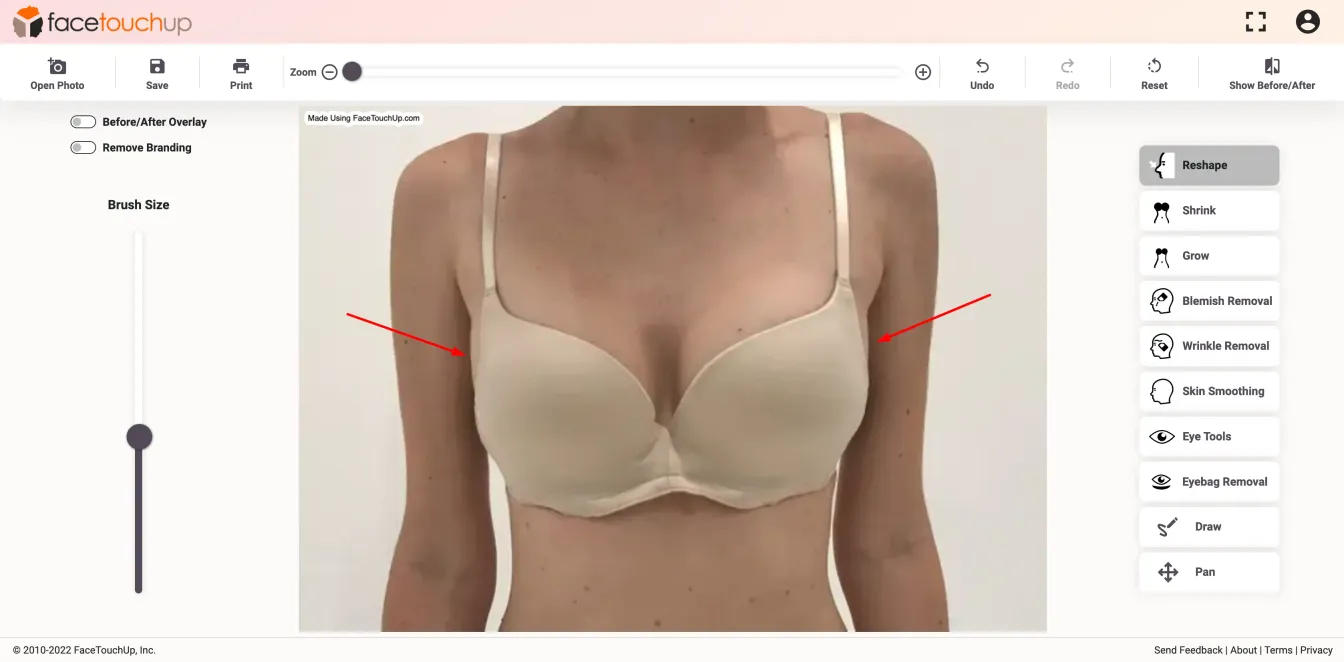
Étape 6 : Utiliser l’outil « Remodeler » autour des seins.
“Utilisez l’outil « Remodeler » sur toutes les zones déséquilibrées ou les distorsions. ”
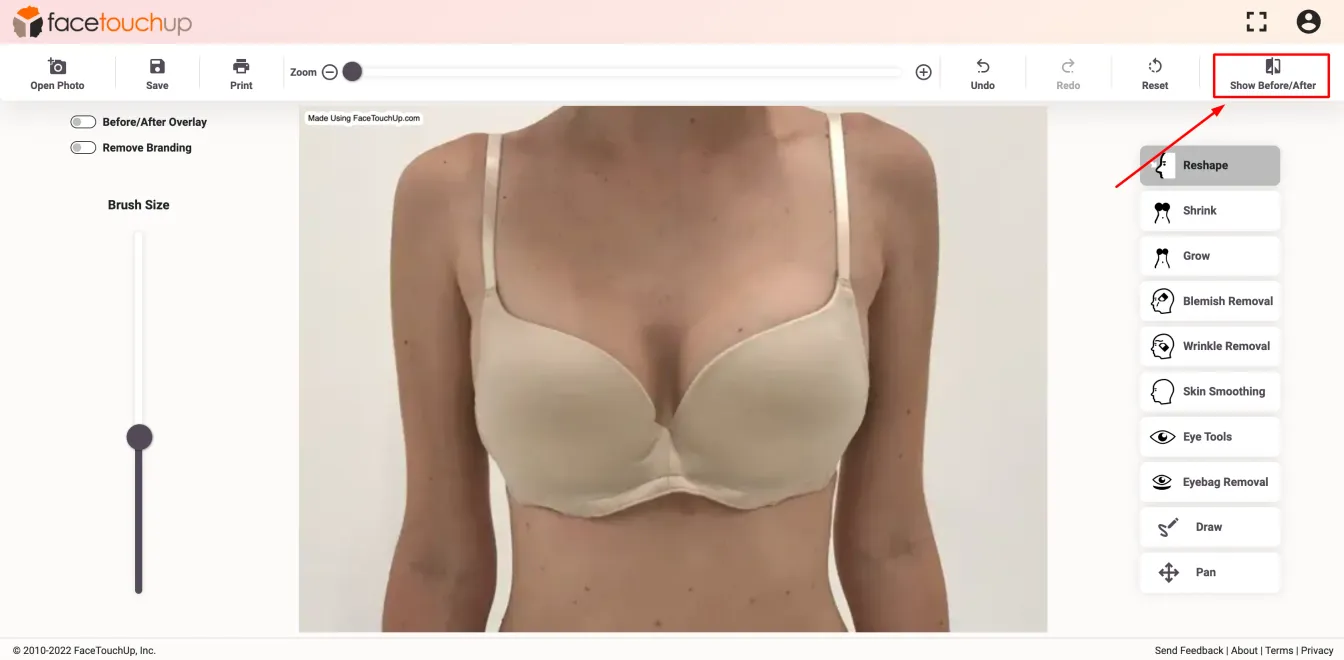
Étape 7 : Voir les résultats « Avant/Après ».
Vous pouvez voir les résultats en cliquant sur le bouton « Afficher Avant/Après ».
Un aperçu statique dans une présentation côte à côte montre les résultats avant et après.
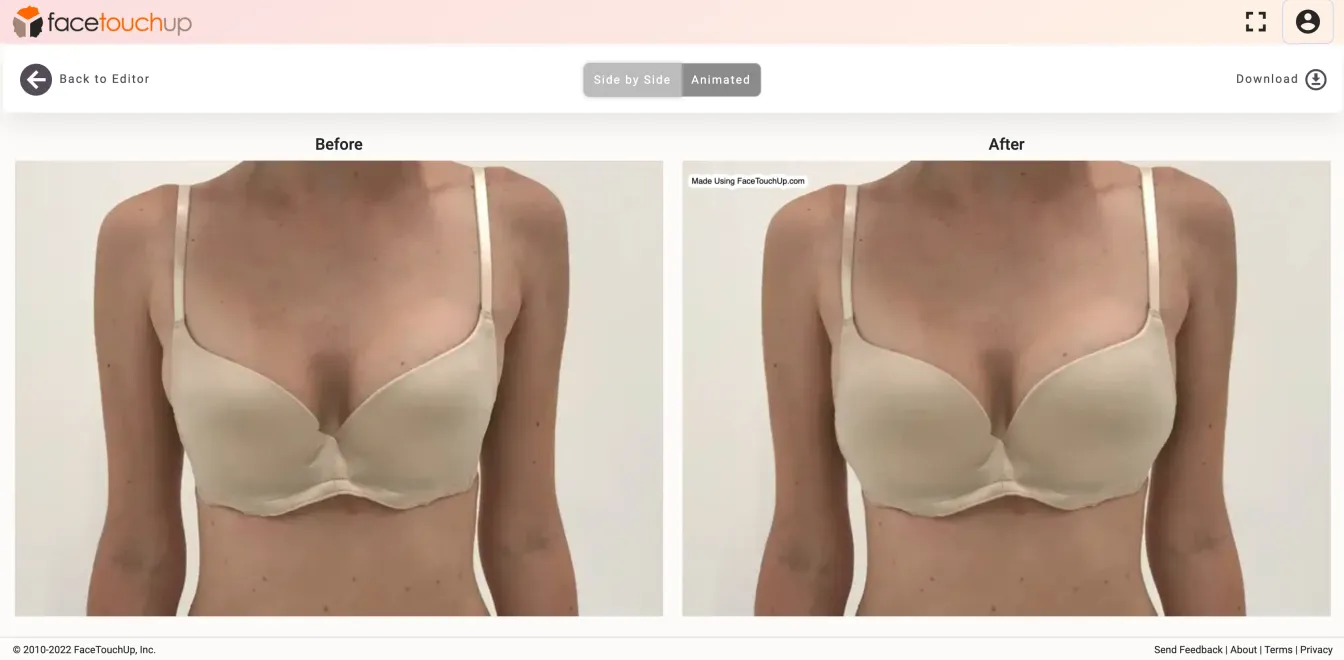
“Vous pouvez passer à une vue dynamique des résultats en cliquant sur le bouton « Animé ». Faites défiler pour voir les résultats en temps réel.”
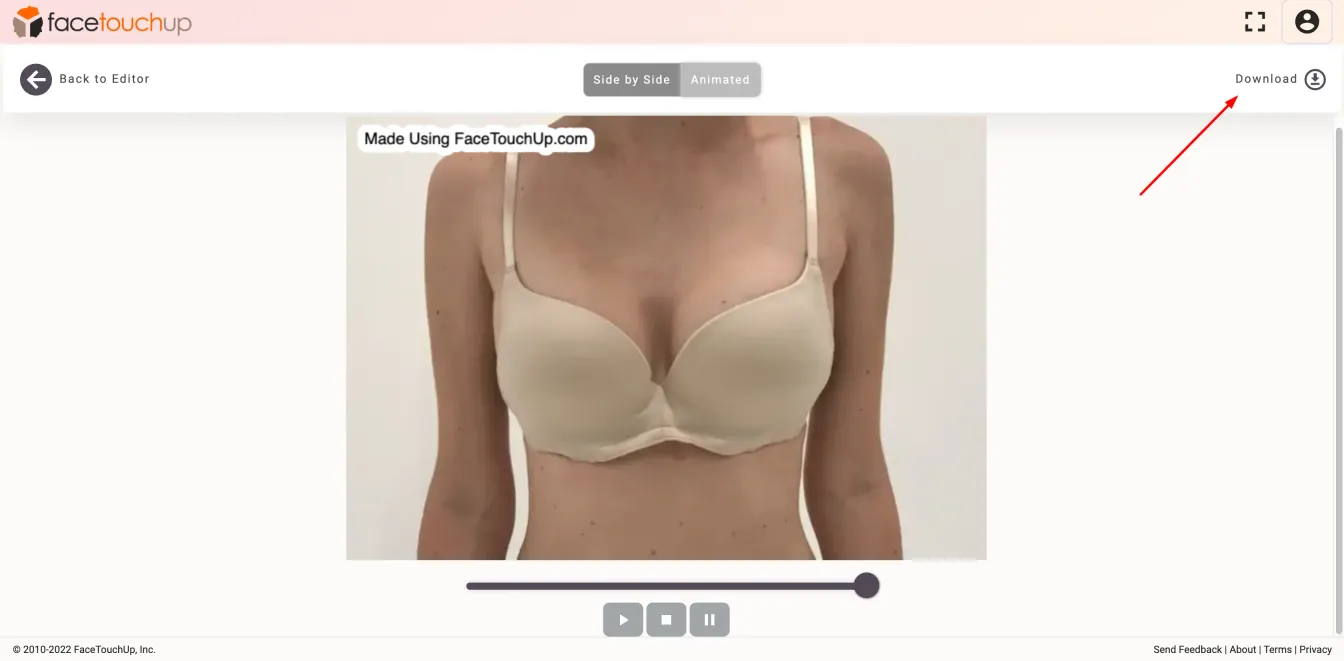
Étape 10 : Télécharger les résultats
“Après vous être assuré que toutes les modifications sont exactes, enregistrez vos résultats en cliquant sur le bouton « Télécharger ».”
Comme vous pouvez le voir, il ne faut que quelques minutes pour simuler des chirurgies d’augmentation mammaire avec FaceTouchUp. Nos outils avancés basés sur l’IA font de FaceTouchUp le meilleur logiciel pour simuler précisément les chirurgies d’augmentation mammaire.
C’est maintenant à votre tour
Lancer le simulateur

