Comment simuler virtuellement une rhinoplastie (opération du nez)
Si vous envisagez une opération du nez ou une rhinoplastie, il peut être utile de télécharger votre photo sur un programme de simulation de rhinoplastie tel que FaceTouchUp. Avec cet outil, vous pouvez remodeler des parties de votre nez pour expérimenter et voir à quoi pourrait ressembler votre nez idéal. L’outil fonctionne mieux pour les cas où vous devez modifier le profil latéral de votre nez ou affiner le profil frontal de votre nez.
Une fois que vous avez terminé de remodeler votre nez, vous pouvez envoyer les photos avant/après à votre chirurgien plasticien facial pour discuter des possibilités.
Voici les étapes pour faire les deux. À la fin, vous pouvez essayer le programme vous-même en utilisant vos propres photos. Si vous avez des commentaires ou avez besoin d’aide, n’hésitez pas à nous contacter.
Le simulateur est entièrement en ligne et peut être lancé à l’aide d’un navigateur sur n’importe quel appareil mobile ou de bureau. Pour commencer à simuler des rhinoplasties, prenez une photo de profil et chargez-la dans FaceTouchUp.
Modifier le profil latéral de votre nez
Idéal pour les nez avec une arête proéminente ou un profil latéral « en crochet ».
Étape 1 : Téléchargez une photo et utilisez l’outil Remodeler
L’outil de remodelage est l’outil le plus utile pour simuler une rhinoplastie.
Cliquez et faites glisser la zone du nez qui nécessite une modification. Des changements évidents apparaissent au fur et à mesure que la zone est glissée. Relâchez le bouton de la souris pour valider la modification souhaitée. Utilisez l’outil pour lisser les bosses ou les imperfections et affiner les contours du nez jusqu’à obtenir l’image désirée.
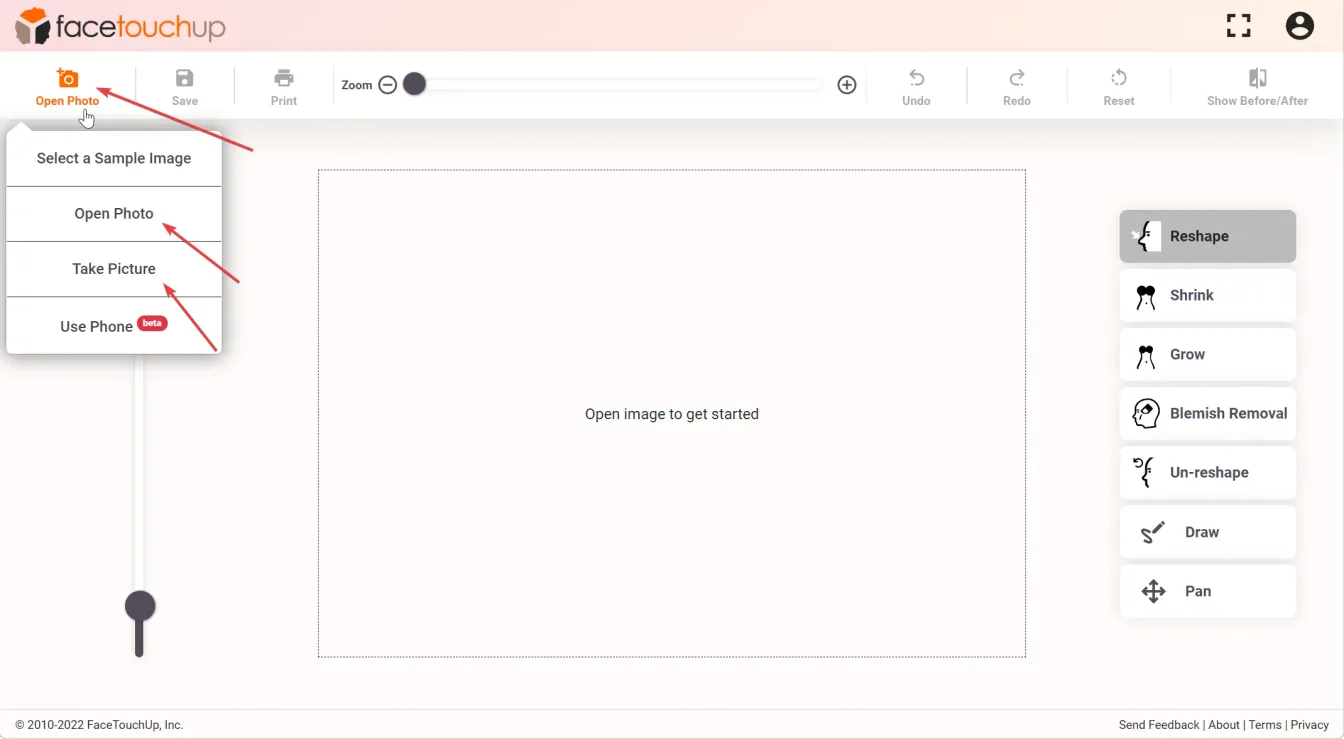
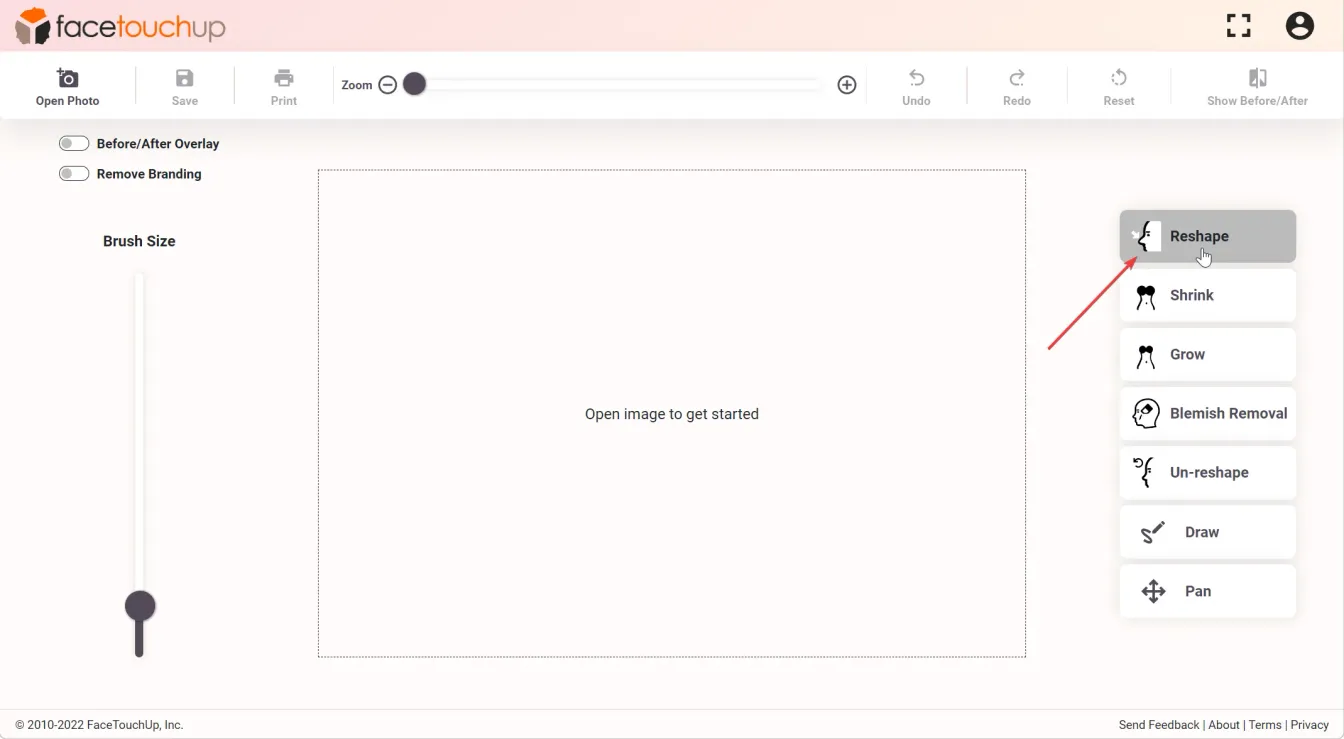
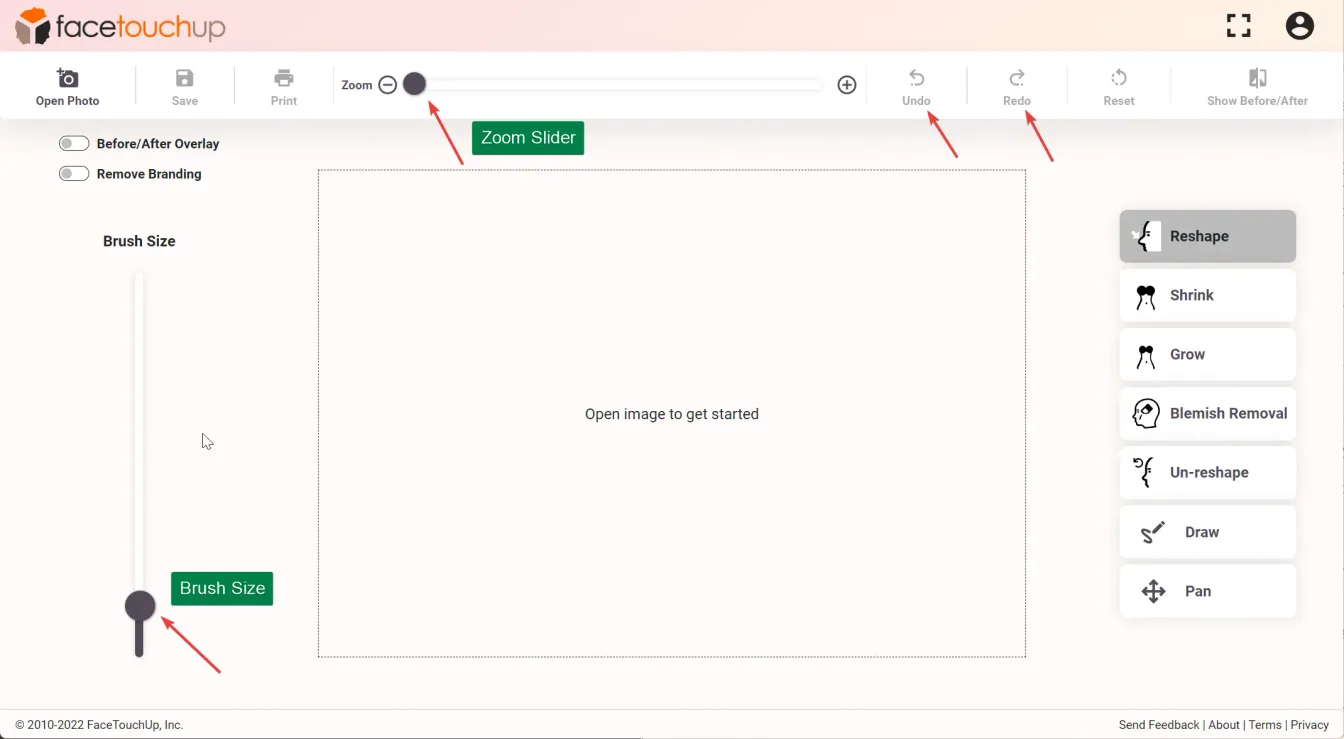
Étape 2 : Effectuez des ajustements plus précis
Pour effectuer des modifications plus précises, zoomez sur une image ou modifiez la taille du pinceau à l’aide des curseurs.
Afin de modifier les changements déjà effectués, un bouton « annuler » permet de revenir en arrière autant de fois que nécessaire. Pour réappliquer les changements, utilisez le bouton « refaire ».
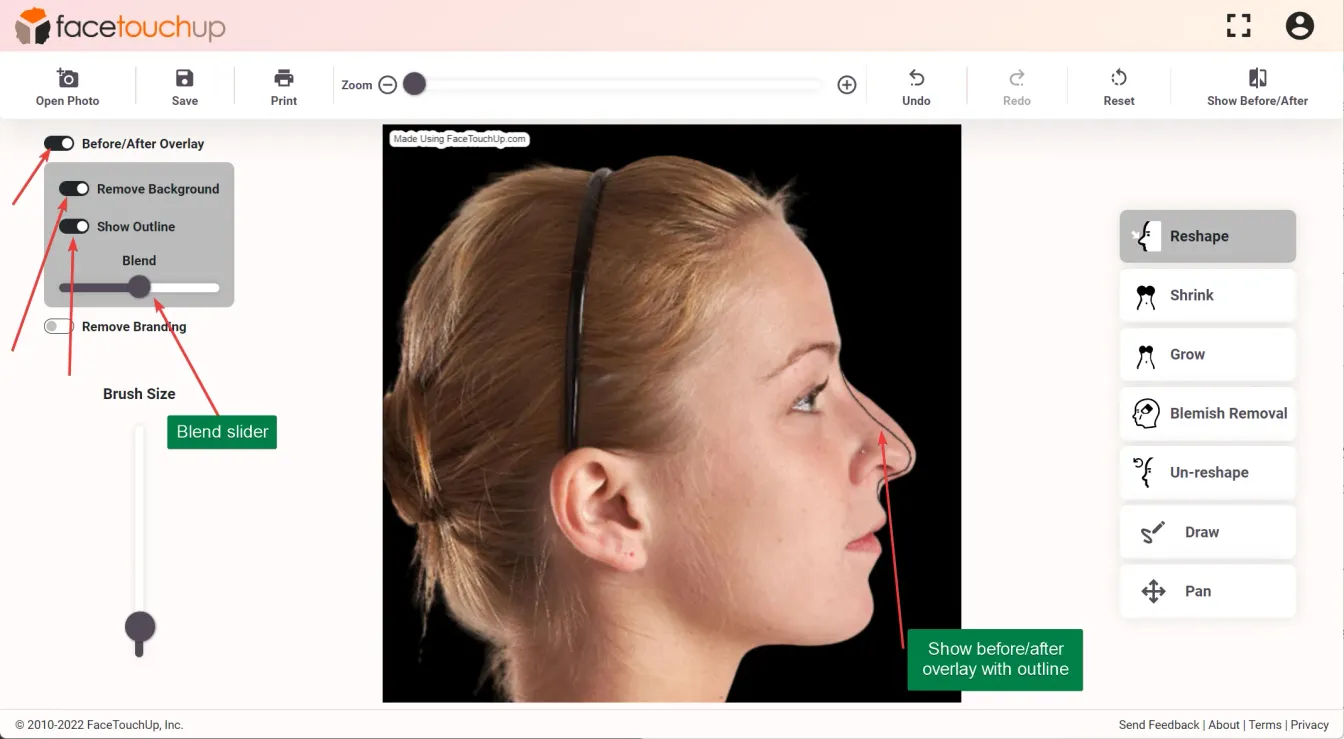
Étape 3 : Utilisez la fonction Superposition (licence commerciale requise)
Les médecins qui possèdent un abonnement à la licence commerciale ont également accès à la fonction Superposition, un outil spécialement conçu pour les chirurgiens plasticiens.
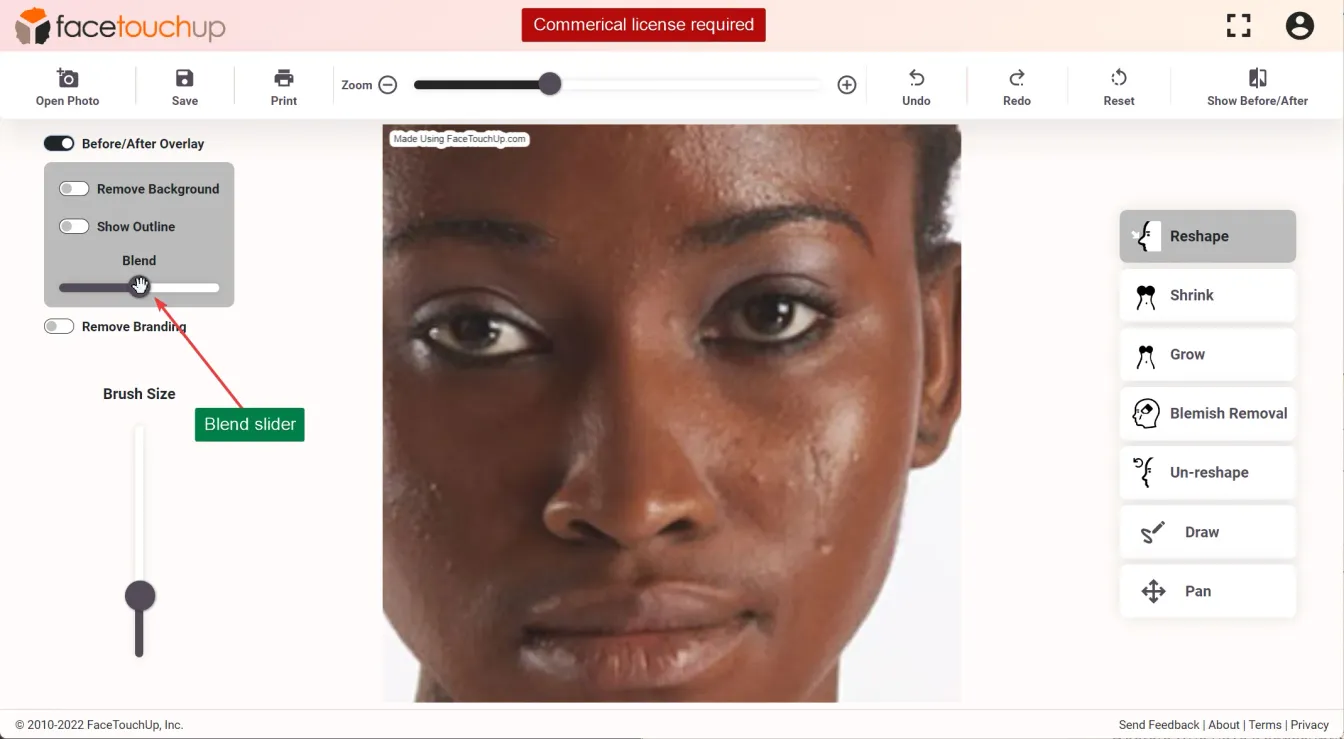
Cette fonction est activée en basculant l’outil. L’activation des options « Supprimer l’arrière-plan » et « Afficher le contour » montre les changements qu’un patient peut attendre.
Après avoir effectué les modifications souhaitées, utilisez le curseur de fusion pour montrer les changements au patient.
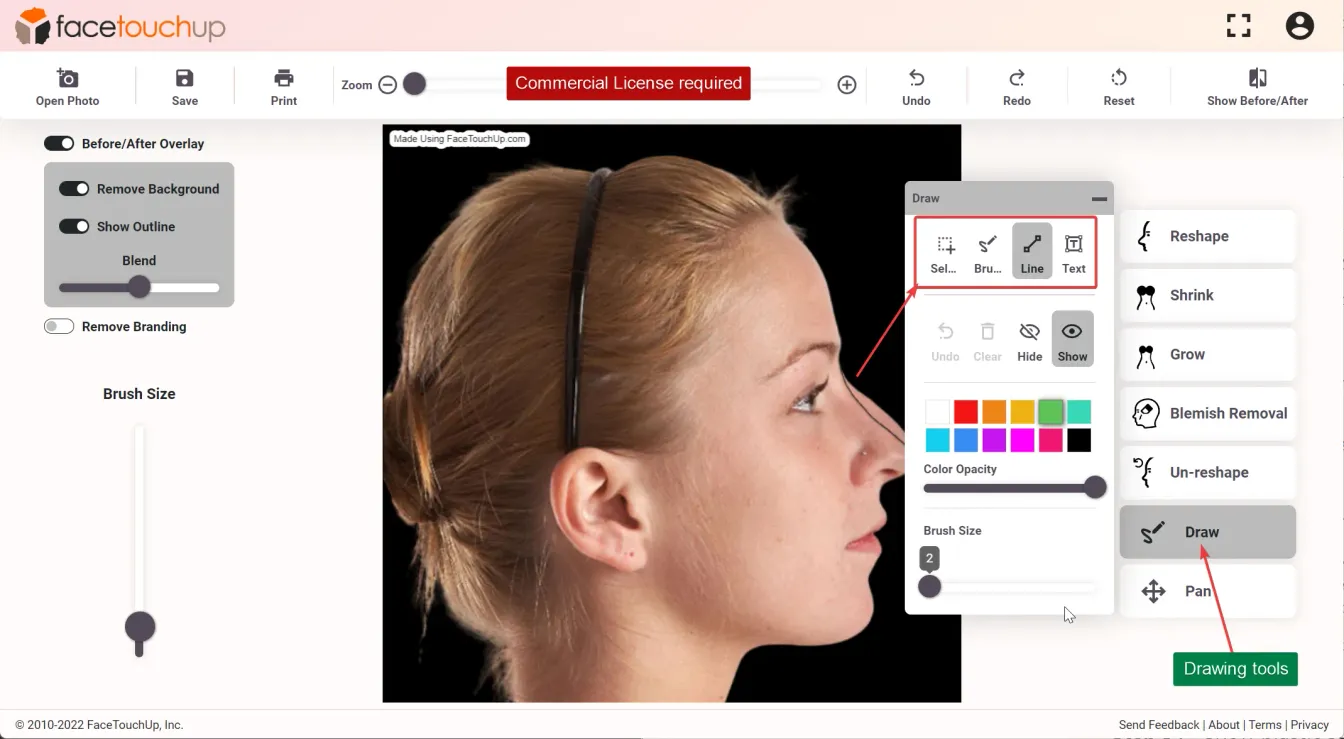
Étape 4 : Utilisez les fonctions de dessin (licence commerciale requise)
Les médecins titulaires d’une licence commerciale ont également accès à des outils de dessin qui peuvent être utilisés pour annoter l’image avec des lignes, des dessins à main levée et du texte afin de mettre en évidence les lignes d’incision et d’ajouter des informations supplémentaires à l’image.
Cela facilite grandement la communication avec les patients et les aide à visualiser les résultats de l’intervention.
Étape 5 : Afficher l’avant/après chirurgie plastique et l’animation
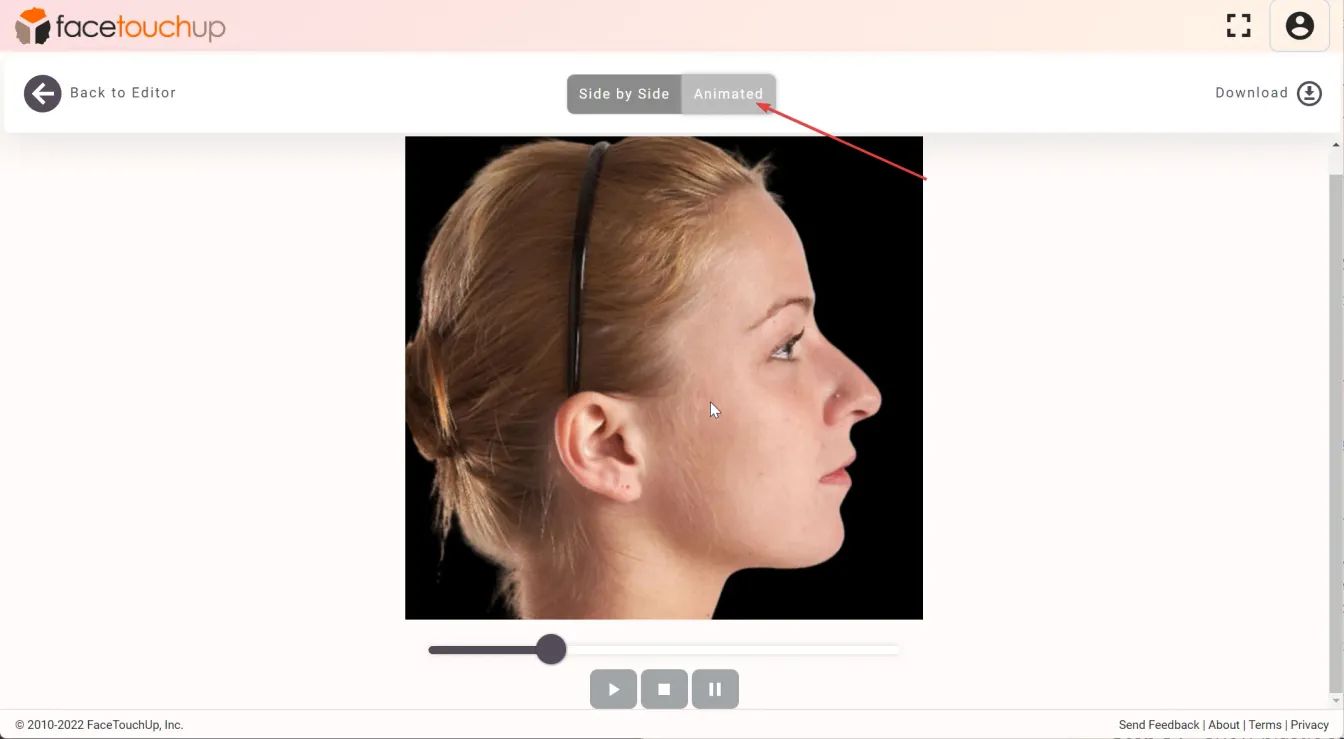
Cliquez sur l’élément de menu « Afficher avant/après » pour voir le résultat. L’onglet d’animation montre les changements dans une animation sympa.
Les images et l’animation avant/après donnent une représentation claire des changements qu’un patient peut attendre après une chirurgie plastique.
Étape 6 : Enregistrer l’avant/après ou envoyer des e-mails
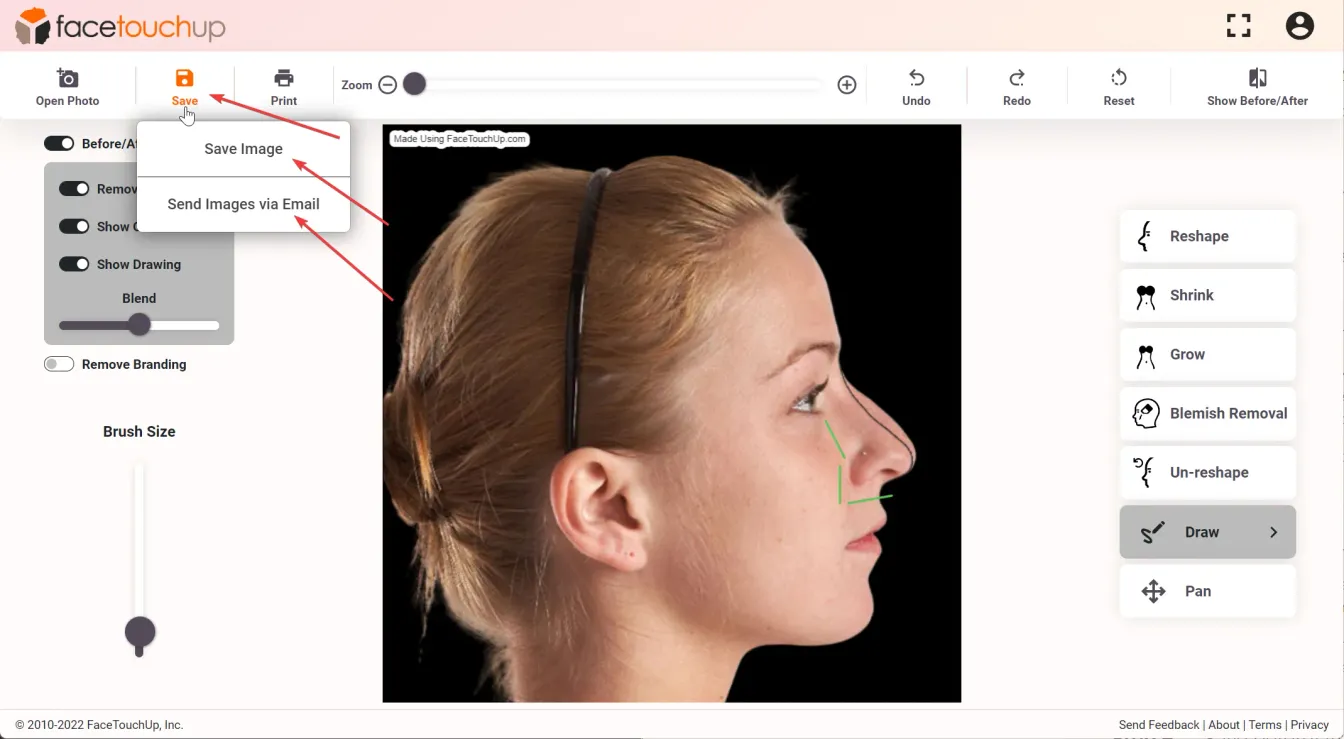
Pour enregistrer les images simulées, utilisez le menu « Enregistrer » de la barre d’outils. Dans la boîte de dialogue, choisissez les options pour enregistrer les images « Avant », « Après » et « animées » selon vos besoins.
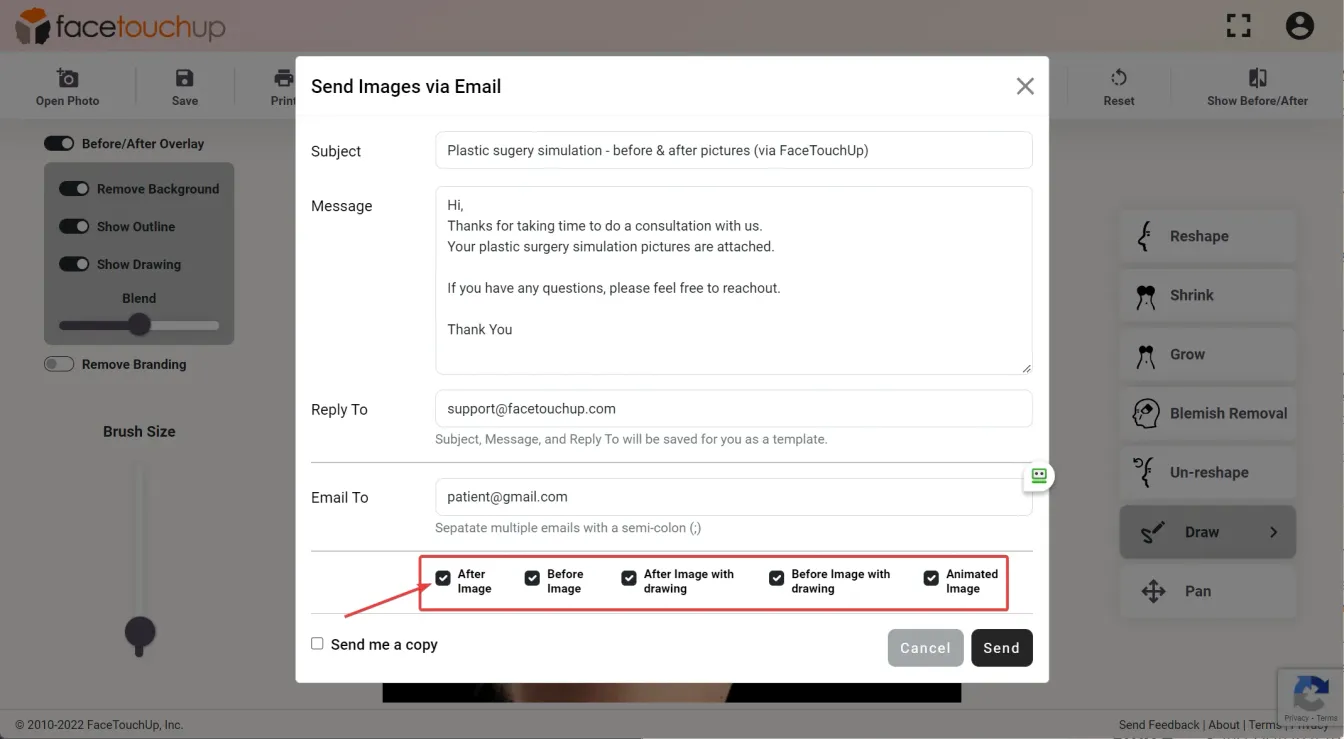
Les médecins titulaires d’une licence commerciale peuvent également envoyer des e-mails aux patients directement depuis l’outil. Le contenu de l’e-mail peut être personnalisé par le médecin.
Affiner le profil frontal de votre nez
Étape 1 : Téléchargez une photo de profil frontal
Ouvrez une photo de profil frontal pour simuler le profil frontal d’une rhinoplastie.
Encore une fois, l’outil de remodelage est l’outil le plus efficace pour simuler le profil frontal.
Étape 2 : Ajuster pour affiner le profil du nez
Sélectionnez un côté du nez avec la souris qui doit être affiné. Maintenez le bouton de la souris enfoncé et faites glisser ce côté vers le centre. Répétez l’opération pour l’autre côté.
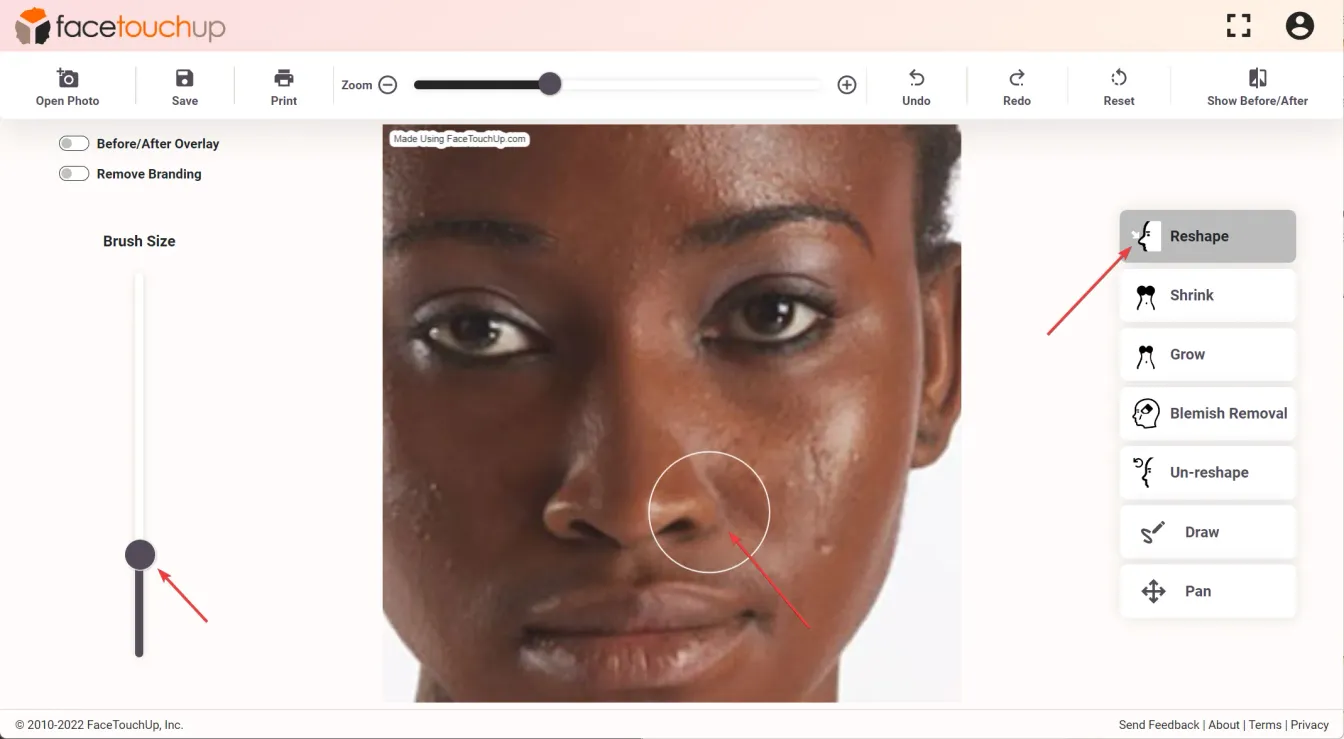
Étape 3 : Utilisez les outils de rétrécissement et d’agrandissement
Utilisez les outils « Réduire » et « Agrandir » pour apporter des modifications supplémentaires. L’outil de réduction peut être utile lors de la simulation de rhinoplastie sur des photos de profil frontal.
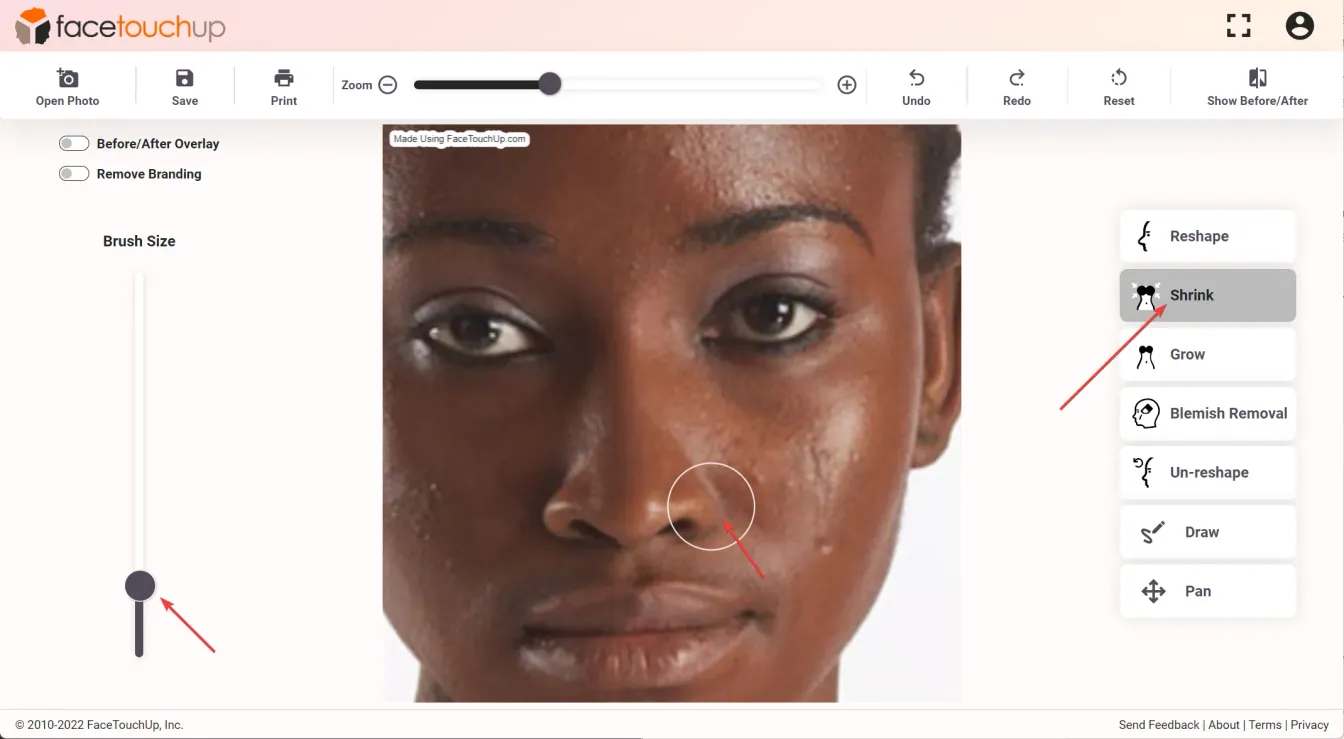
Étape 4 : Utilisez l’outil de fusion (licence commerciale requise)
Les médecins qui possèdent un abonnement à la licence commerciale ont également accès à la fonction Superposition, un outil spécialement conçu pour les chirurgiens plasticiens.
Activez la fonction Superposition et utilisez le curseur de fusion pour afficher dynamiquement les changements au patient.
Comme vous pouvez le constater, il suffit de quelques minutes pour simuler des rhinoplasties à l’aide de FaceTouchUp. Nos outils avancés basés sur l’IA font de FaceTouchUp le meilleur logiciel pour simuler une rhinoplastie avec précision.
Maintenant, c’est à votre tour ! Lancez notre outil de simulation de rhinoplastie pour l’essayer avec vos propres photos.